
📑 สารบัญ
ภาพรวม
ยกระดับความน่าเชื่อถือและความเป็นมืออาชีพให้กับเอกสารทางธุรกิจของคุณ ด้วยฟีเจอร์ “การตั้งค่าผู้ลงนามและอัปโหลดลายเซ็น” ใน The LivingOS PMS ที่เปิดโอกาสให้คุณจัดการชื่อ ตำแหน่ง และเพิ่มลายเซ็นดิจิทัลส่วนตัวลงบนใบแจ้งหนี้และใบเสร็จรับเงินได้อย่างง่ายดาย ช่วยให้เอกสารทุกฉบับถูกต้องตามมาตรฐาน พร้อมส่งมอบความมั่นใจให้แก่ลูกค้าของคุณได้ทันที
💡
ผู้ลงนามที่สร้างไว้ในหัวข้อที่ 1 สามารถนำไปใช้ได้ทั้ง ใบแจ้งหนี้ และ ใบเสร็จรับเงิน สร้างครั้งเดียวแล้วเลือกใช้ได้ในทุกเอกสาร
1. การสร้างผู้ลงนามและอัปโหลดลายเซ็น
1.1 เข้าเมนูผู้ลงนามในเอกสาร
- ไปที่เมนู ตั้งค่าโครงการ > บัญชีการเงิน > ตั้งค่าเอกสาร > ผู้ลงนามในเอกสาร
- คลิกปุ่ม “สร้างผู้ลงนาม”
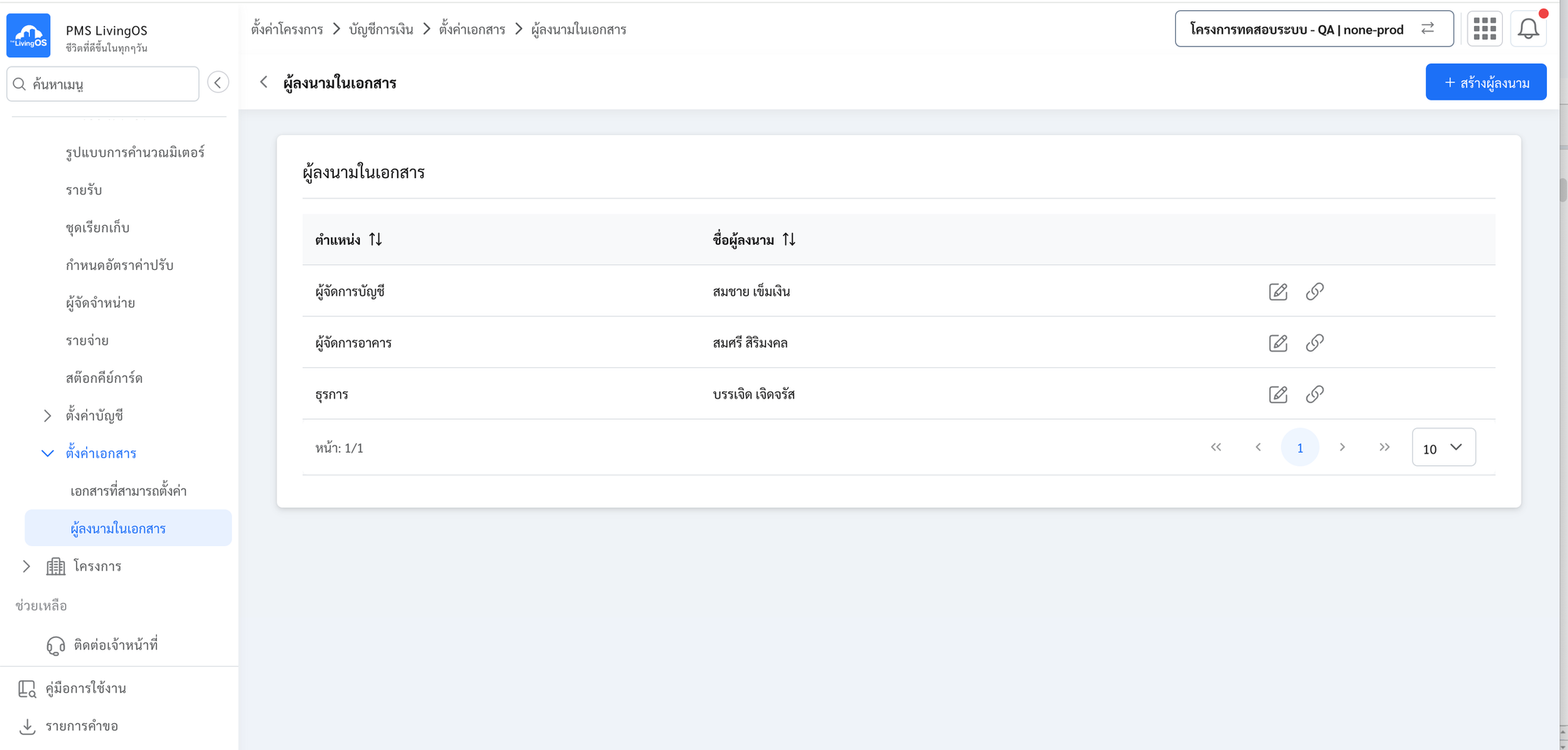
หน้าผู้ลงนามในเอกสาร และปุ่ม “สร้างผู้ลงนาม”
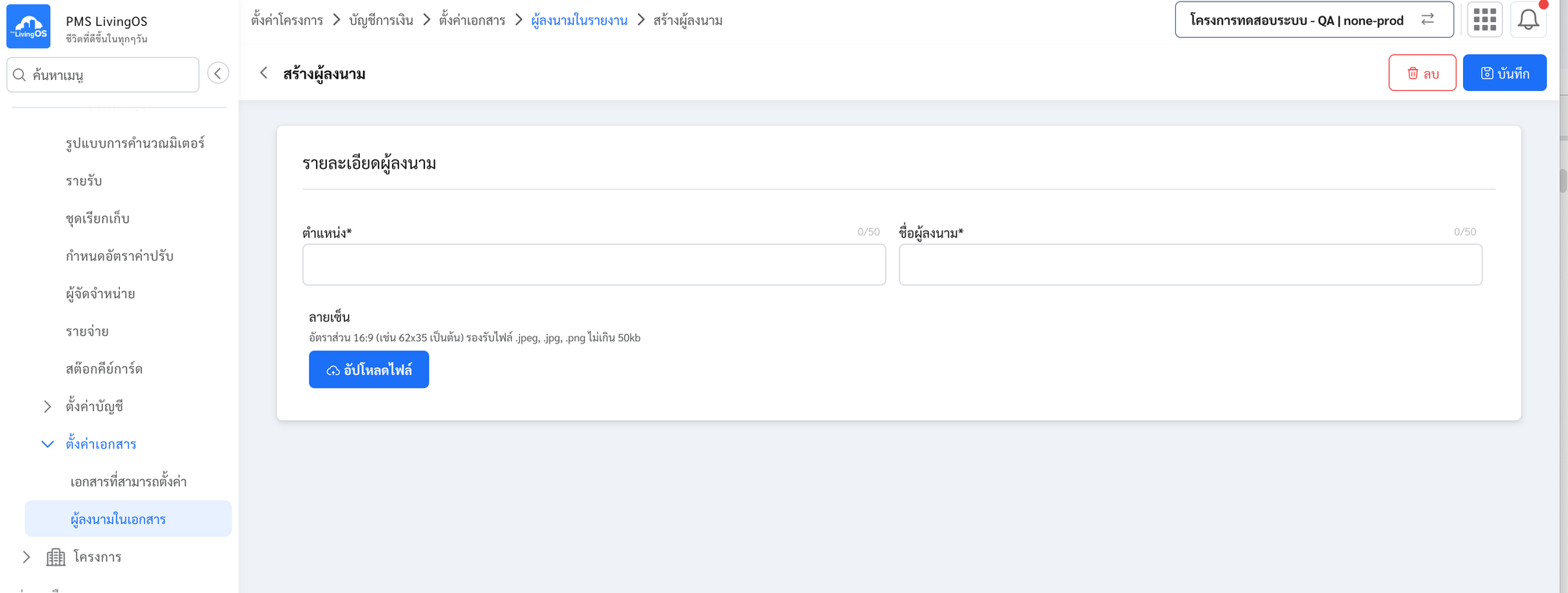
หน้าผู้ลงนามในเอกสาร และปุ่ม “สร้างผู้ลงนาม”
1.2 กรอกข้อมูลผู้ลงนาม
กรอกข้อมูลต่อไปนี้ แล้วกด บันทึก
- ตำแหน่ง
- ชื่อผู้ลงนาม
- อัปโหลดลายเซ็น
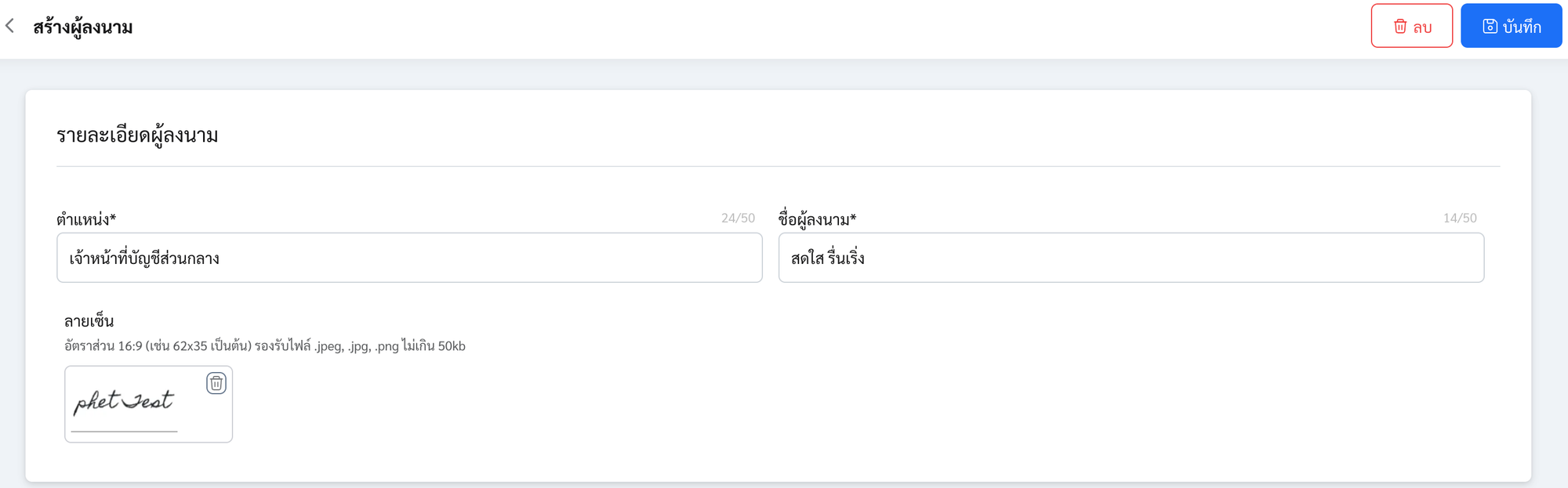
ฟอร์มสร้างผู้ลงนาม: ตำแหน่ง ชื่อผู้ลงนาม และอัปโหลดลายเซ็น
1.3 อัปโหลดลายเซ็นของผู้ลงนาม
อัปโหลดไฟล์ลายเซ็นของผู้ลงนาม
🔎
การอัปโหลดลายเซ็น ไม่บังคับ จะอัปโหลดหรือไม่ก็ได้
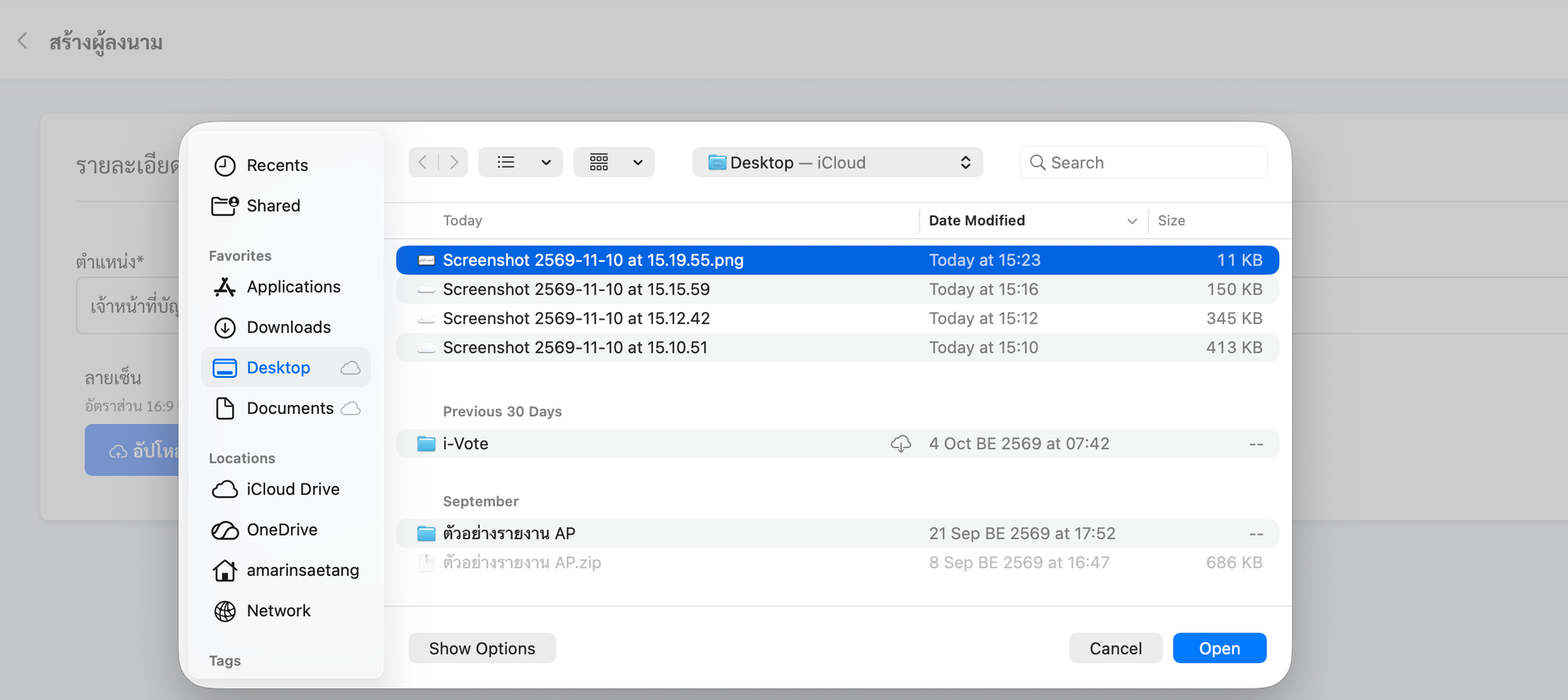
การเลือกไฟล์ลายเซ็นเพื่ออัปโหลด
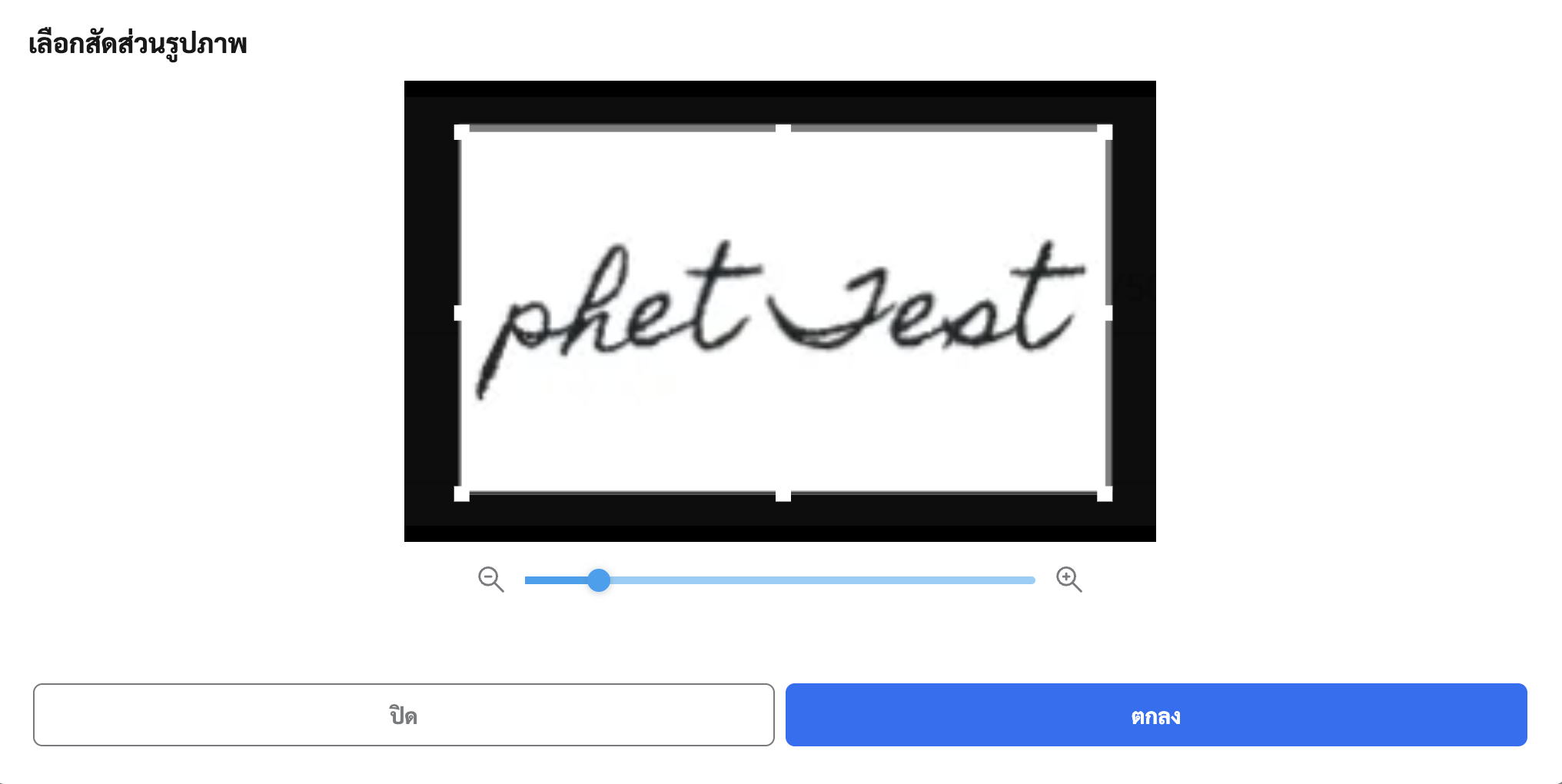
ผู้ลงนามที่อัปโหลดลายเซ็นเรียบร้อยแล้ว
2. วิธีการกำหนดผู้ลงนามในแต่ละเอกสาร (ใบแจ้งหนี้/ใบเสร็จรับเงิน)
2.1 เลือกเอกสารที่ต้องการตั้งค่า
- ไปที่เมนู ตั้งค่าโครงการ > บัญชีการเงิน > ตั้งค่าเอกสาร > เอกสารที่สามารถตั้งค่า
- ดับเบิลคลิก ที่รายการ ใบแจ้งหนี้ หรือ ใบเสร็จ
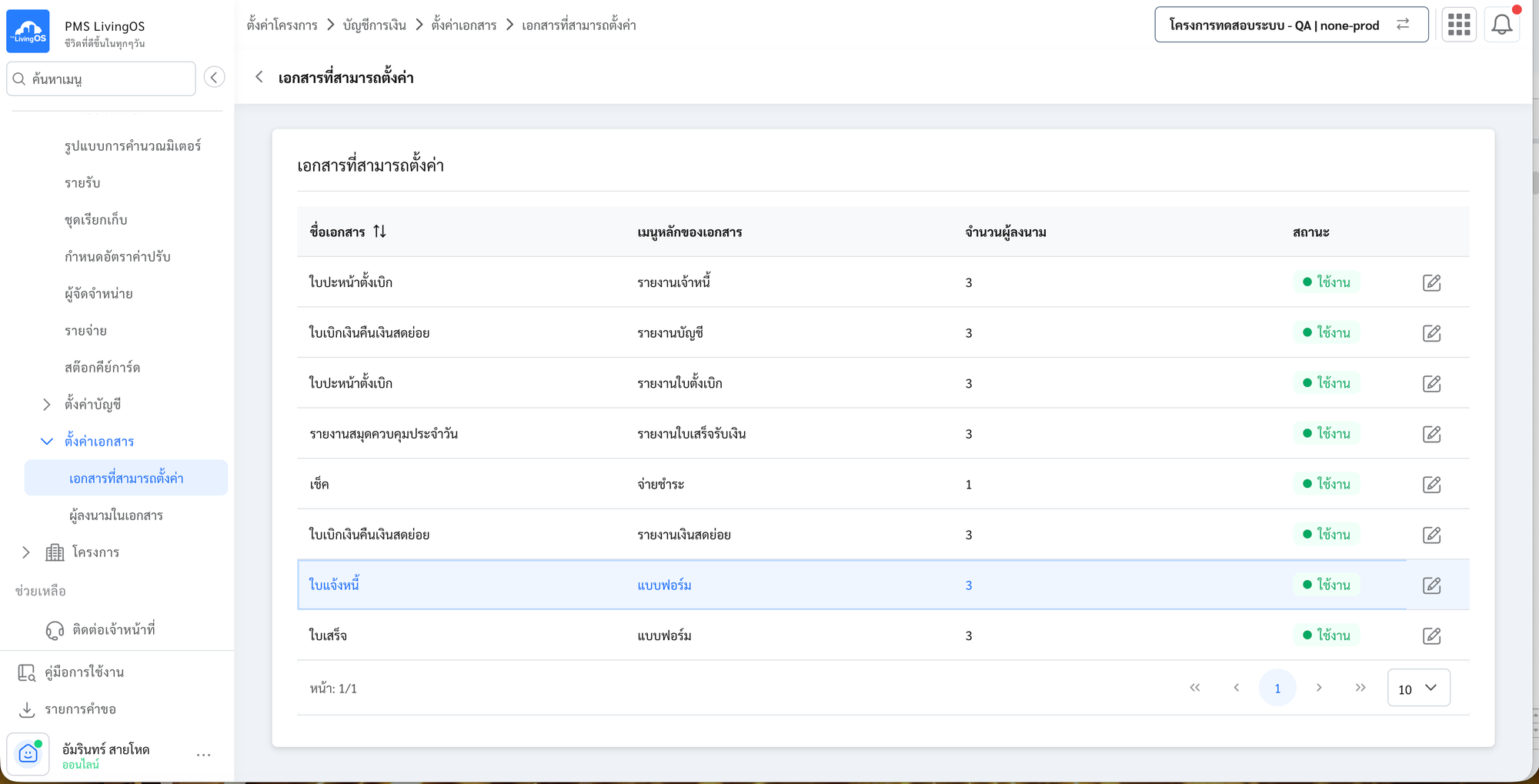
รายการเอกสารที่สามารถตั้งค่า เช่น ใบแจ้งหนี้ และใบเสร็จ
2.2 ตั้งค่าผู้ลงนามในเอกสาร
หลังดับเบิลคลิกเข้ามาแล้ว ให้เลื่อนลงมาที่ส่วน “ตั้งค่าเอกสาร” ด้านล่าง แล้วกำหนดค่าดังนี้
| ฟิลด์ | คำอธิบาย |
|---|---|
| จำนวนผู้ลงนาม | เลือกได้สูงสุด 3 คน |
| บทบาทเอกสาร | เช่น ผู้รับเงิน ผู้ตรวจสอบ ผู้อนุมัติ |
| ตำแหน่ง/ชื่อ | เลือกชื่อผู้ลงนามที่สร้างไว้ (ดูหัวข้อที่ 1) |
🔎
กรณีไม่ต้องการให้เอกสารระบุตำแหน่ง ให้เอาติ๊กออกที่ “ระบุชื่อตำแหน่งในเอกสาร”
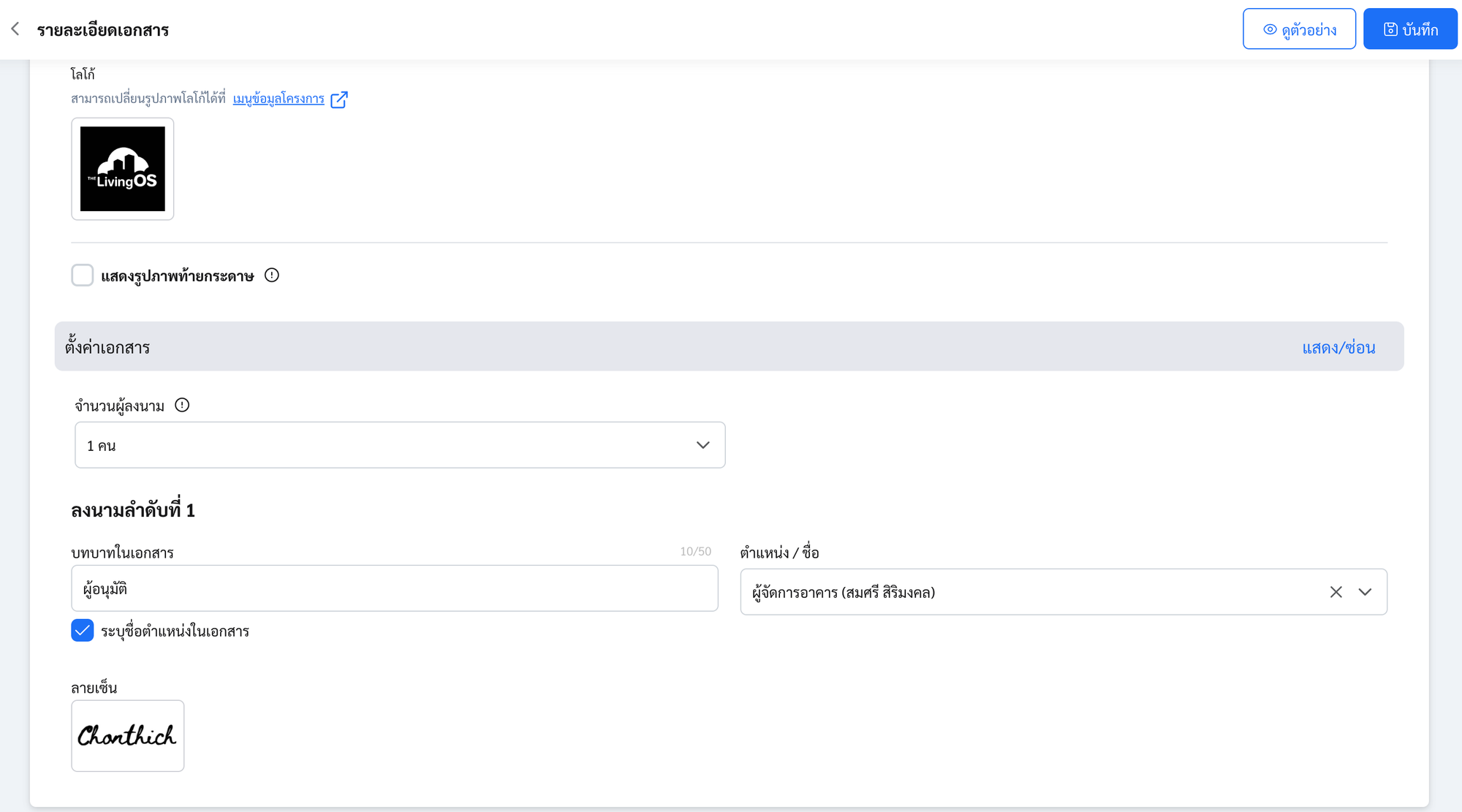
ส่วนตั้งค่าเอกสาร: จำนวนผู้ลงนาม บทบาทเอกสาร ตำแหน่ง/ชื่อ
2.3 ตัวเลือกเพิ่มเติมสำหรับใบเสร็จรับเงิน
กรณีเป็น ใบเสร็จรับเงิน สามารถกำหนดการแสดงผู้ลงนามได้ ดังนี้
| ตัวเลือก | การแสดงผลในเอกสาร |
|---|---|
| ไม่ระบุ | ไม่แสดงตำแหน่ง ชื่อ-นามสกุล และลายเซ็น กล่องผู้ลงนามจะเป็นค่าว่าง แสดงเฉพาะบทบาทในเอกสาร (ถ้ากรอกไว้) |
| ตามชื่อผู้สร้าง | แสดงชื่อ User ที่สร้างเอกสาร |
| ผู้ลงนามในเอกสาร | แสดงผู้ลงนามที่สร้างไว้ (ดูหัวข้อที่ 1) |
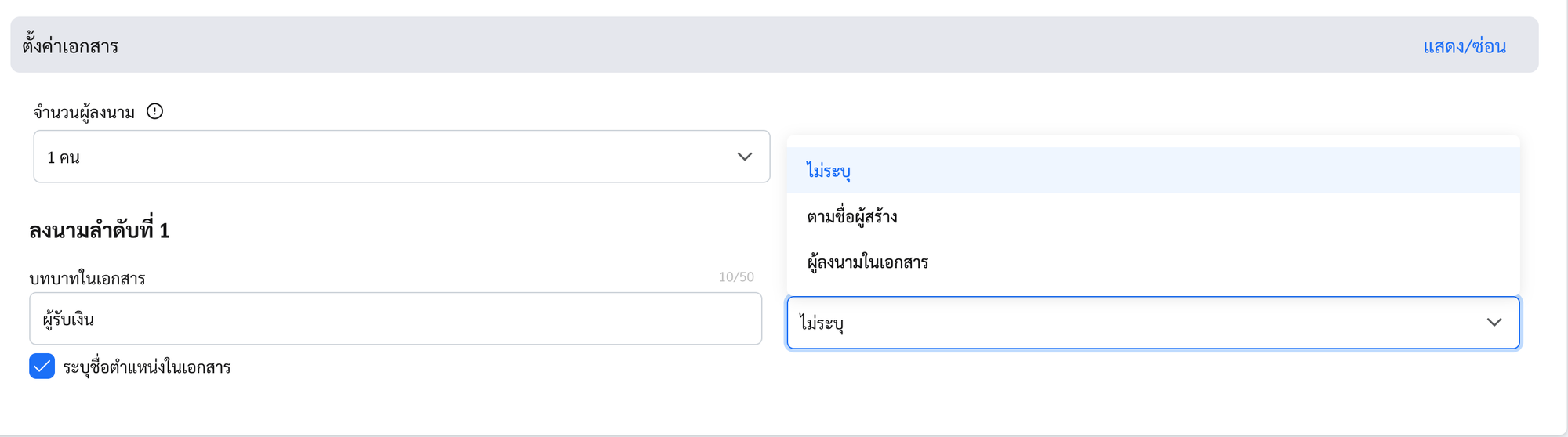
ตัวเลือกผู้ลงนามของใบเสร็จรับเงิน
2.4 ดูตัวอย่างเอกสาร
หลังกดบันทึก สามารถคลิกปุ่ม “ดูตัวอย่าง” ที่มุมขวาบน เพื่อตรวจสอบการแสดงผลผู้ลงนามบนเอกสาร
✅
แนะนำให้ดูตัวอย่างทุกครั้งหลังแก้ไขการตั้งค่า เพื่อให้มั่นใจว่าชื่อ ตำแหน่ง และลายเซ็นแสดงถูกต้องก่อนออกเอกสารจริง
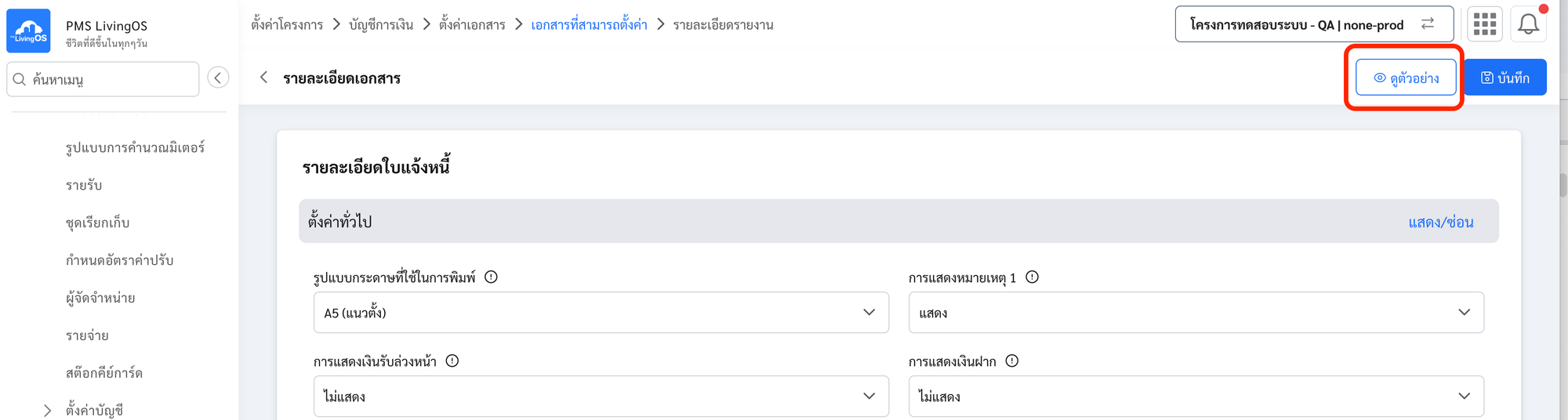
ปุ่ม “ดูตัวอย่าง” ที่มุมขวาบน
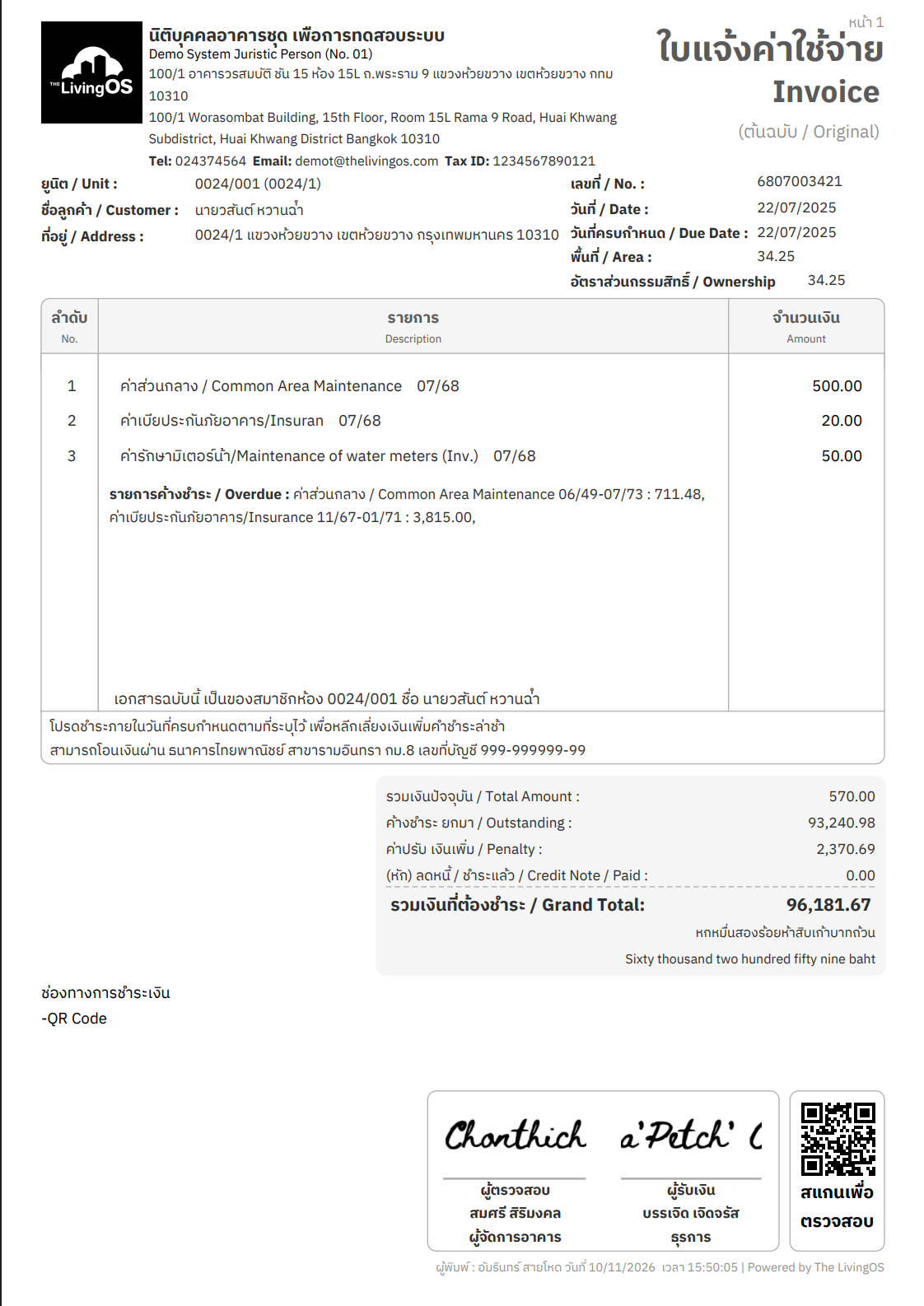
ตัวอย่างเอกสารที่แสดงผู้ลงนามและลายเซ็น