
การบันทึกมิเตอร์น้ำ/ไฟ
เป็นขั้นตอนการบันทึกการใช้น้ำ/ไฟ เพื่อนำไปแจ้งหนี้ลูกบ้าน
Budsaba Thongchanอ่าน 6 นาที

- มิเตอร์
- ลูกหนี้
📑 สารบัญ
ภาพรวม
การบันทึกมิเตอร์ คือ การบันทึกเลขมิเตอร์น้ำ, ไฟ หรือ แอร์ เพื่อนำข้อมูลไปคำนวณใบแจ้งหนี้ลูกบ้าน โดยระบบ The LivingOS PMS กำหนดให้ระบุตัวเลขมิเตอร์เป็นตัวเลขเต็มจำนวน (ไม่รองรับทศนิยม) สามารถกำหนดค่าส่วนเบี่ยงเบนค่าเฉลี่ยได้ ช่วยตรวจสอบความผิดปกติของจำนวนหน่วยการใช้แต่ละห้อง/บ้าน เพื่อช่วยลดข้อผิดพลาดของการจดเลขมิเตอร์ผิด หรือรู้เท่าทันกรณีจำนวนหน่วยการใช้มิเตอร์สูงผิดปกติจากมิเตอร์เสีย หรือน้ำรั่ว
⚠️
หากกดคำนวณใบแจ้งหนี้แล้วระบบพบข้อมูลมิเตอร์จดไม่ครบ หรือมิเตอร์มีสถานะผิดปกติ (สีแดง) ระบบจะไม่ทำการคำนวณใบแจ้งหนี้ และขึ้นข้อความแจ้งเตือน เพื่อให้กลับไปตรวจสอบข้อมูลการบันทึกมิเตอร์ก่อน
1. วิธีการบันทึกมิเตอร์น้ำ/ไฟ/แอร์
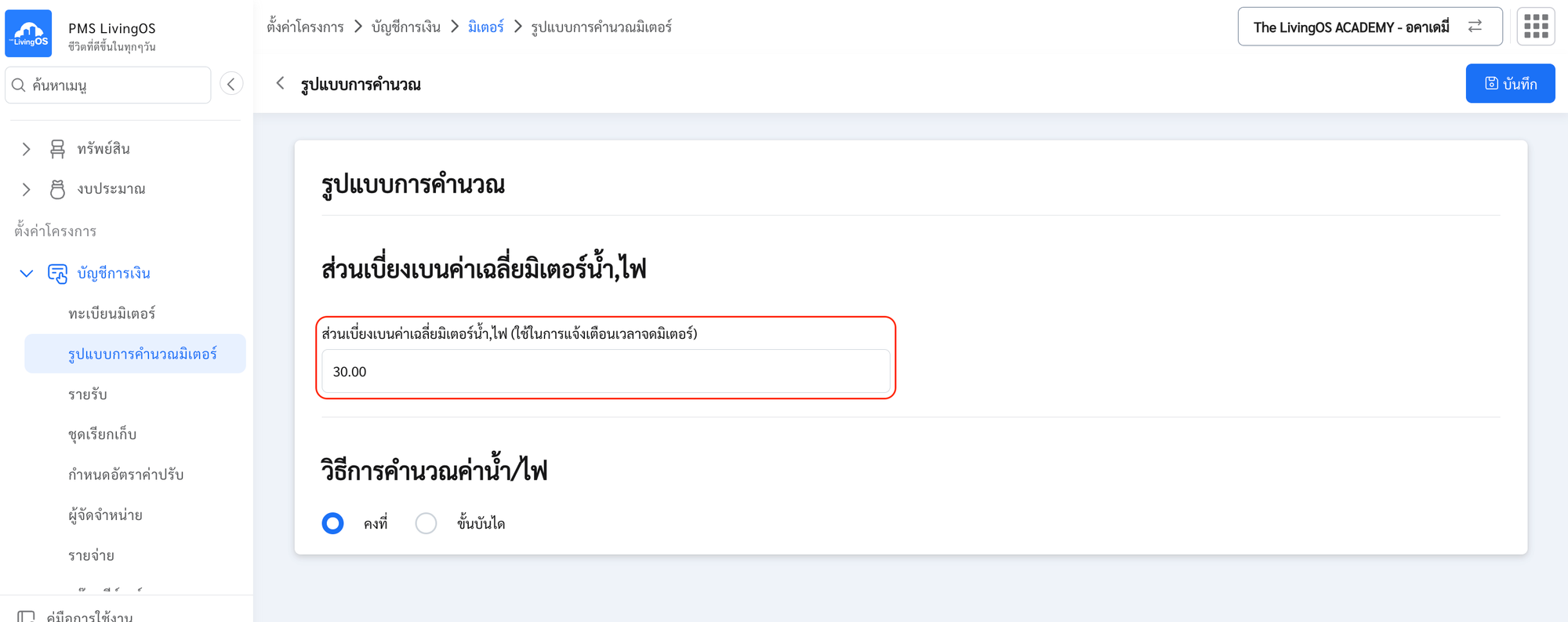
1-1 การตั้งค่าส่วนเบี่ยงเบนค่าเฉลี่ยมิเตอร์น้ำ, ไฟ (เพื่อให้ระบบช่วยตรวจสอบความผิดปกติ)
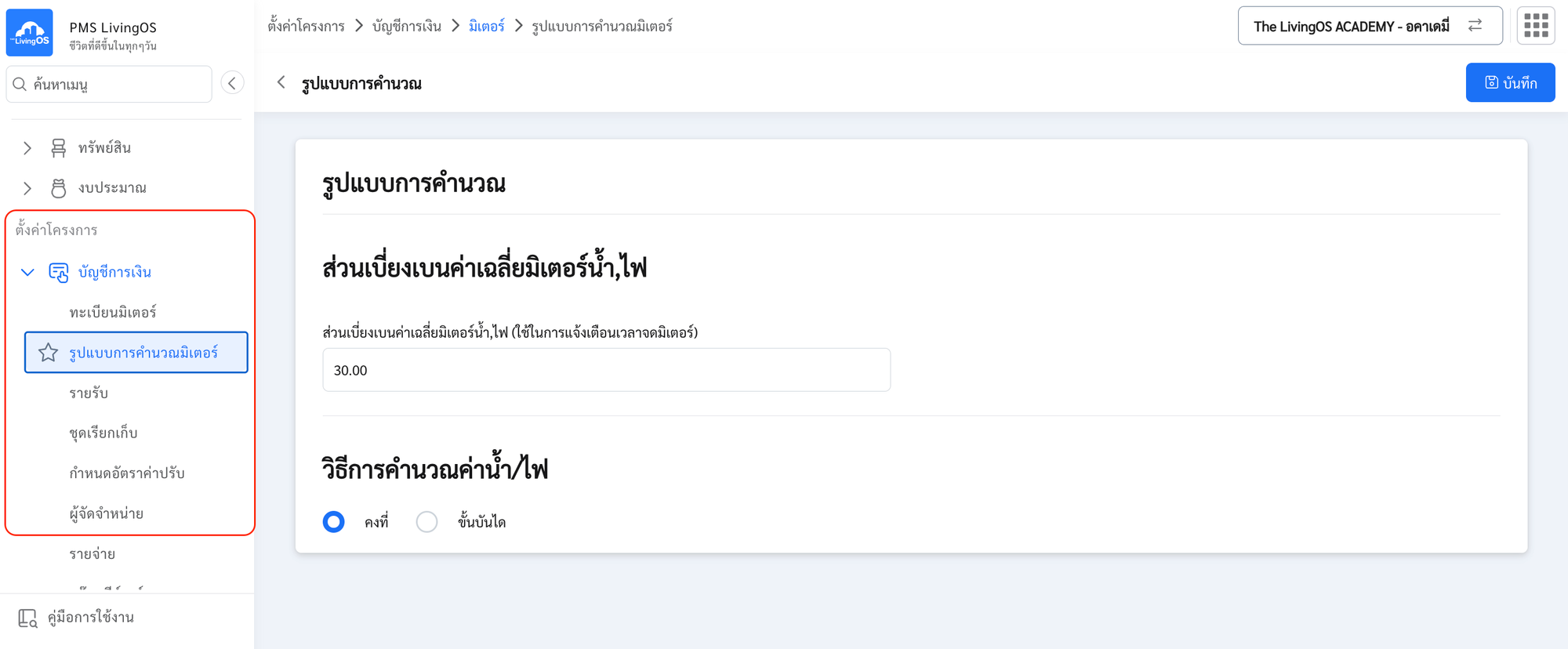
- เข้าเมนู “รูปแบบการคำนวณมิเตอร์”
🔎
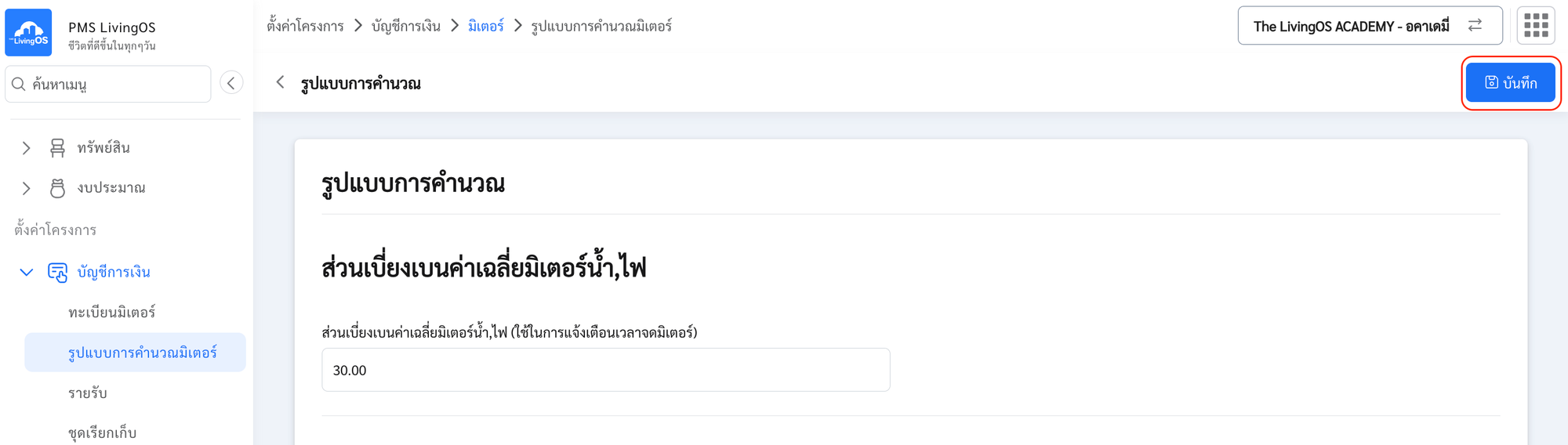
ตัวอย่าง: เดือน 01/69–03/69 มีการใช้โดยเฉลี่ย 10 หน่วย และกำหนดส่วนเบี่ยงเบนไว้ที่ 40 หน่วย หากเดือน 04/69 ใช้เกิน 51 หน่วยขึ้นไป จะฟ้องผิดปกติ
1-2 การบันทึกมิเตอร์น้ำ/ไฟ
- เข้าเมนู “บันทึกมิเตอร์น้ำประปา” (ตัวอย่างนี้เป็นการบันทึกมิเตอร์น้ำ ส่วนการบันทึกไฟและแอร์ทำขั้นตอนเดียวกัน)
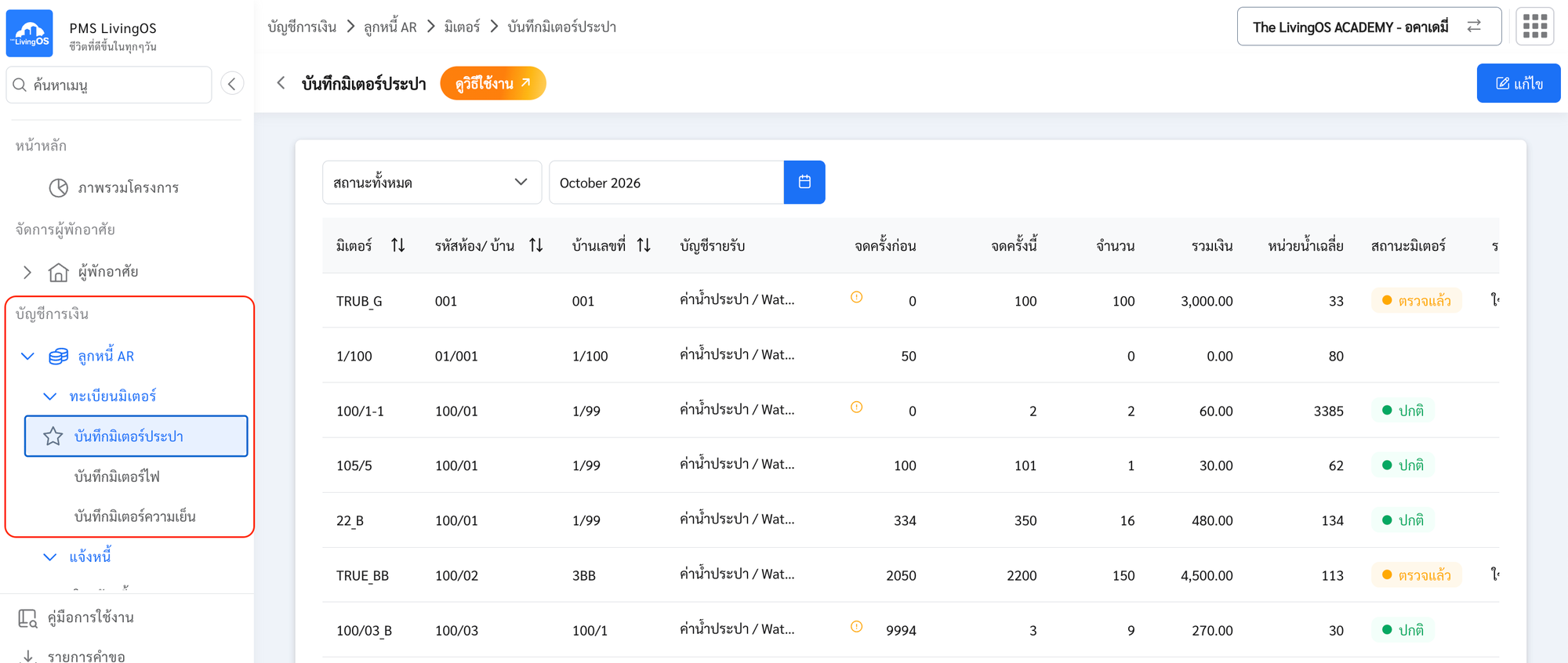
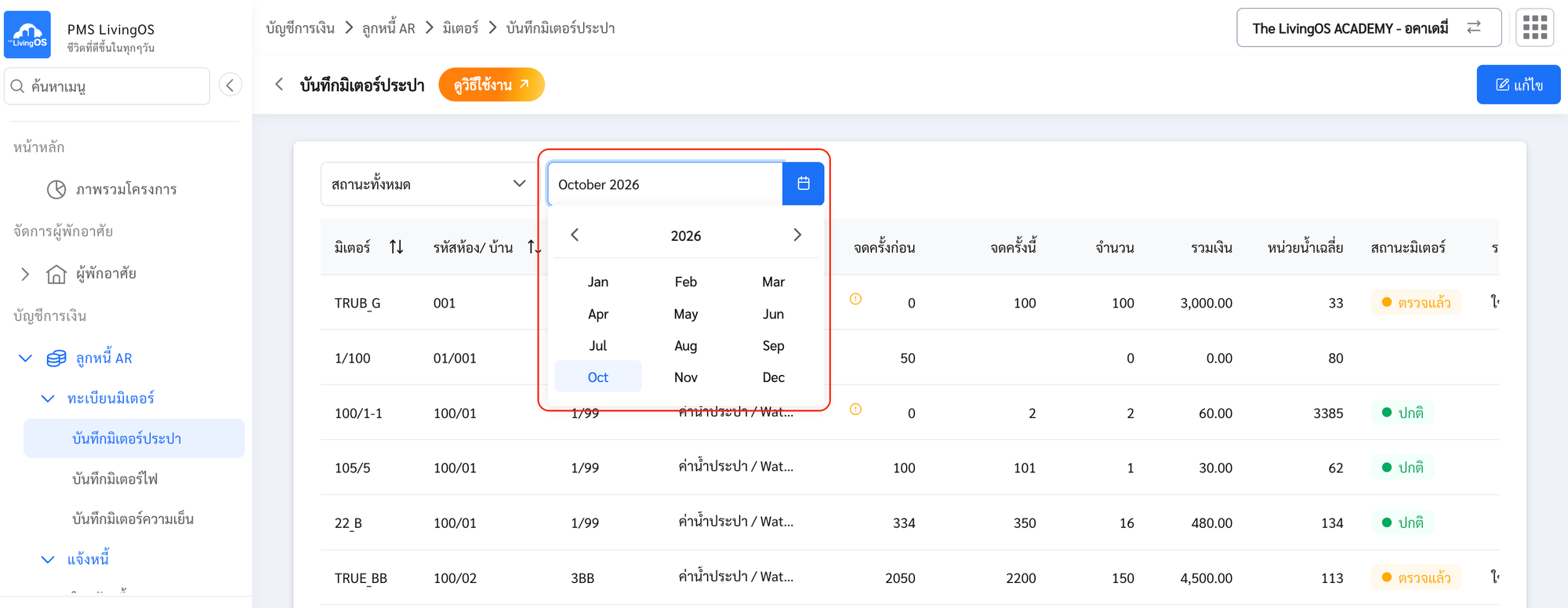
- เลือก เดือน ที่ต้องการบันทึกมิเตอร์
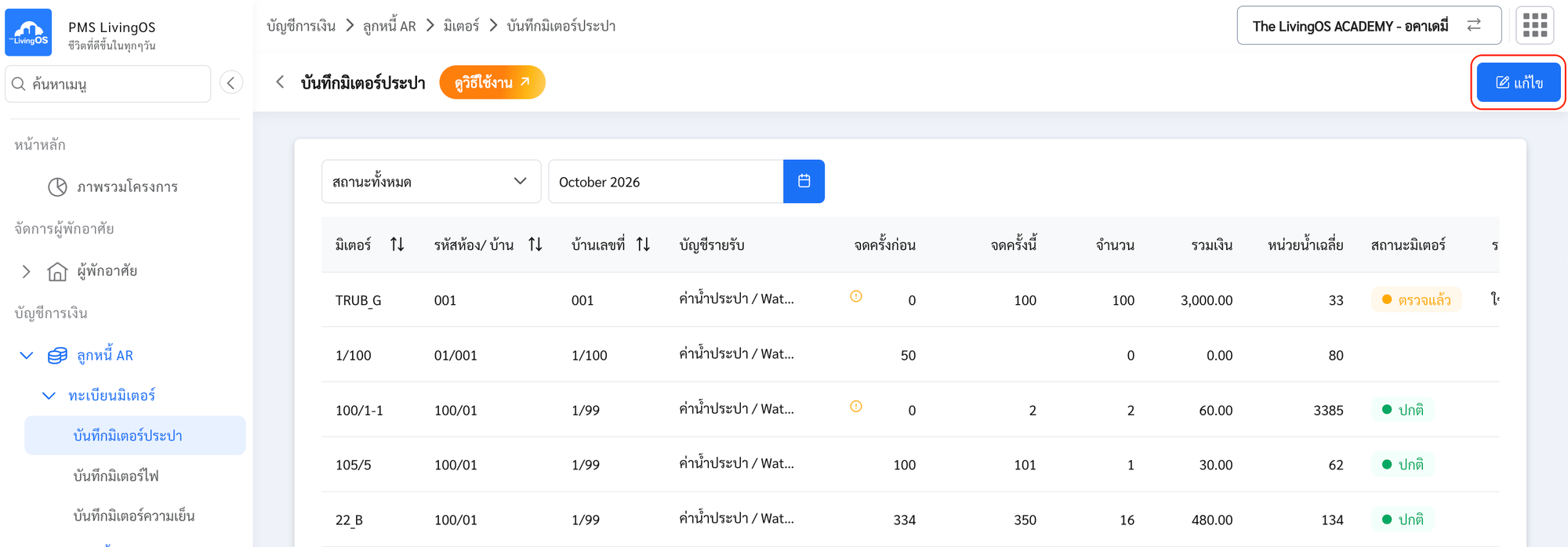
- กดปุ่ม แก้ไข
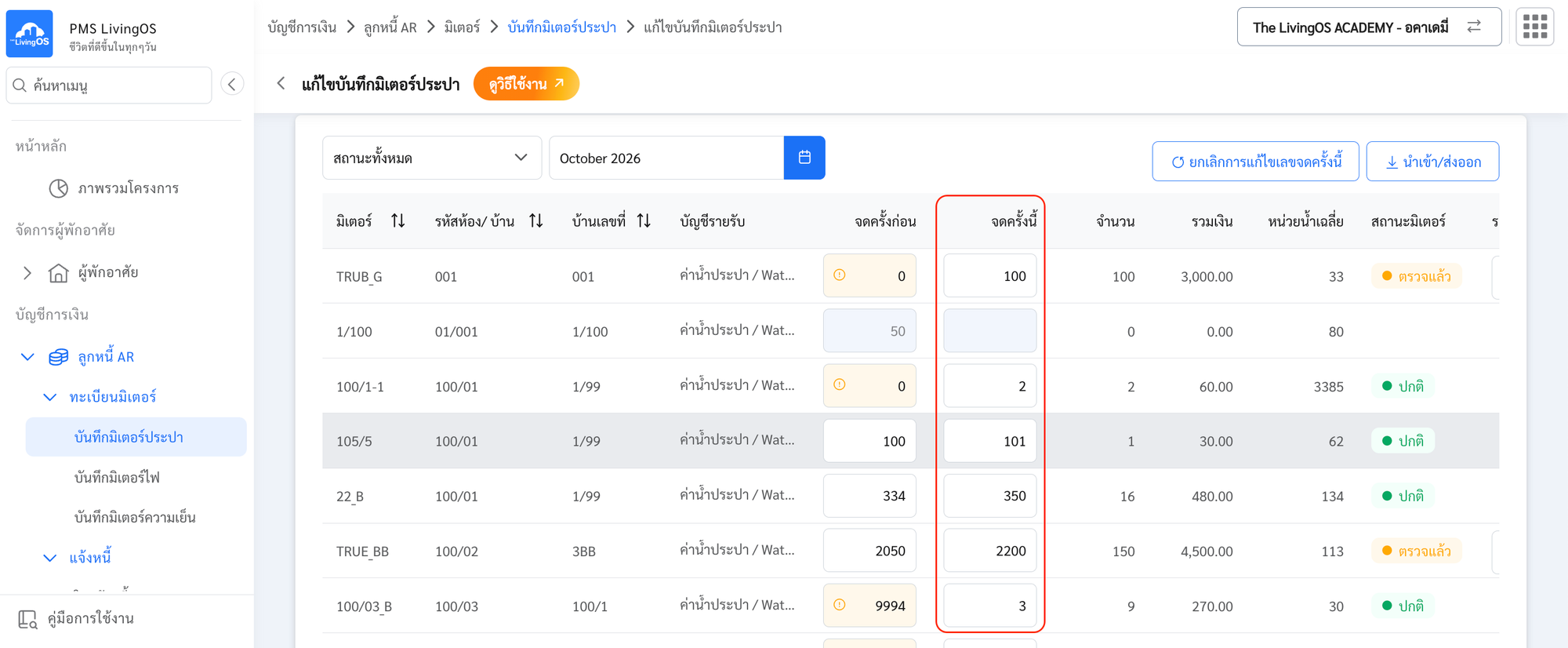
- ระบุตัวเลขมิเตอร์ที่ช่อง จดครั้งนี้ (ช่อง จดครั้งก่อน ระบบจะนำยอดจดครั้งนี้ของเดือนก่อนหน้ามาให้อัตโนมัติ) คอลัมน์ สถานะมิเตอร์ จะแจ้งเตือน ผิดปกติ (สีแดง) กรณีจำนวนหน่วยการใช้สูงเกินที่ตั้งไว้ เพื่อให้ตรวจสอบ แก้ไข หรือระบุสาเหตุ
- กรณีตรวจสอบมิเตอร์ห้องที่มีสถานะผิดปกติแล้ว และยืนยันว่าเป็นเลขดังกล่าวจริง ให้ ระบุสาเหตุ สถานะมิเตอร์จะเปลี่ยนเป็น ตรวจแล้ว (สีเหลือง)
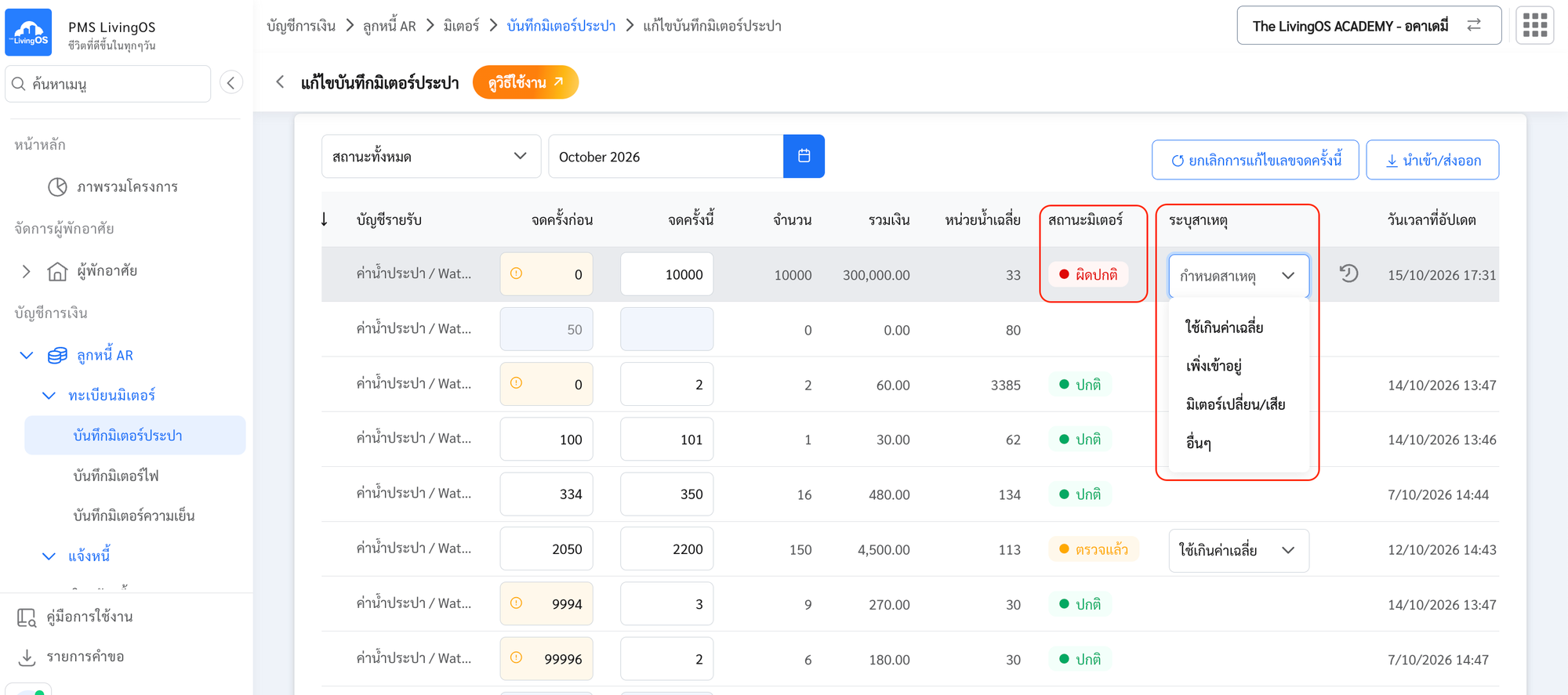
สถานะมิเตอร์ที่ระบบแจ้งเตือน
| สถานะ | ความหมาย |
|---|---|
| ผิดปกติ (สีแดง) | จำนวนหน่วยการใช้สูงเกินค่าที่ตั้งไว้ ต้องตรวจสอบ แก้ไข หรือระบุสาเหตุก่อน จึงจะคำนวณใบแจ้งหนี้ได้ |
| ตรวจแล้ว (สีเหลือง) | ตรวจสอบและยืนยันเลขมิเตอร์แล้ว โดยได้ระบุสาเหตุของหน่วยการใช้ที่สูงไว้เรียบร้อย |
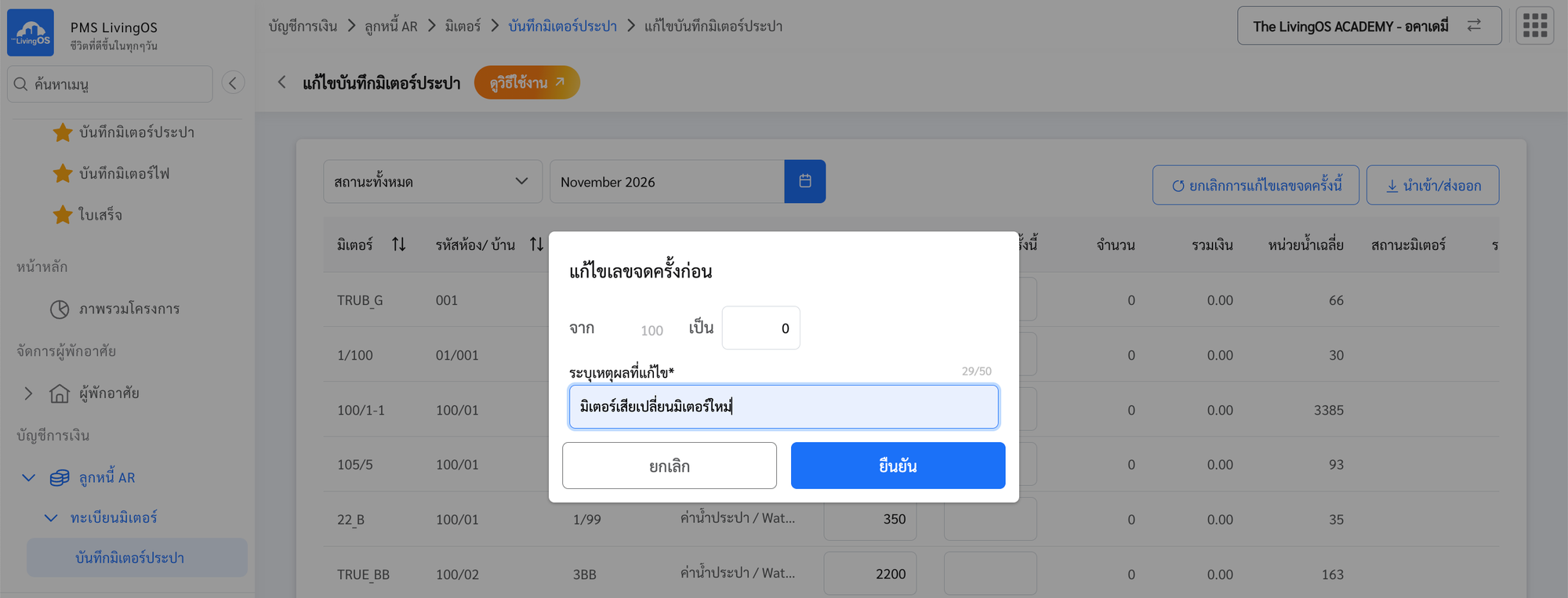
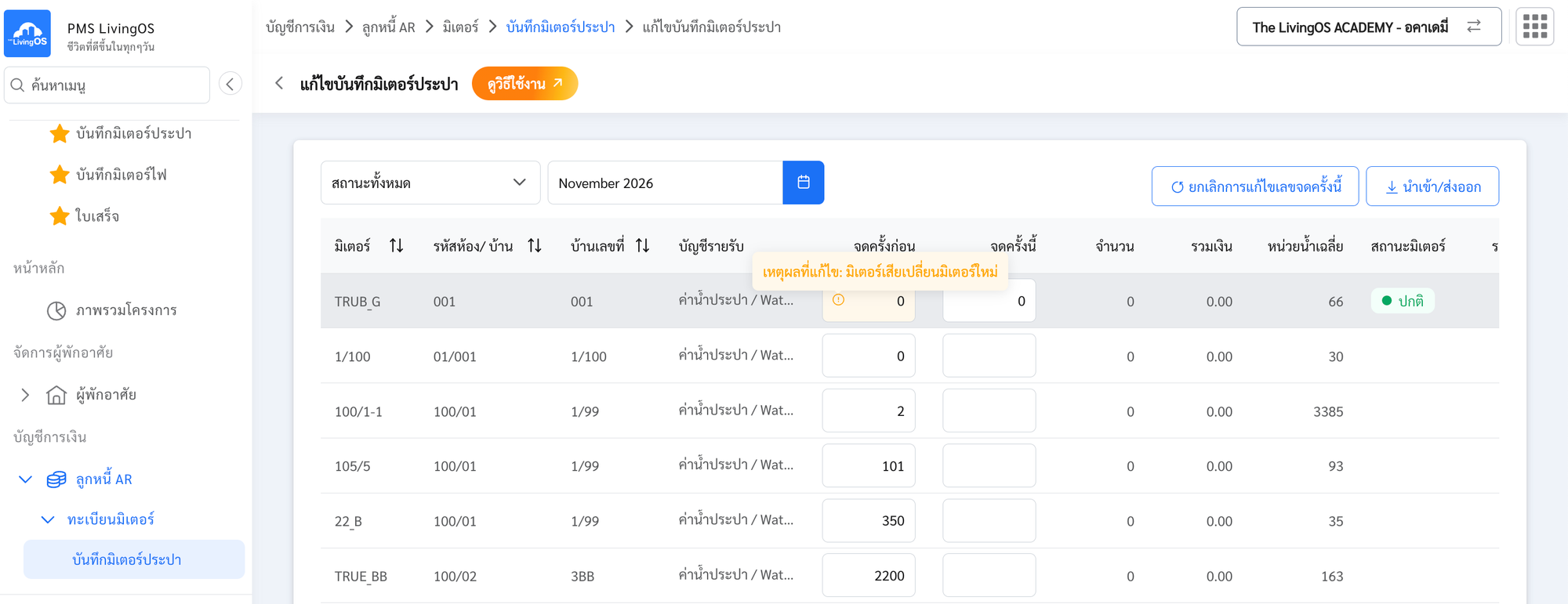
1-3 การแก้ไขเลขมิเตอร์เดือนก่อน (กรณีมิเตอร์เสีย เปลี่ยนมิเตอร์ใหม่)
- กด ดับเบิลคลิก ที่ช่อง จดครั้งก่อน
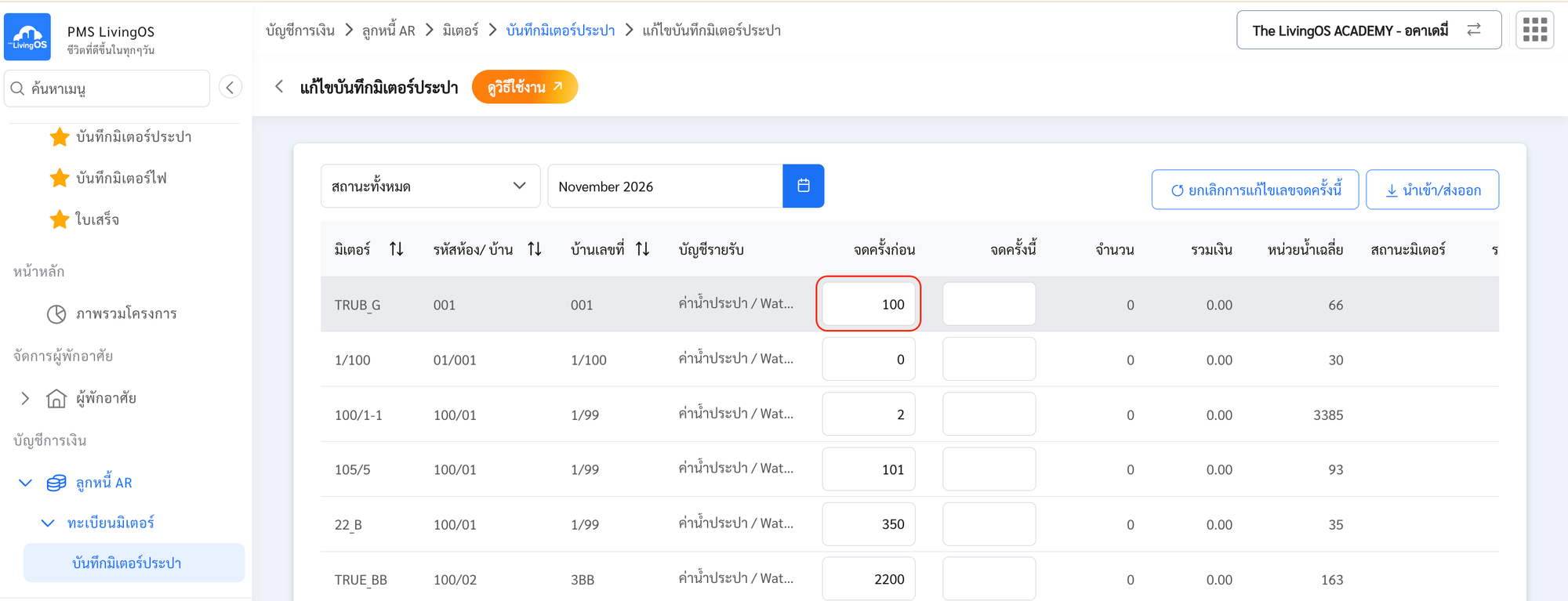
- ระบุ ตัวเลขที่ต้องการแก้ไข
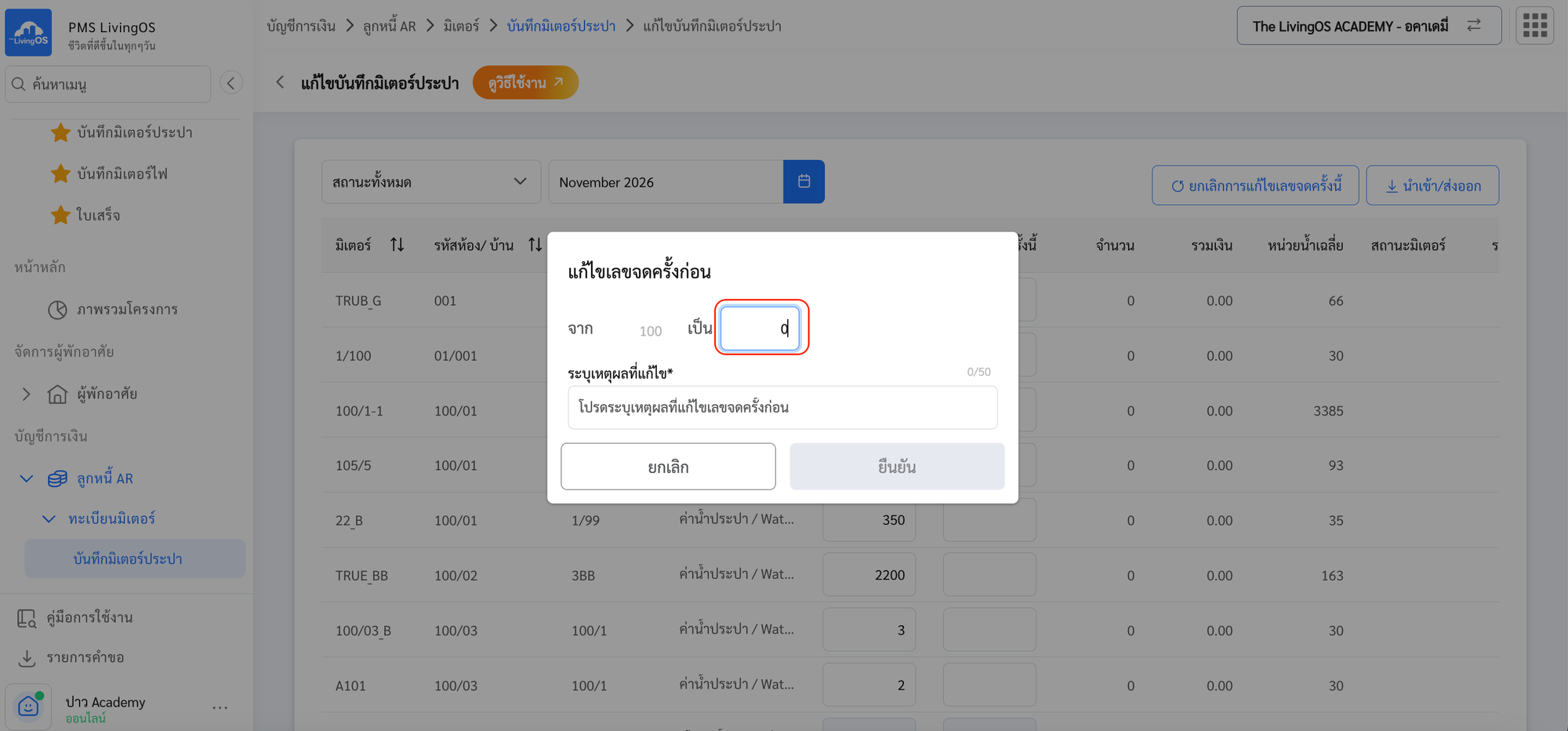
- ระบุ เหตุผลที่แก้ไข แล้วกดปุ่ม ยืนยัน
- เลขมิเตอร์จะถูกเปลี่ยนตามที่ต้องการ และมีการระบุหมายเหตุที่แก้ไขไว้ เพื่อให้ดูประวัติย้อนหลังได้
1-4 การนำเข้า/ส่งออก (Import/Export) ทะเบียนมิเตอร์
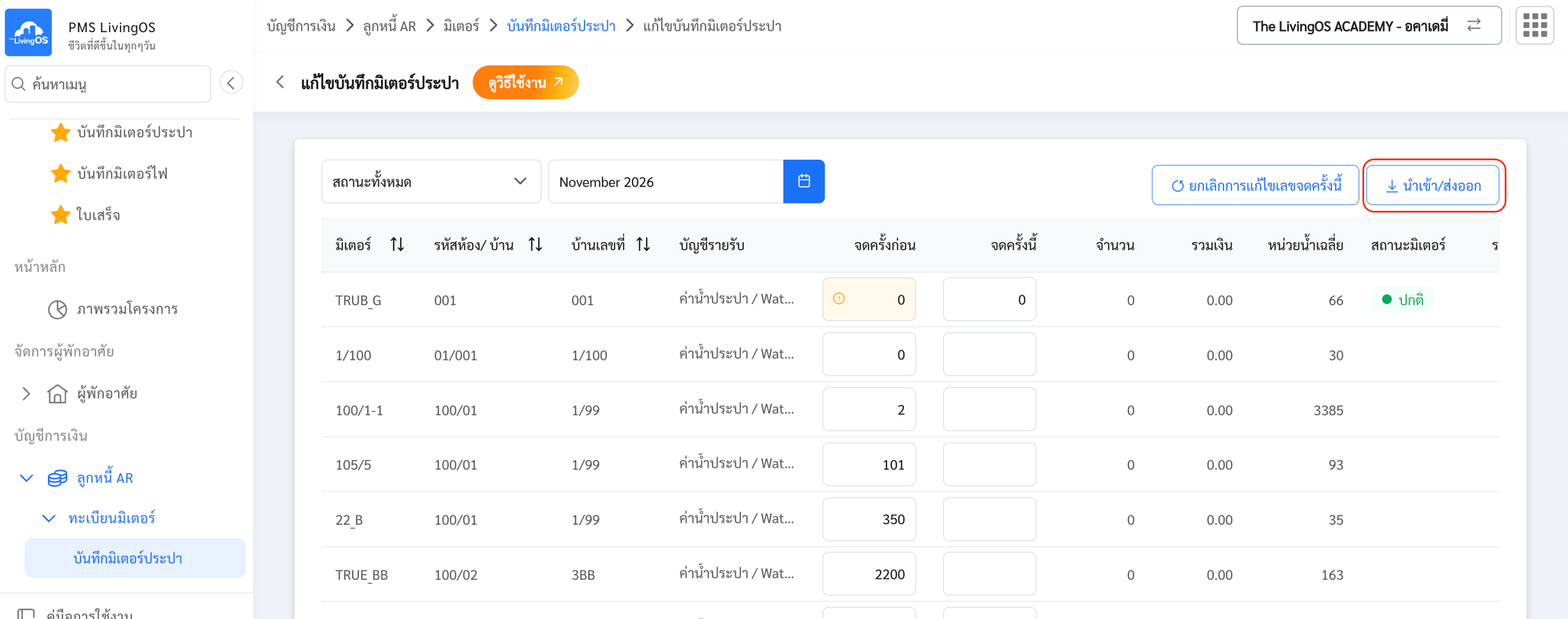
- กดปุ่ม นำเข้า/ส่งออก
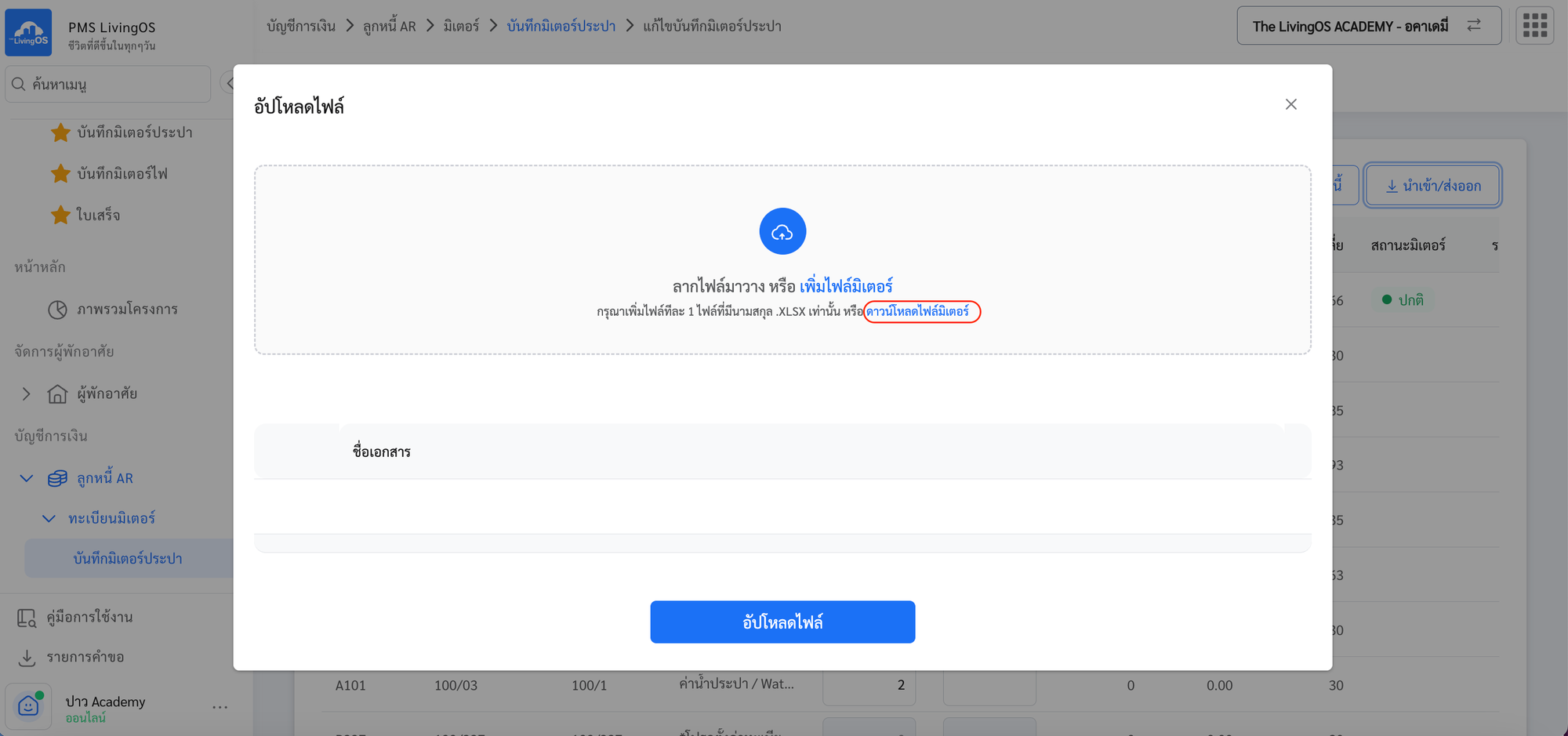
- คลิก ดาวน์โหลดไฟล์มิเตอร์
- กรอกข้อมูลเลขมิเตอร์เดือนนี้ที่ช่อง
CurrentUsedจากนั้นกดบันทึกไฟล์ Excel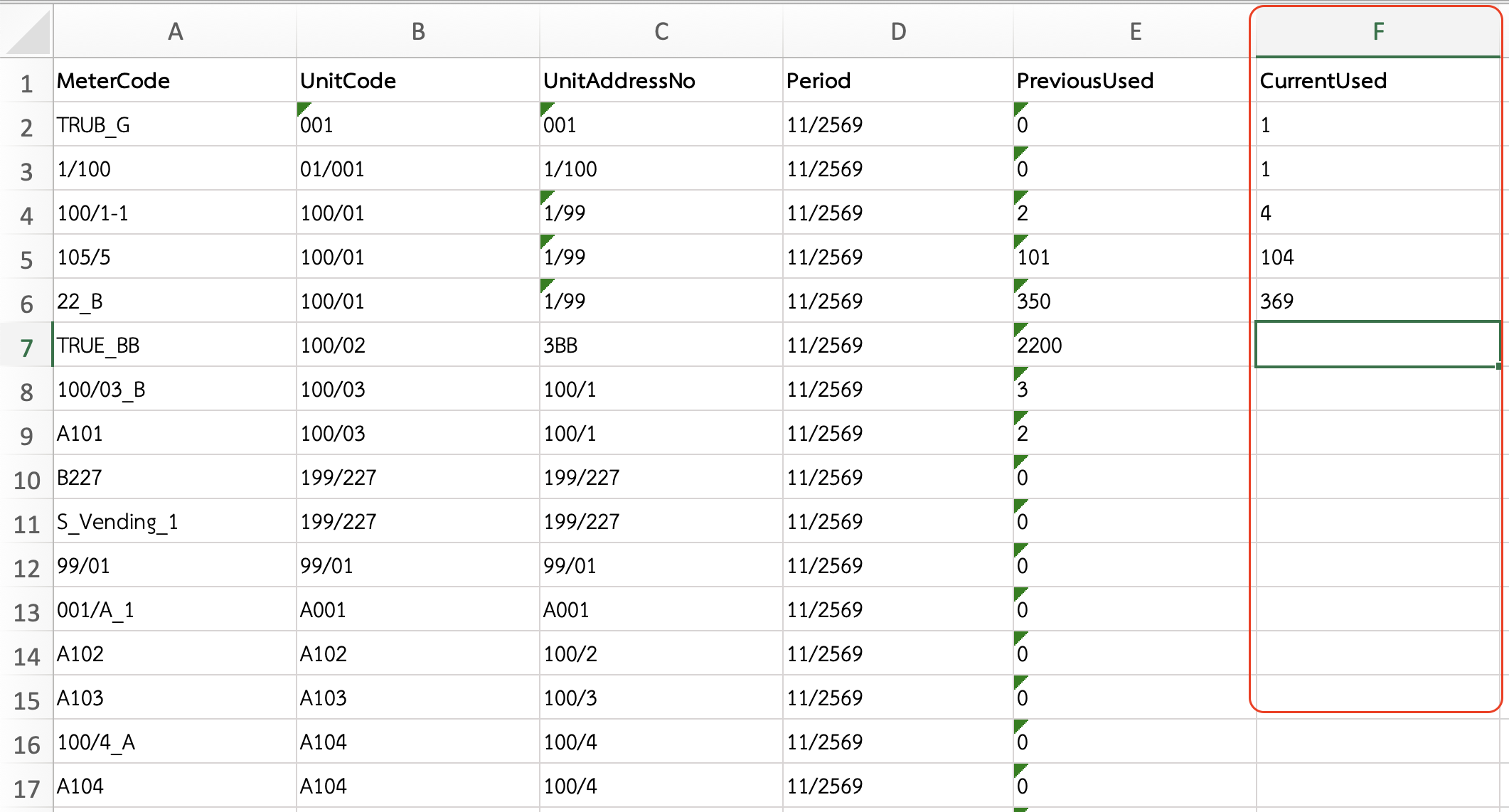
- คลิก เพิ่มไฟล์มิเตอร์
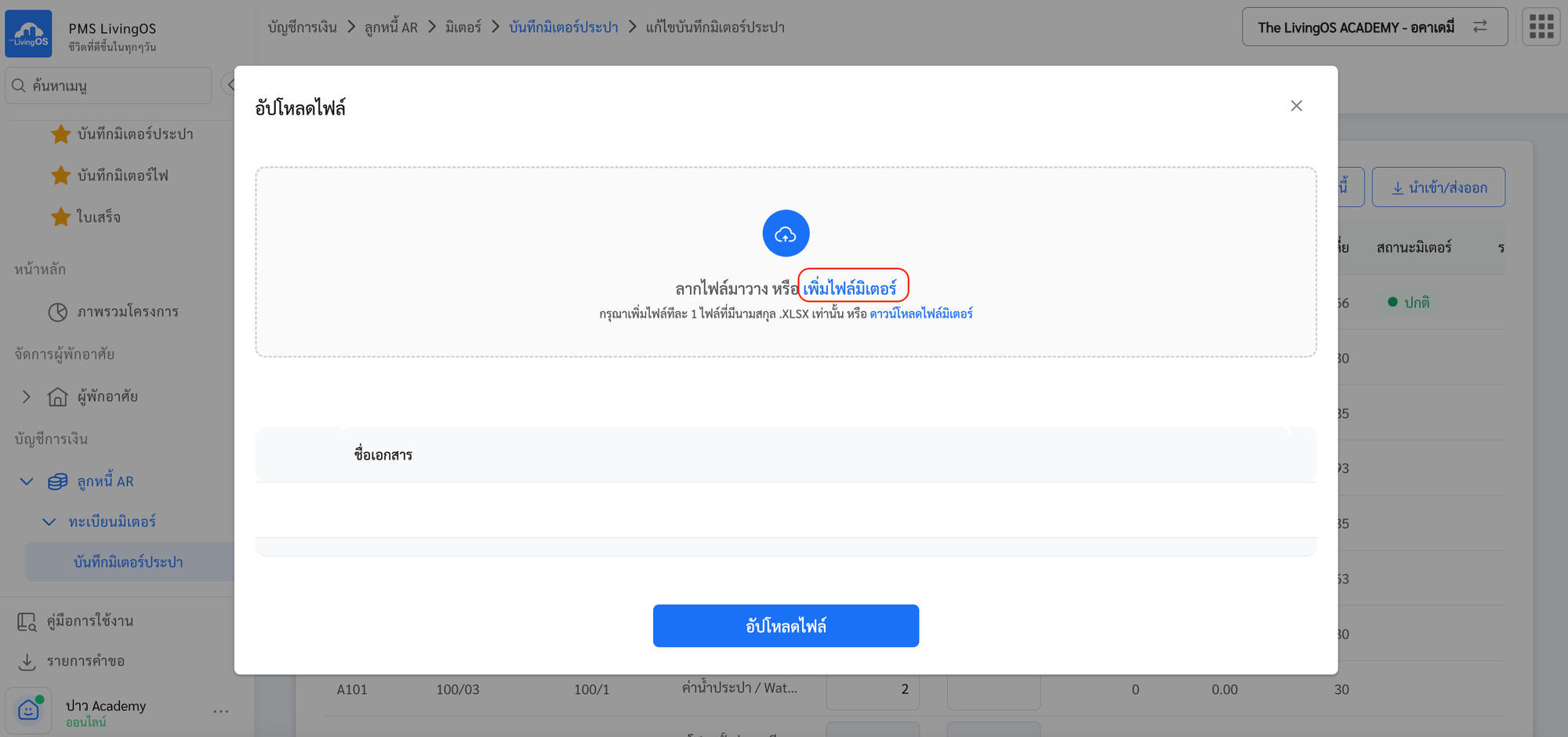
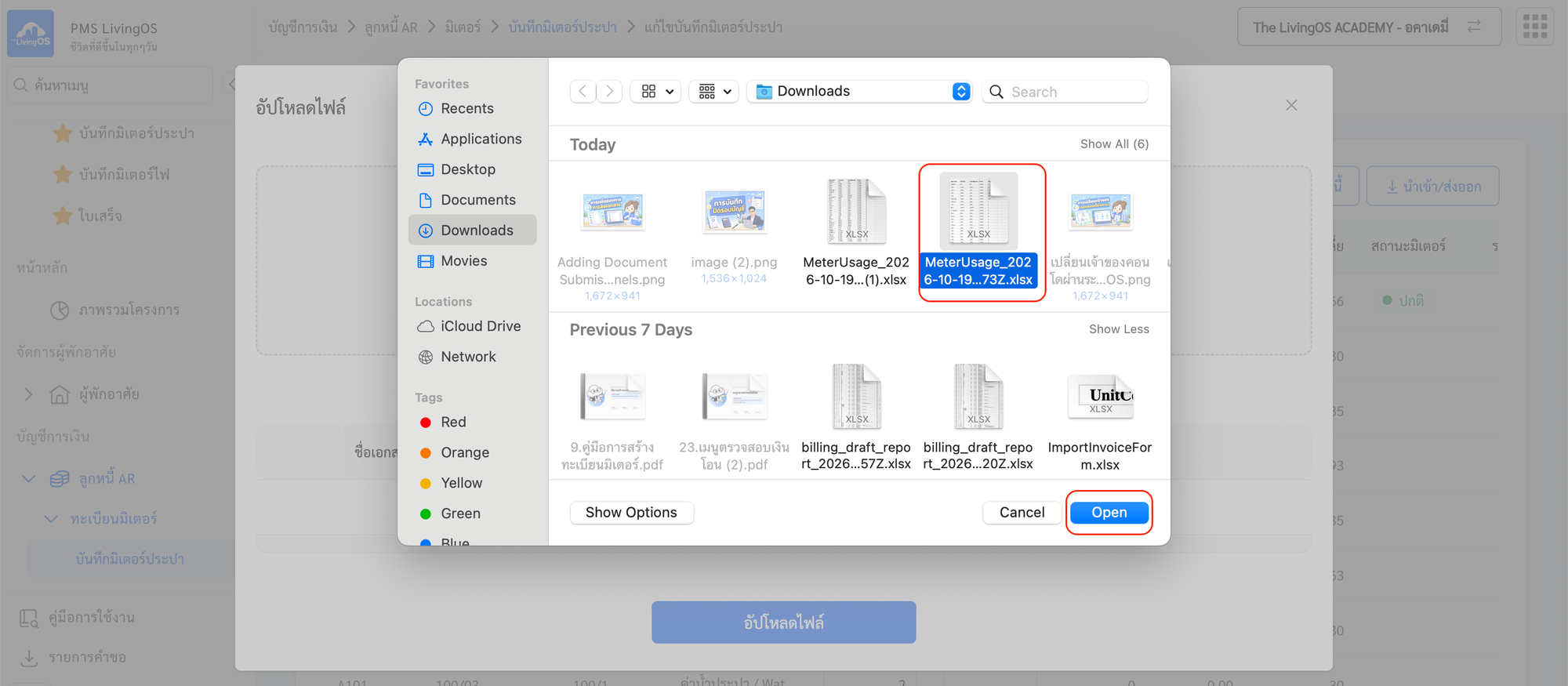
- เลือกไฟล์ที่ต้องการ แล้วกดปุ่ม Open
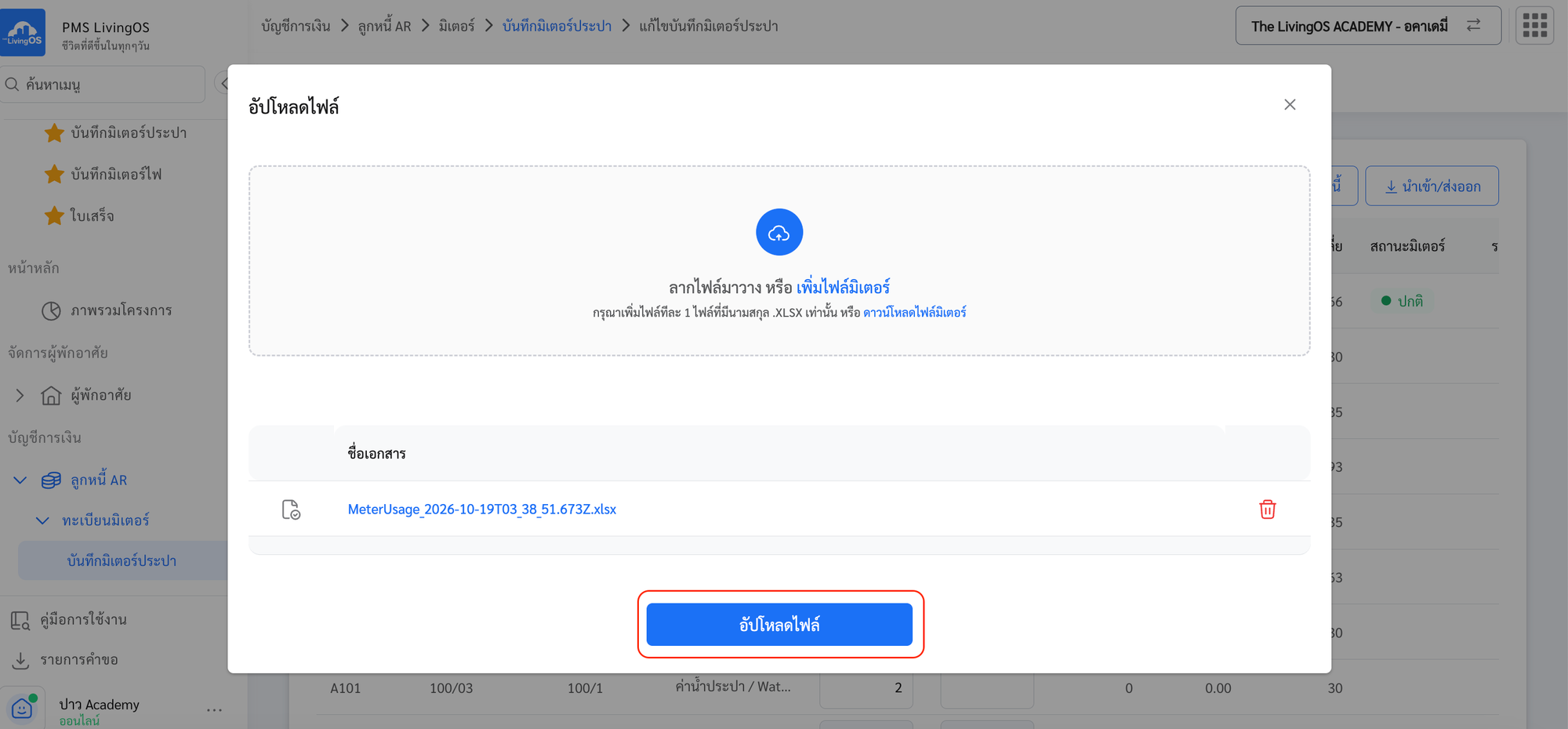
- กดปุ่ม อัปโหลดไฟล์
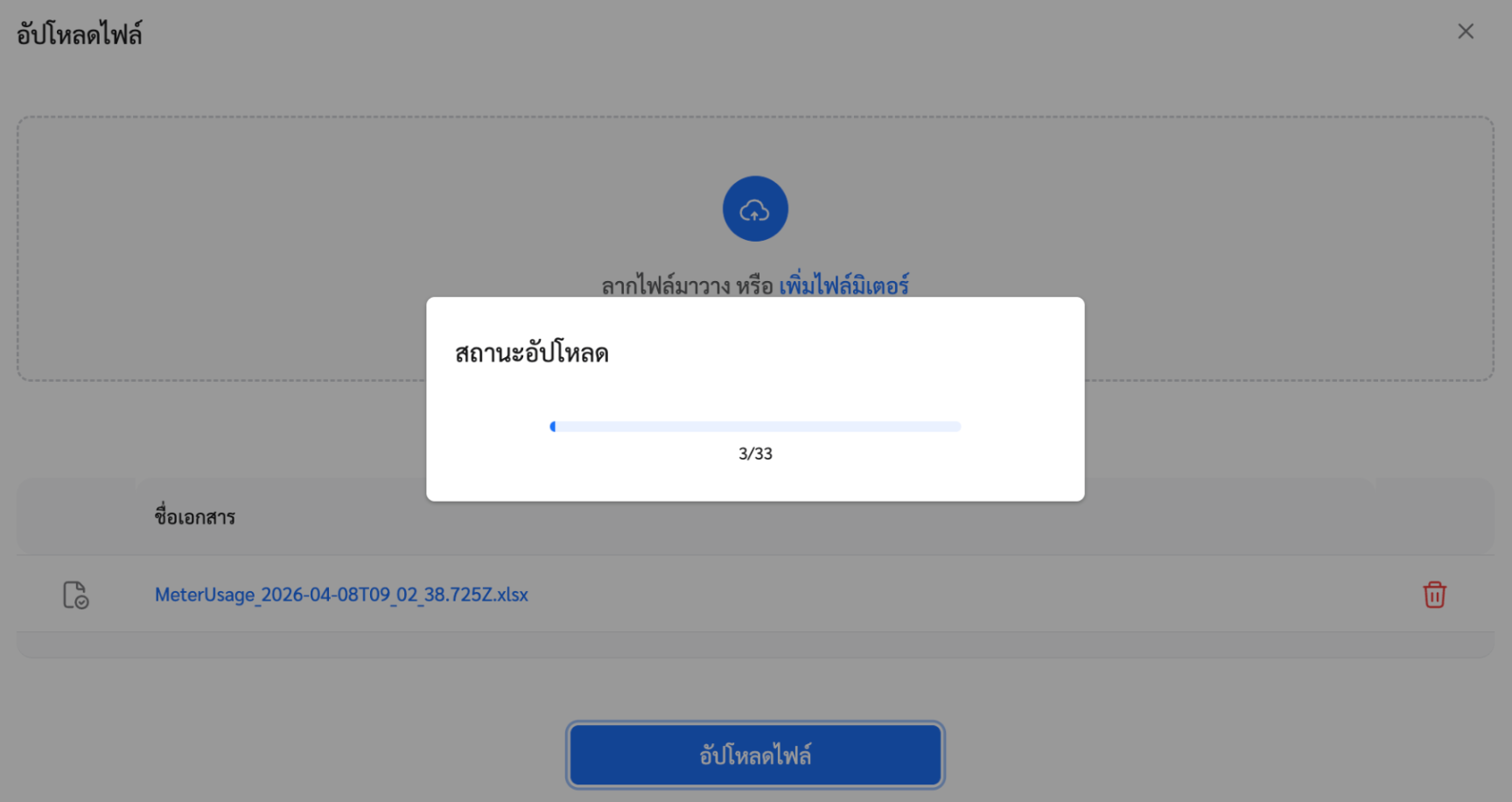
- ระบบจะทำการนำเข้าข้อมูลมิเตอร์ทีละห้อง
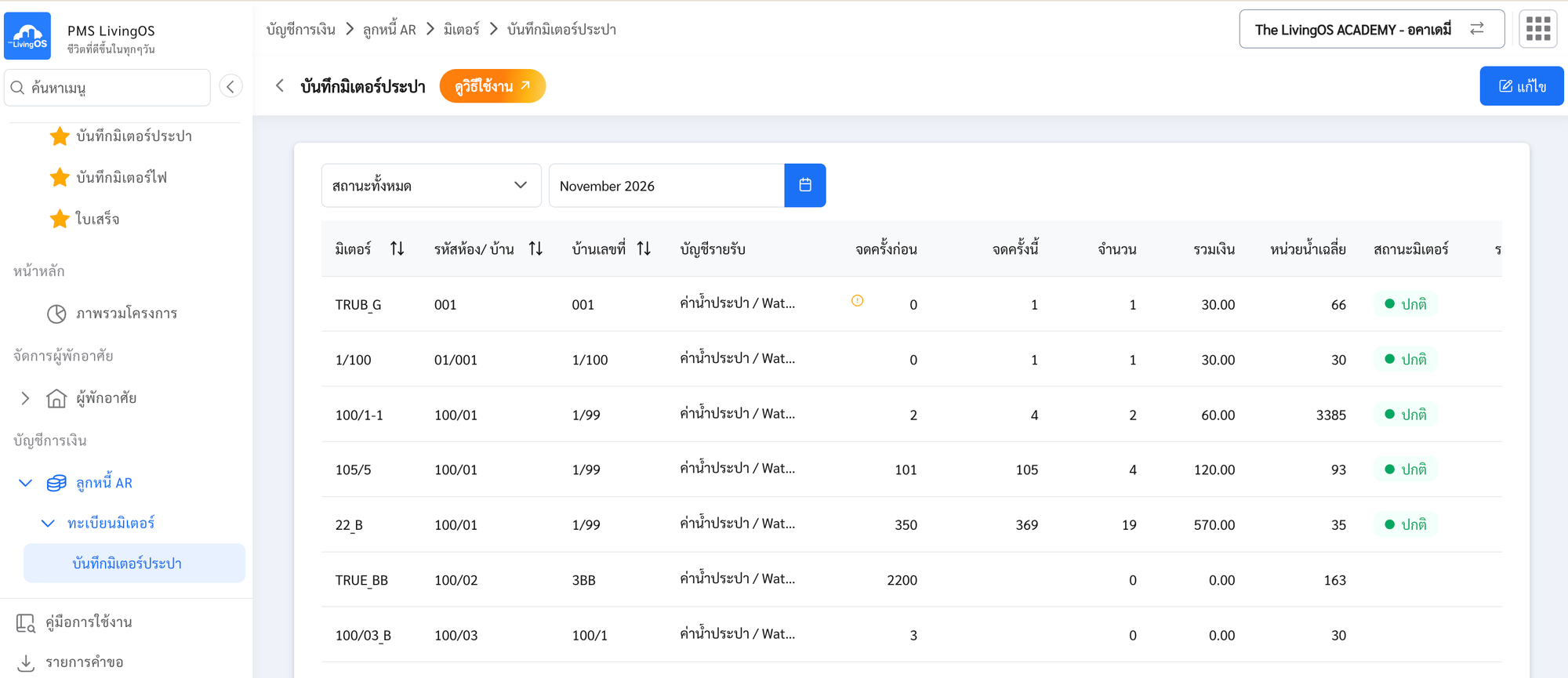
- เมื่อระบบนำเข้าข้อมูลเรียบร้อยแล้ว จะกลับเข้ามาที่หน้าเมนูบันทึกมิเตอร์ ซึ่งสามารถตรวจสอบหรือแก้ไขรายการได้
1-5 การลบข้อมูลมิเตอร์ทั้งเดือน
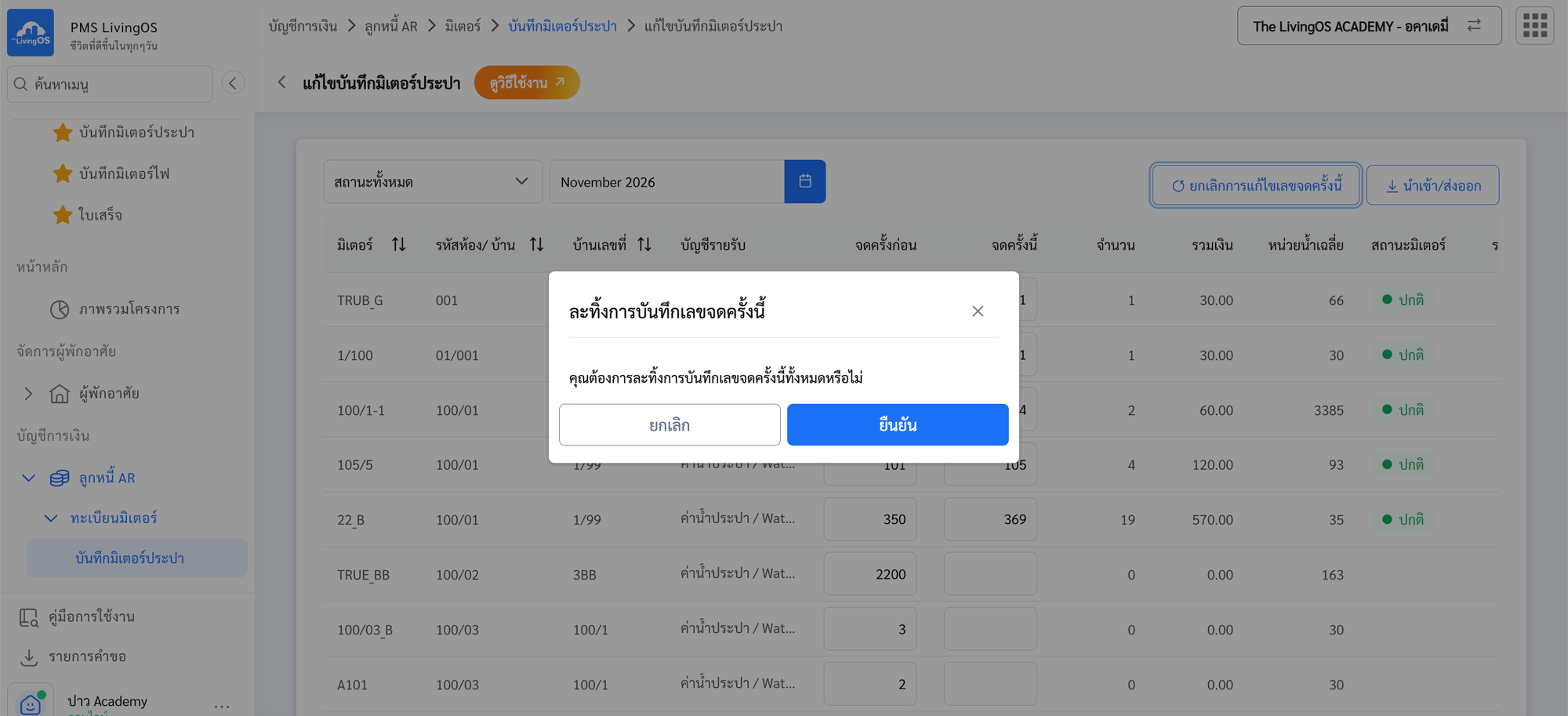
- กดปุ่ม ยกเลิกการแก้ไขเลขจดครั้งนี้ (กรณีต้องการลบข้อมูลมิเตอร์เดือนนั้นทั้งหมด เพื่อบันทึกข้อมูลมิเตอร์ใหม่)
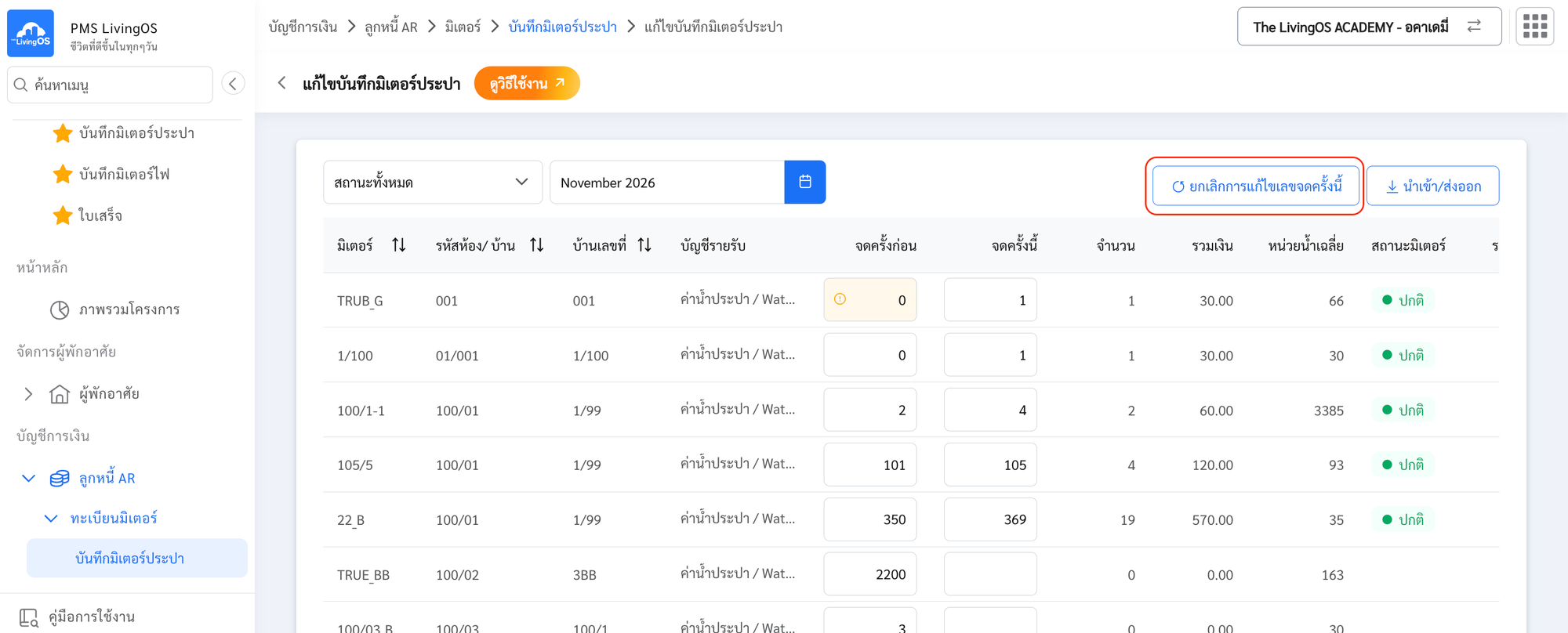
- กดปุ่ม ยืนยัน เพื่อยืนยันการล้างการบันทึกมิเตอร์เดือนดังกล่าว
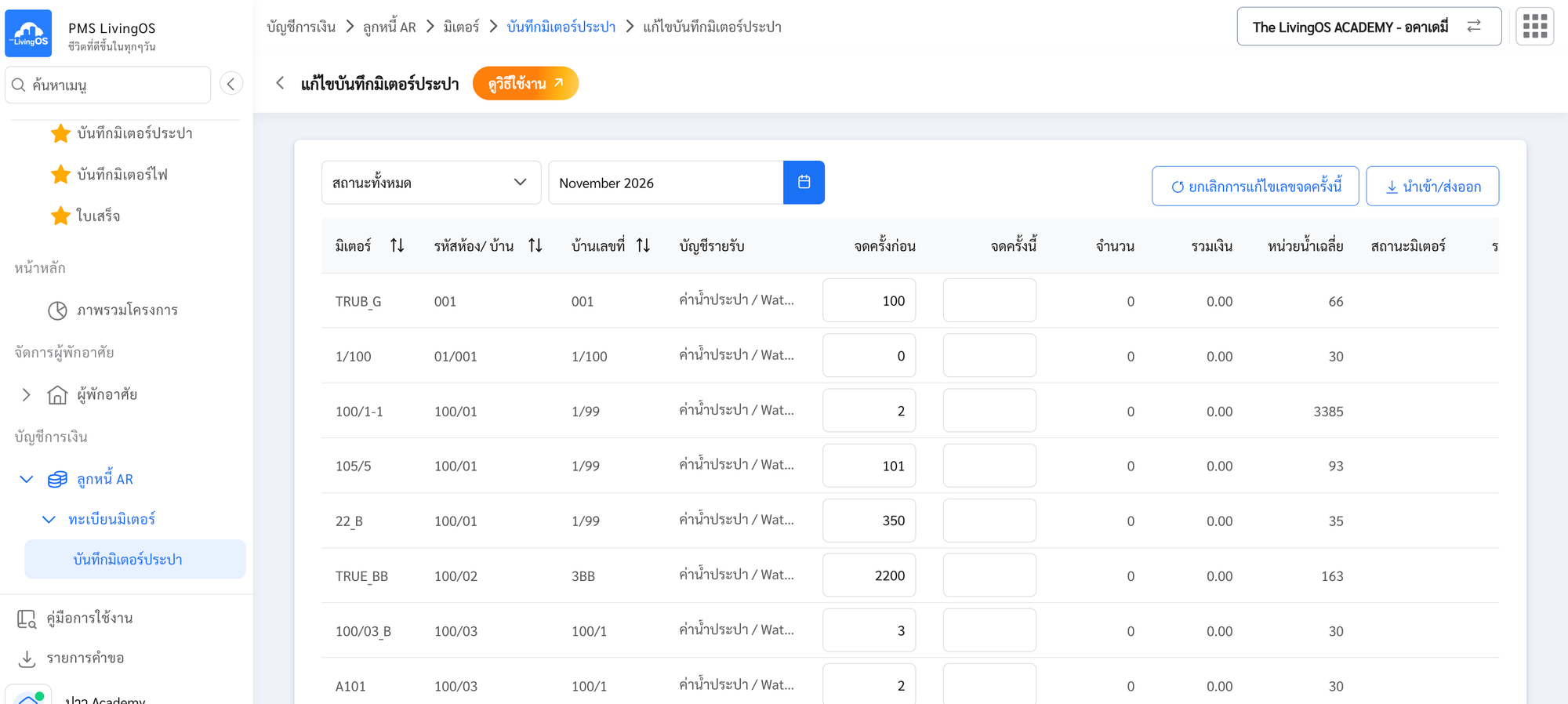
- ระบบจะทำการลบข้อมูลคอลัมน์ จดครั้งนี้ ทั้งหมด เพื่อให้บันทึกข้อมูลใหม่
⛔
การลบข้อมูลมิเตอร์ทั้งเดือนจะล้างค่าคอลัมน์ “จดครั้งนี้” ของเดือนนั้นทั้งหมด โปรดตรวจสอบให้แน่ใจก่อนกดยืนยัน เพราะข้อมูลที่ลบแล้วจะต้องบันทึกใหม่