การเพิ่ม/แก้ไขบัญชีธนาคาร
ใช้สำหรับกรณีมีการเปิดบัญชีธนาคารเพิ่ม หรือแก้ไขบัญชีธนาคารที่รับโอนชำระเงิน
อัมรินทร์ แซ่ตั้งอ่าน 3 นาที

- ลูกหนี้
- ธนาคาร
จัดทำโดย ทวีศักดิ์ เกิดพลา · อัปเดทล่าสุด 30/06/2569 · Copyright © 2026 The LivingOS Co., Ltd.
1. เมนู บัญชีธนาคาร
เมนู บัญชีธนาคาร เปรียบเสมือนทะเบียนคุมบัญชีธนาคารของโครงการท่าน โดยสามารถตั้งค่าเงื่อนไขการใช้งานต่าง ๆ ได้ดังนี้
- กำหนดได้ว่าต้องการให้นำไปใช้งาน เฉพาะด้านรับ หรือ ด้านจ่าย หรือ ทั้งรับและจ่าย
- กำหนดการ ผูกรหัสบัญชี เพื่อนำไปบันทึก RV
- กำหนด การมองเห็นบัญชี ที่เมนูชำระบิลใน Urbanice App เพื่อให้ลูกบ้านคัดลอกบัญชีไปโอนชำระเงิน
1-1 การเพิ่ม/แก้ไขบัญชีธนาคาร
- เข้าเมนู “บัญชีธนาคาร”
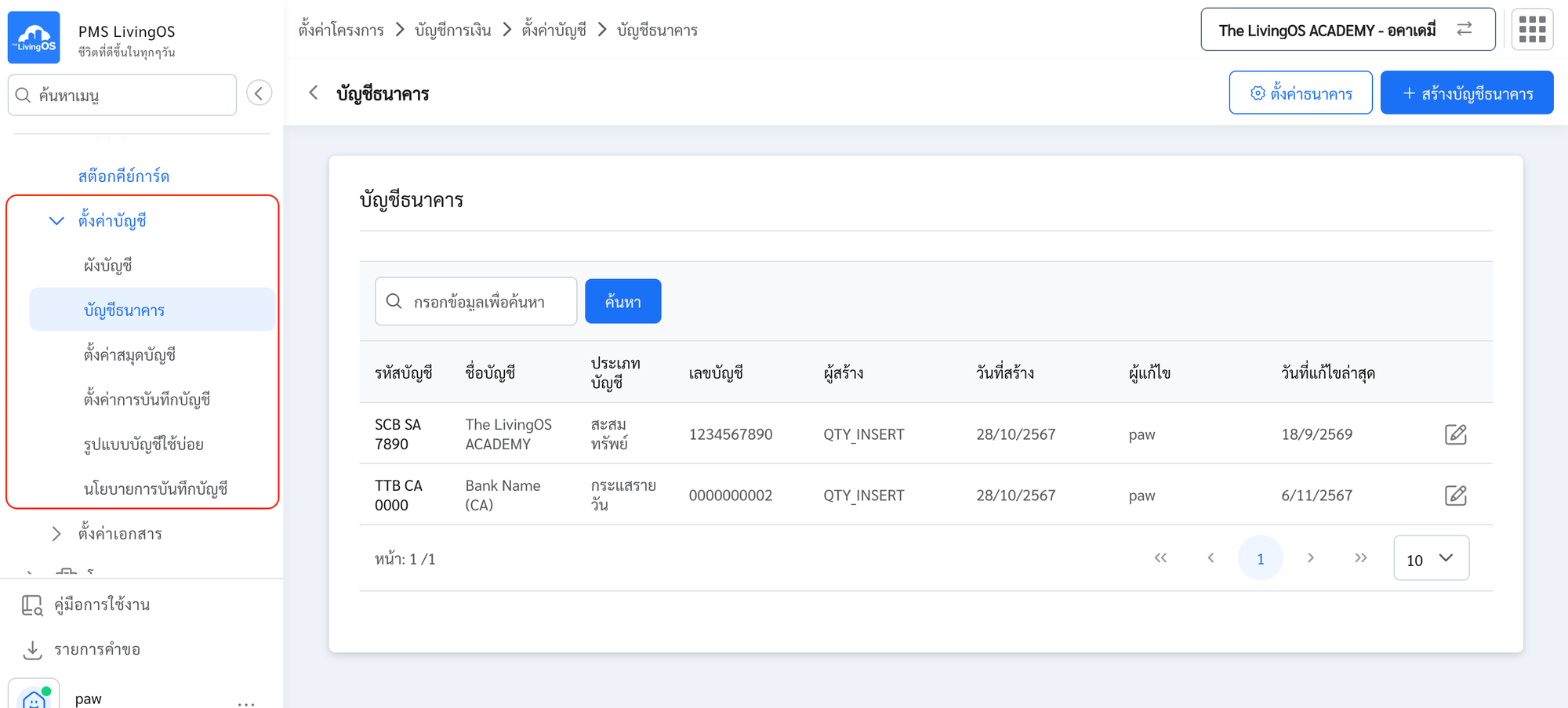
- เลือกการทำงานที่ต้องการ
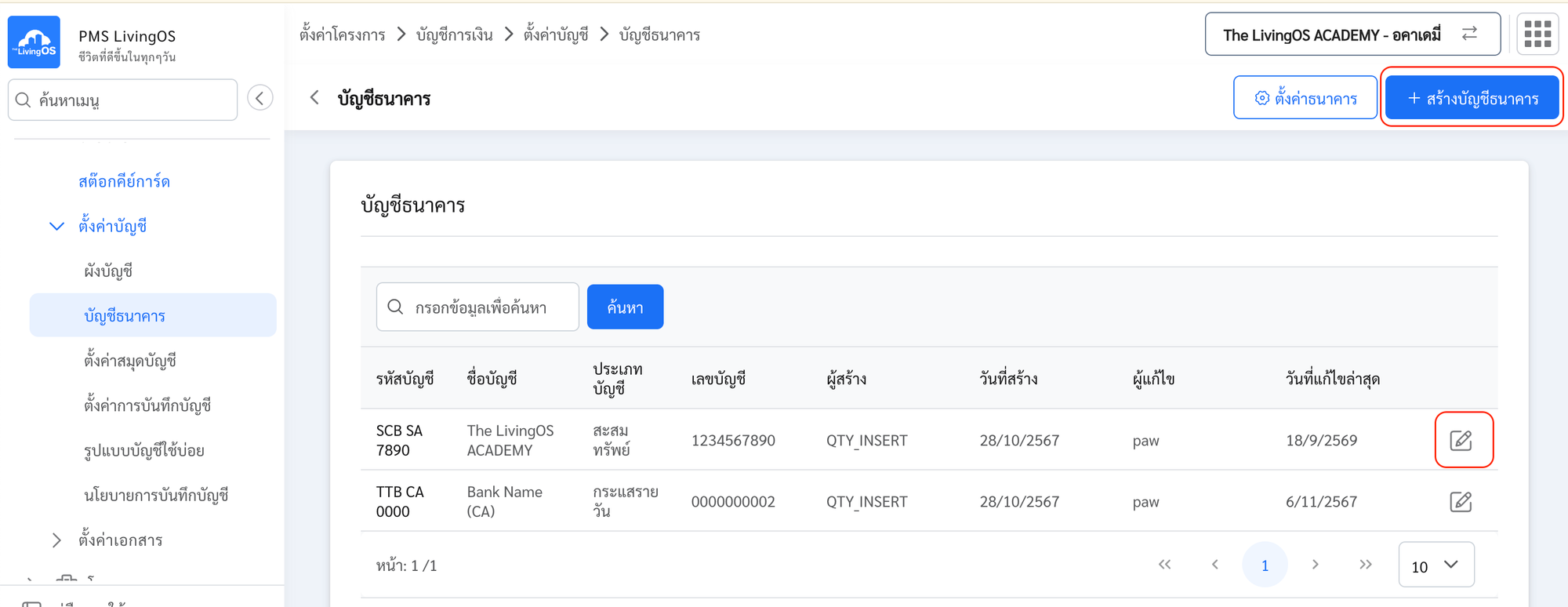
- กรณีเพิ่มบัญชีธนาคาร > กดปุ่ม สร้างบัญชีธนาคาร
- กรณีแก้ไขบัญชีธนาคาร > กดปุ่ม แก้ไข ด้านขวามือของรายการ
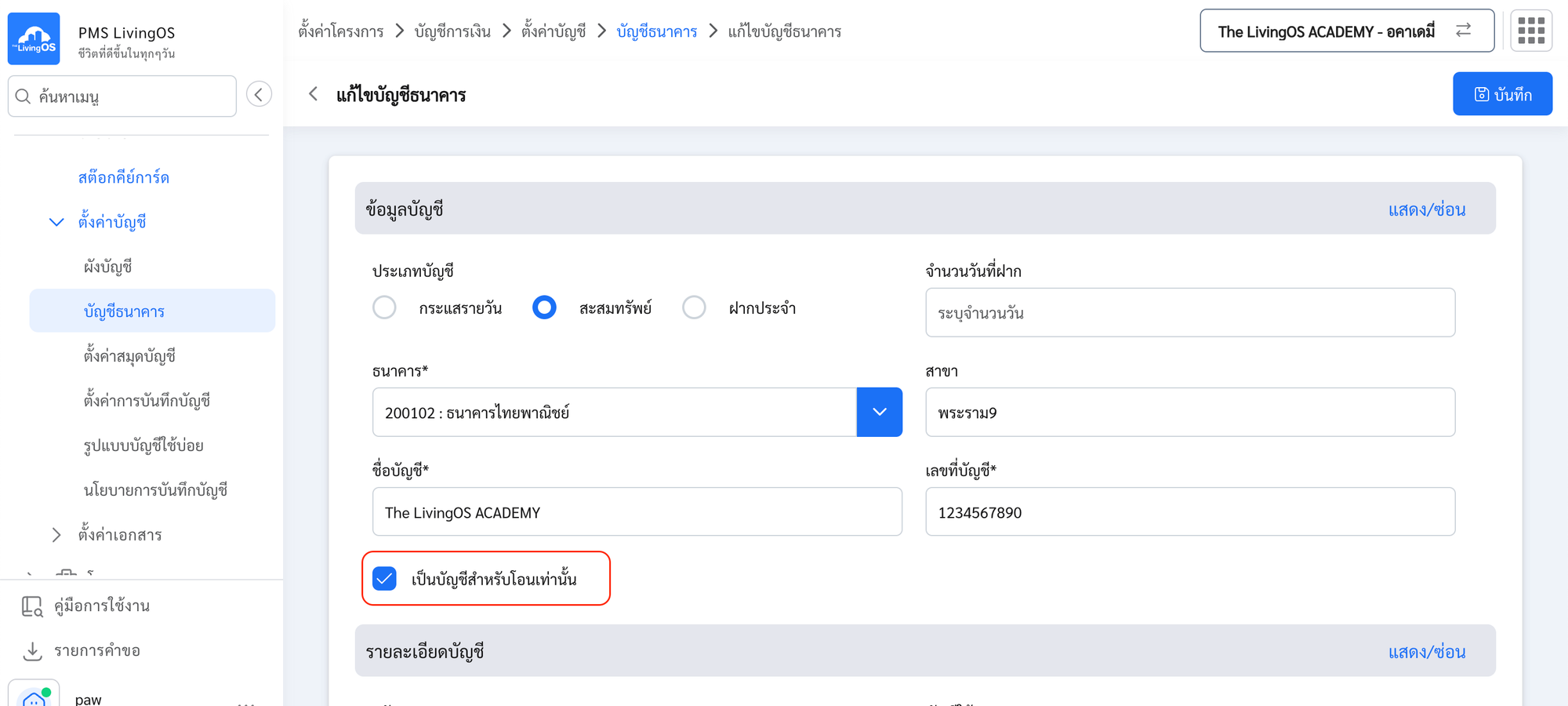
- หน้าจอบัญชีธนาคาร ประกอบด้วย 2 ส่วน ดังนี้
- ข้อมูลบัญชี
- รายละเอียดบัญชี
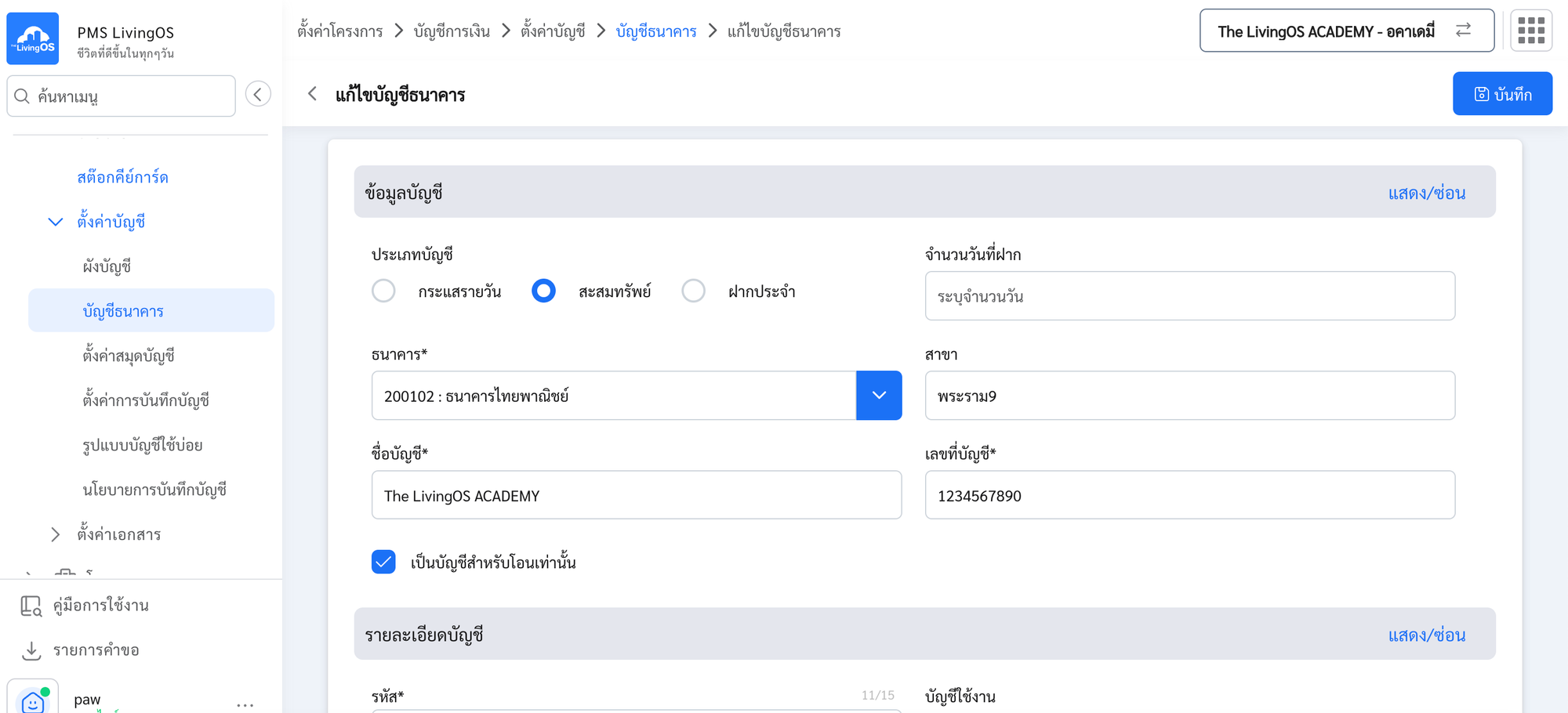
- ระบุส่วนของ ข้อมูลบัญชี — เลือก ประเภทบัญชี
- กระแสรายวัน
- สะสมทรัพย์ / ออมทรัพย์
- ฝากประจำ / สลากออมสิน / สลาก ธอส.
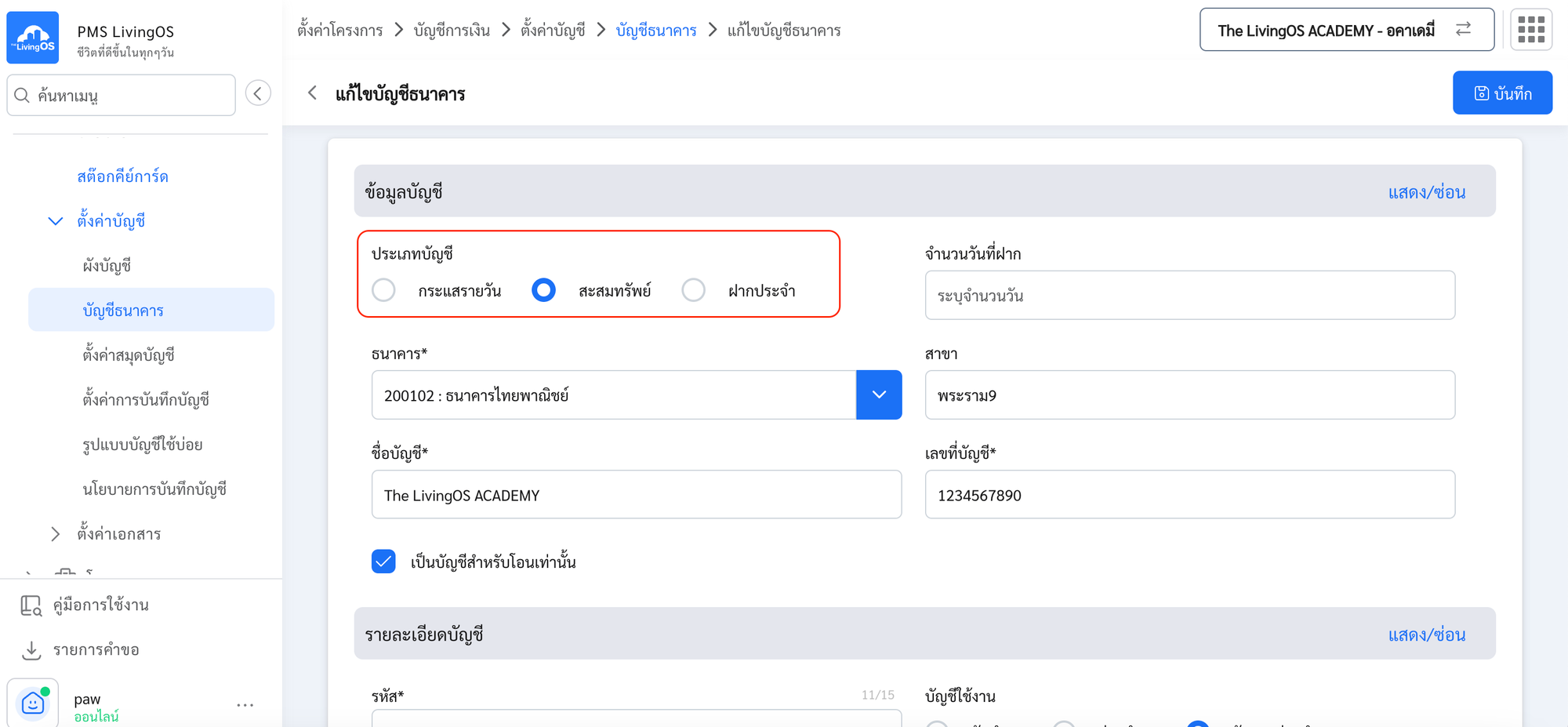
- เลือก ชื่อธนาคาร
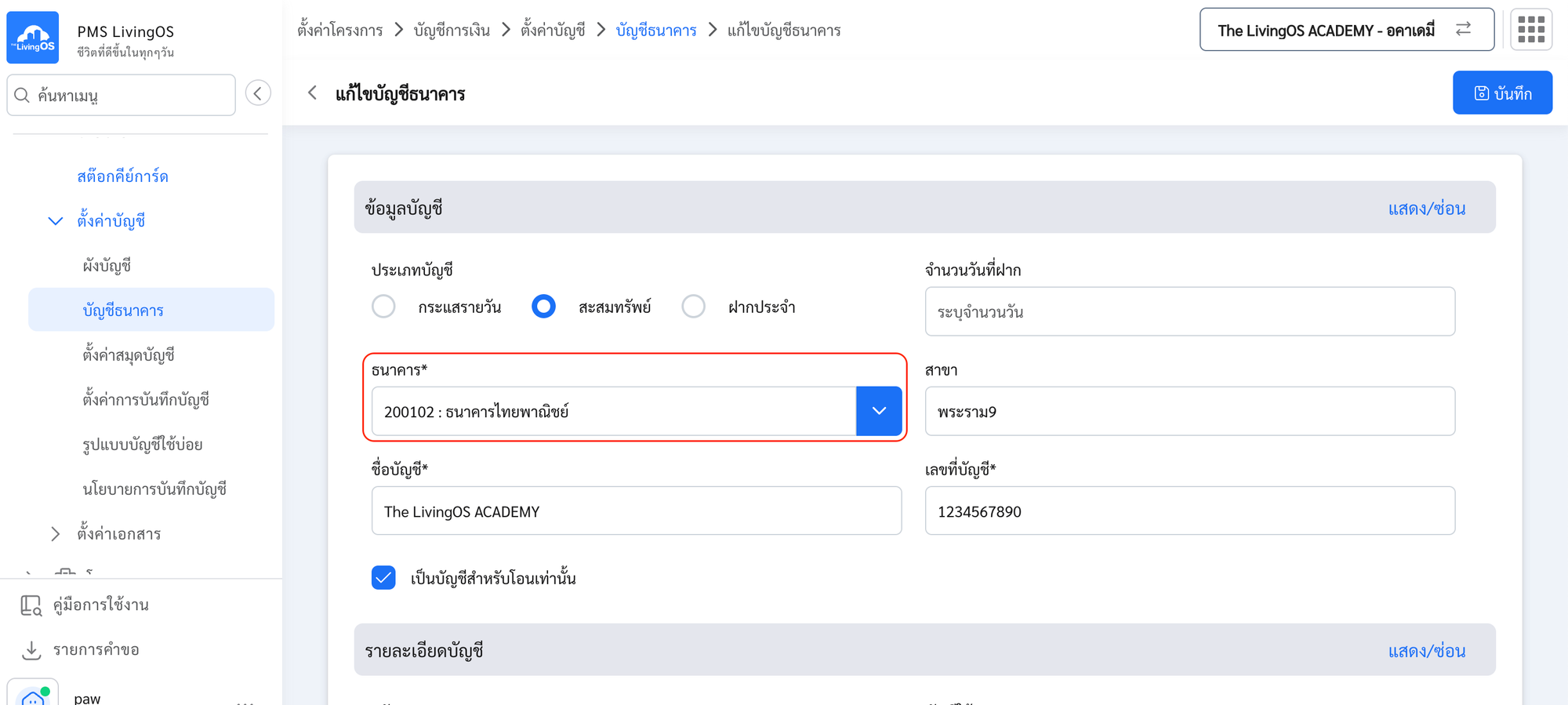
- ระบุข้อมูลบัญชีให้ครบถ้วน
- ระบุ สาขา
- ระบุ ชื่อบัญชี (ชื่อนิติบุคคล)
- ระบุ เลขที่บัญชี
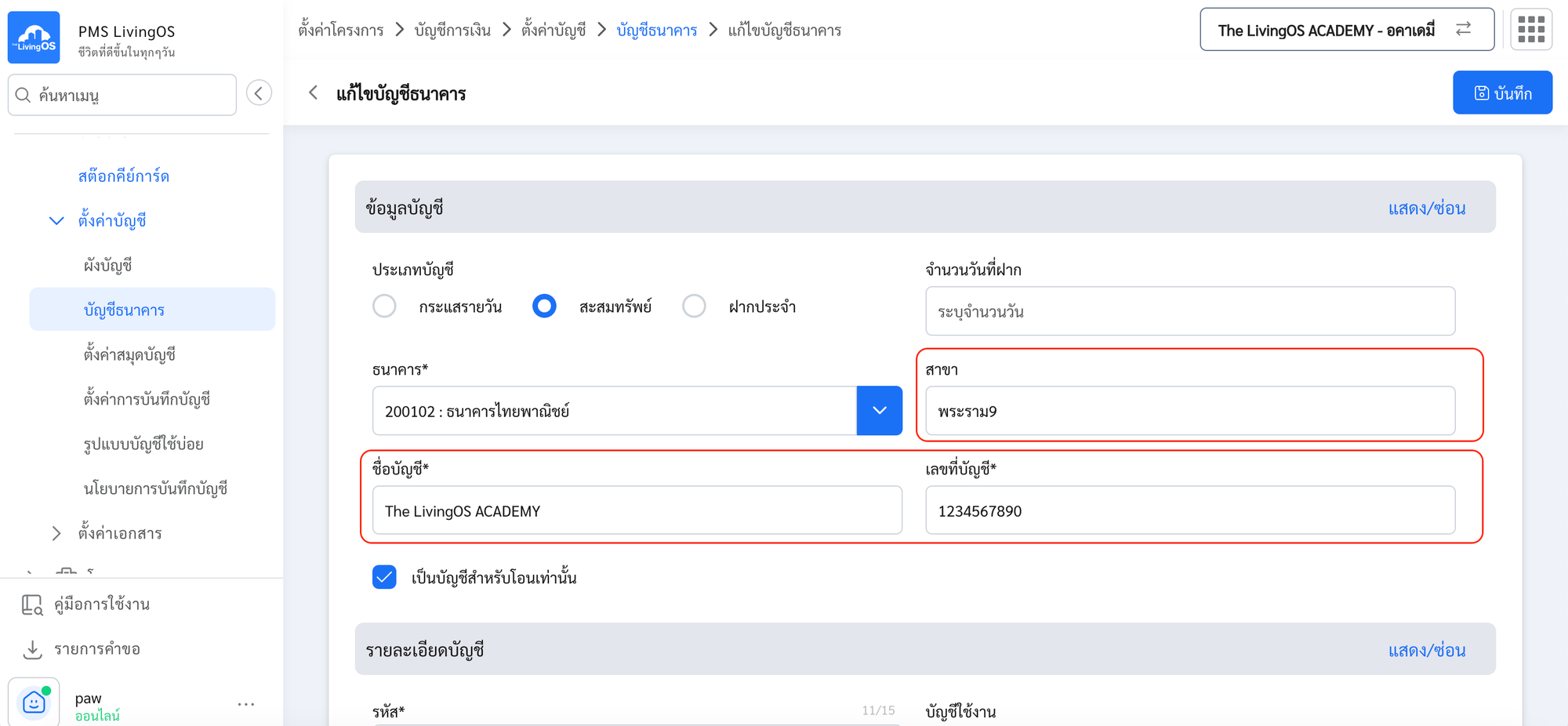
- กรณีต้องการให้บัญชีดังกล่าวไปแสดงที่เมนูชำระบิลบน Urbanice App เพื่อให้ลูกบ้านคัดลอกบัญชีไปทำการโอนจ่ายได้ ให้ติ๊กช่อง เป็นบัญชีสำหรับโอนเท่านั้น
💡
ถ้าไม่ติ๊กช่องนี้ บัญชีจะไม่แสดงในเมนูชำระบิลของ Urbanice App ลูกบ้านจะมองไม่เห็นเลขบัญชีเพื่อคัดลอกไปโอน
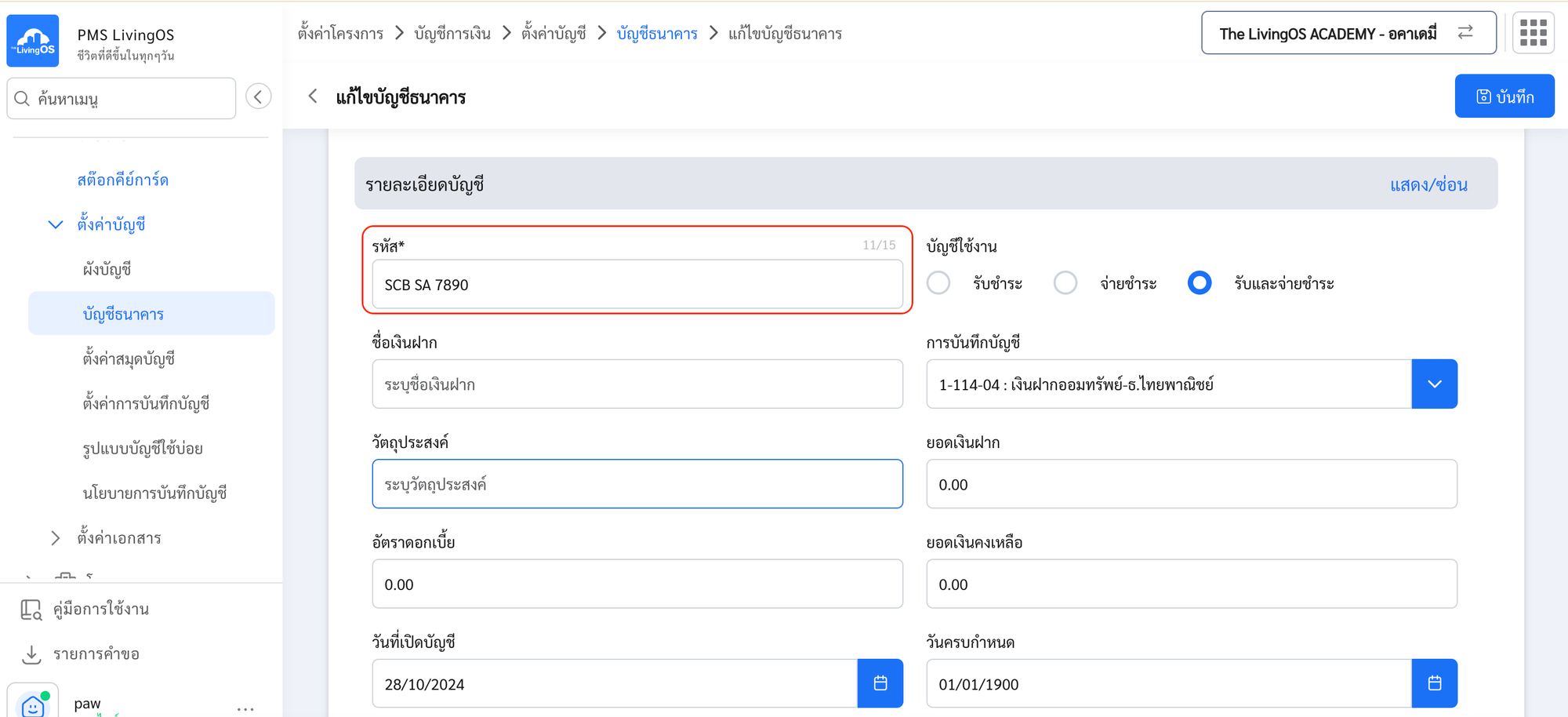
- ระบุส่วนของ รายละเอียดบัญชี — ระบุ รหัส โดยกำหนดรูปแบบดังนี้
ชื่อย่อธนาคาร เว้นวรรค ประเภทบัญชี เว้นวรรค เลขที่บัญชี 4 หลักสุดท้าย
ตัวอย่างเช่นSCB SA 7890
| ประเภทบัญชี | รหัสที่ใช้ |
|---|---|
| กระแสรายวัน | CA |
| สะสมทรัพย์ | SA |
| ฝากประจำ | FIX |
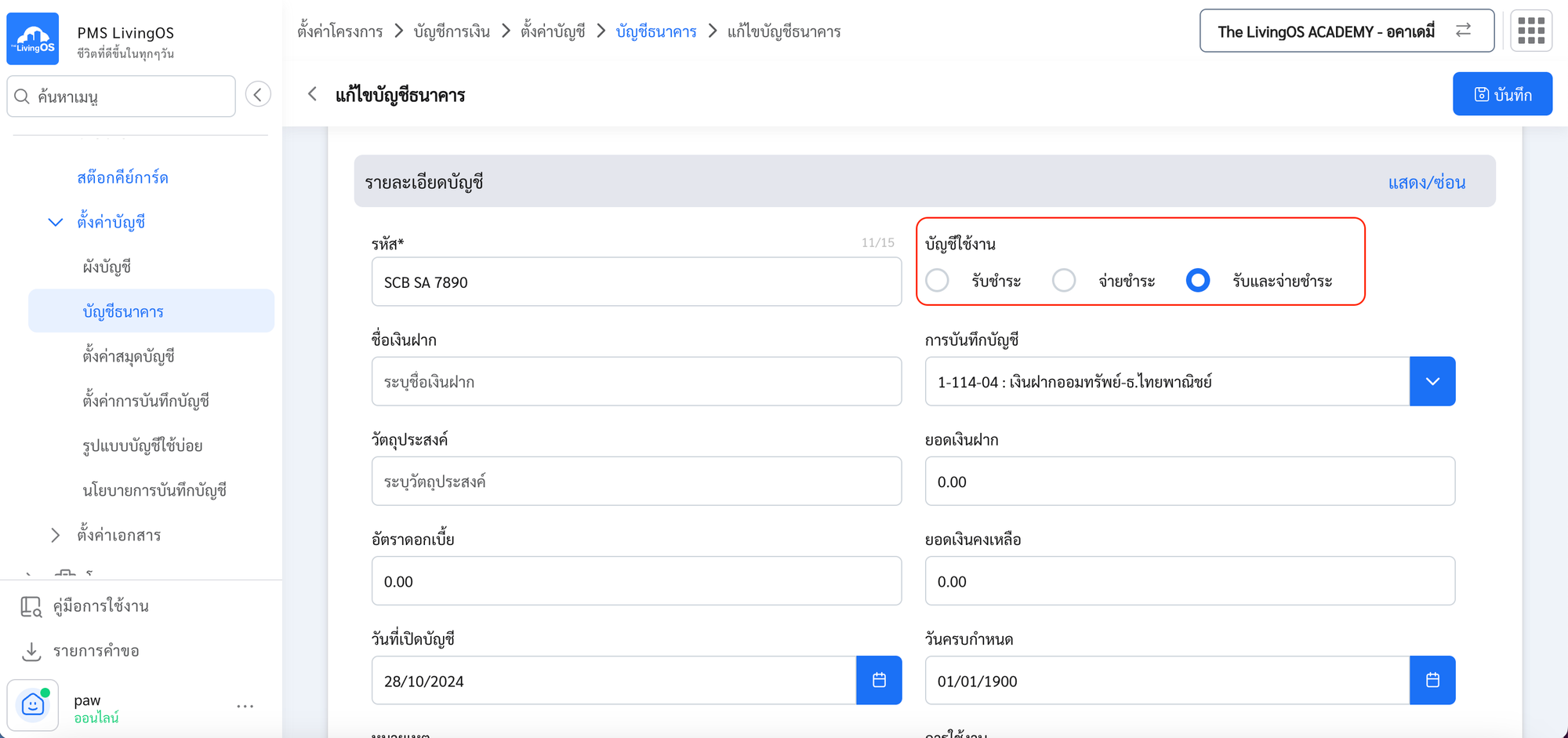
- กำหนด เงื่อนไขการใช้งาน
- รับชำระ > กรณีต้องการให้แสดงเฉพาะเมนูด้านรับ
- จ่ายชำระ > กรณีต้องการให้แสดงเฉพาะเมนูด้านจ่าย
- รับและจ่ายชำระ > กรณีต้องการให้แสดงทั้งเมนูด้านรับและด้านจ่าย
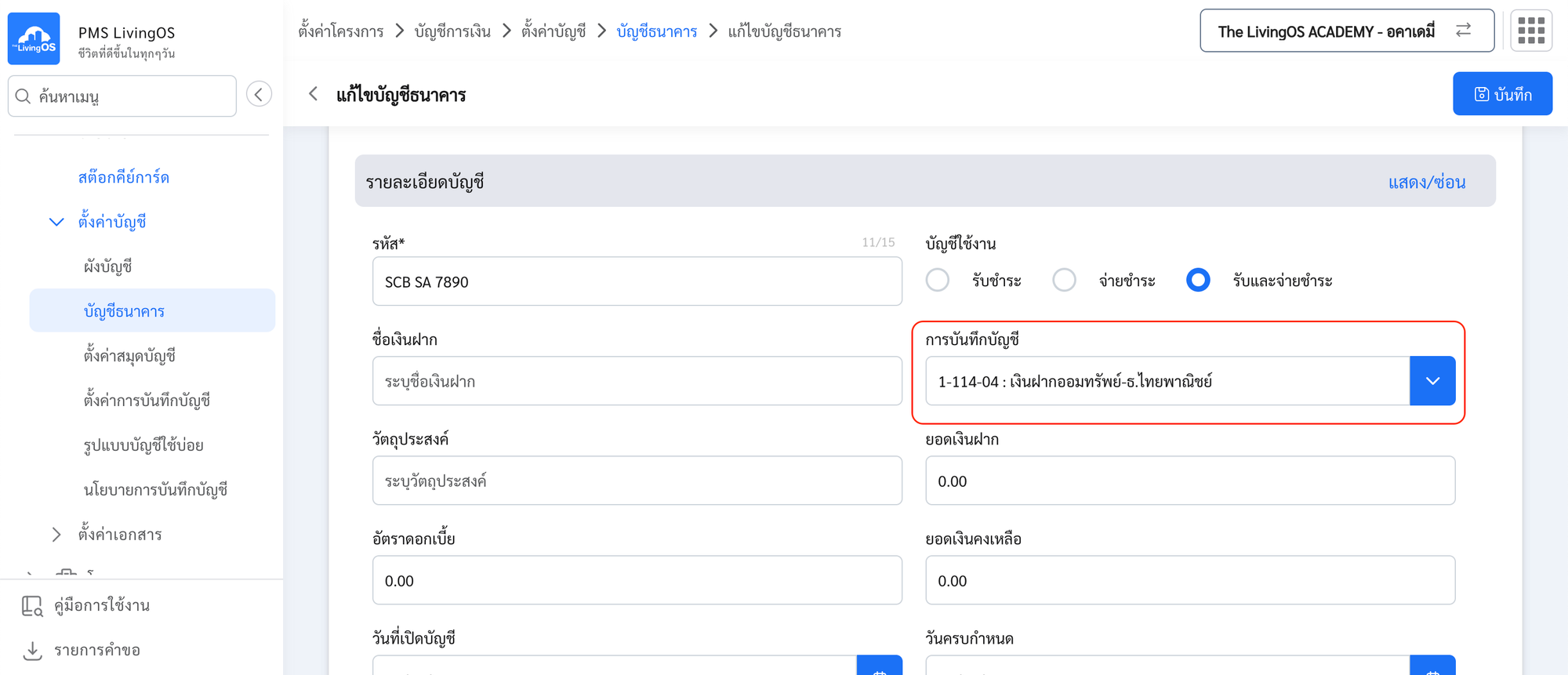
- ตั้งค่า ผูกการบันทึกบัญชี เพื่อให้นำไปบันทึกบัญชี RV ได้ถูกต้อง
- ข้อมูลส่วนอื่นเพิ่มเติม สามารถระบุหรือไม่ระบุก็ได้
- วัตถุประสงค์
- ยอดเงินฝาก
- อัตราดอกเบี้ย
- ยอดเงินคงเหลือ
- วันที่เปิดบัญชี
- วันครบกำหนด
- หมายเหตุ
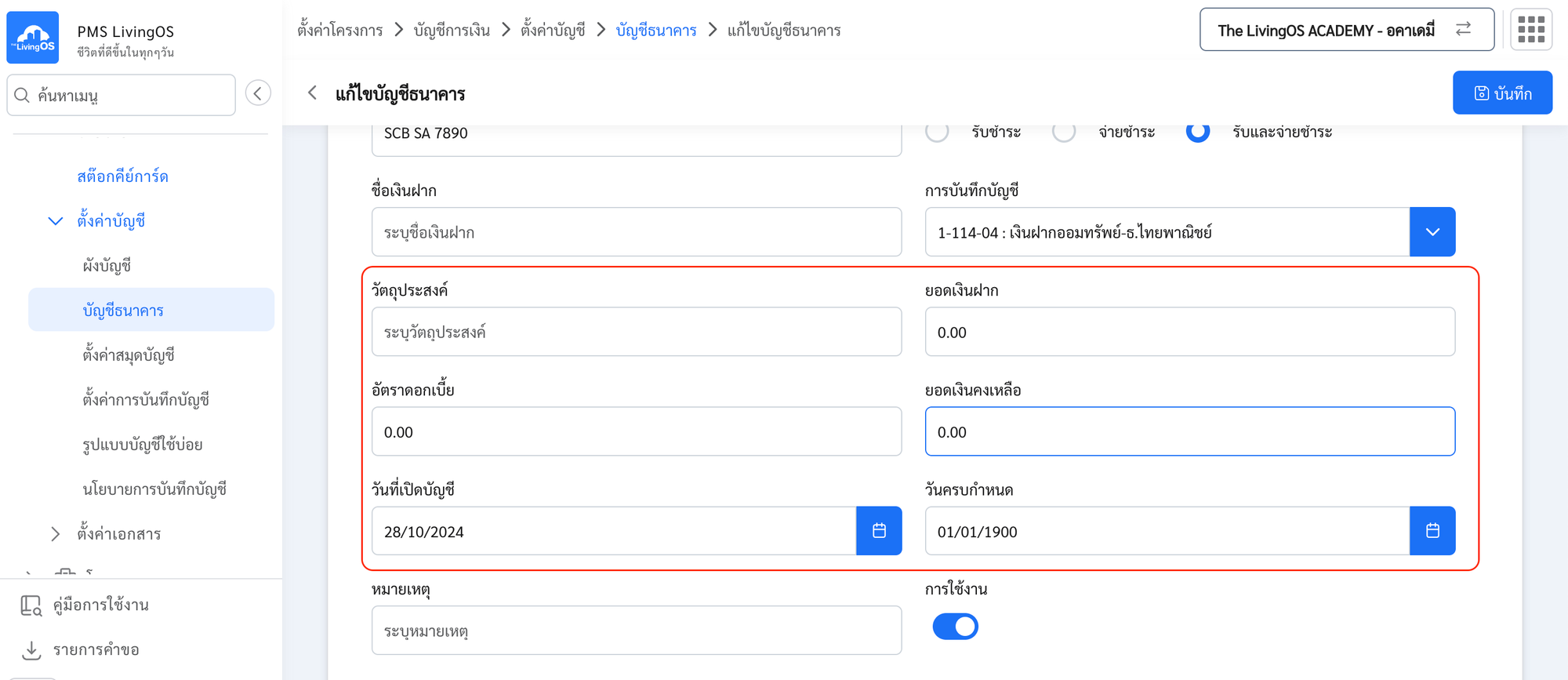
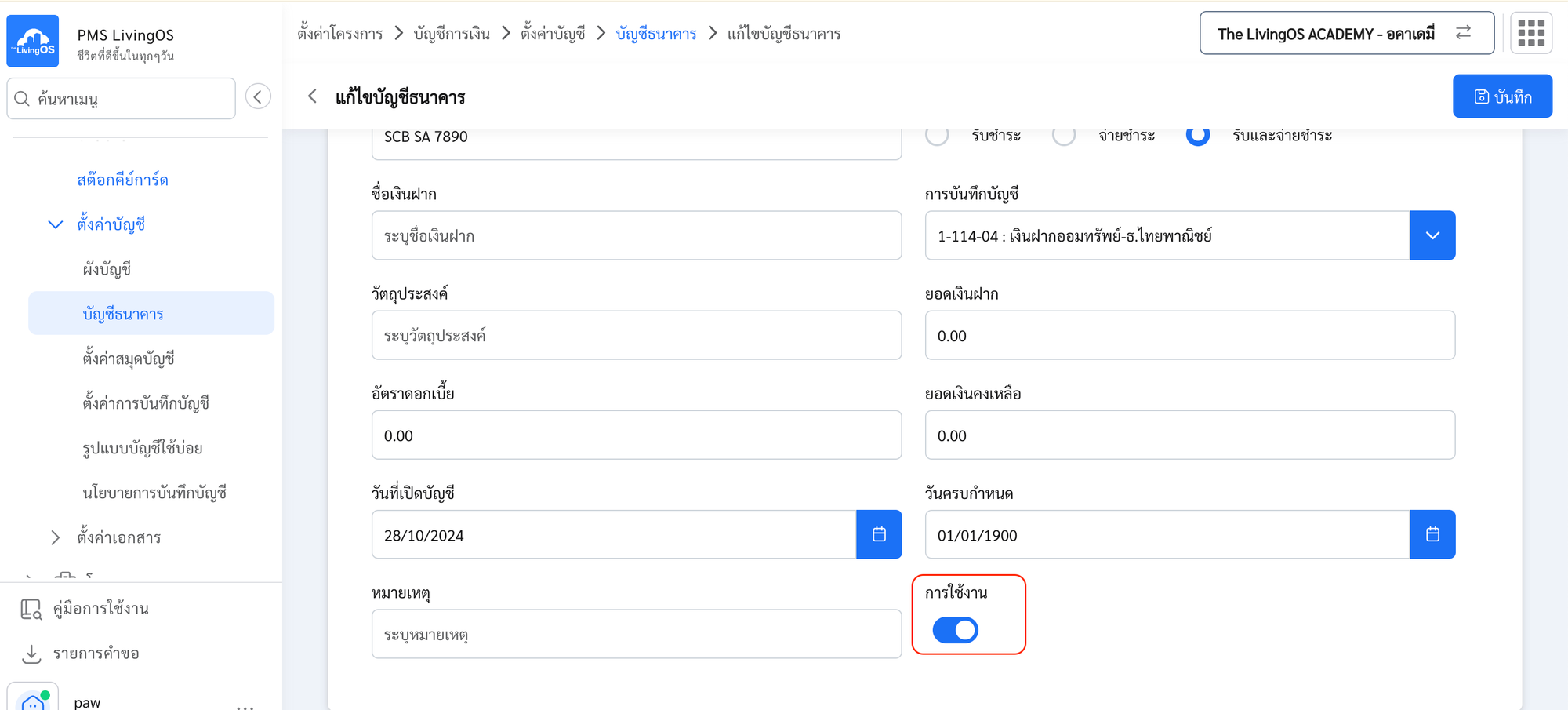
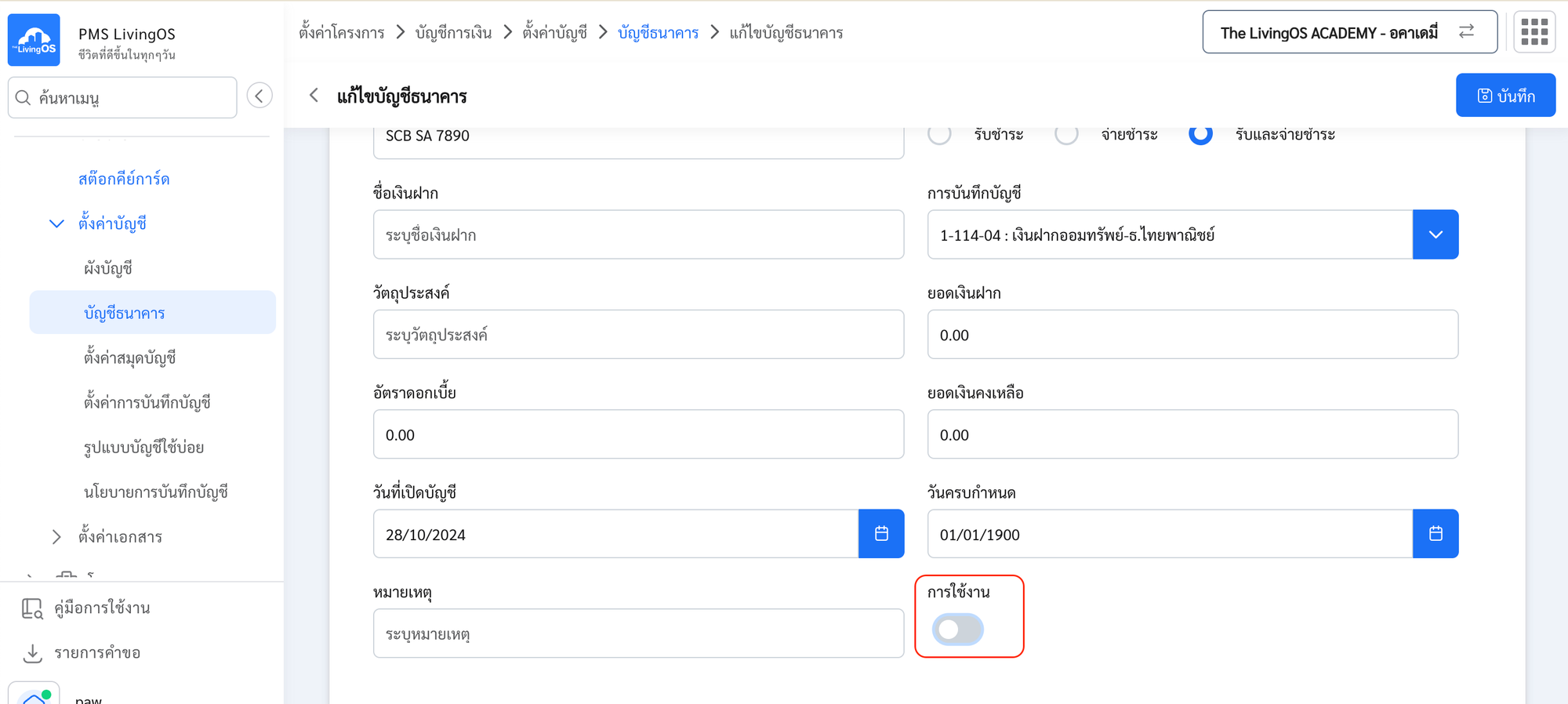
- กรณี ปิดบัญชี หรือไม่ต้องการใช้งานบัญชีดังกล่าว สามารถปิดสถานะการใช้งานได้ โดยการเลื่อนปิด สถานะการใช้งาน