การเพิ่ม/แก้ไขผังบัญชี
สำหรับกรณีลูกค้าต้องการสร้าง/ลบ/แก้ไขรหัสบัญชีและชื่อบัญชี หรือจัดผังบัญชีใหม่เอง
Tweesak 'Paw' Kerdplaอ่าน 3 นาที

- ผังบัญชี
- GL
📑 สารบัญ
ภาพรวม ผังบัญชี
เมนู ผังบัญชี (Chart of Accounts) บน The LivingOS PMS ใช้สำหรับกรณีต้องการสร้าง ลบ หรือแก้ไขรหัสบัญชีและชื่อบัญชี หรือจัดผังบัญชีใหม่เอง โดยโครงสร้างผังบัญชีแบ่งเป็น 5 หมวดหลัก ดังนี้
| หมวด | ชื่อหมวดบัญชี |
|---|---|
1 |
สินทรัพย์ |
2 |
หนี้สิน |
3 |
ทุน |
4 |
รายรับ/รายได้ |
5 |
รายจ่าย/ค่าใช้จ่าย |
1. การเพิ่มรหัสผังบัญชี
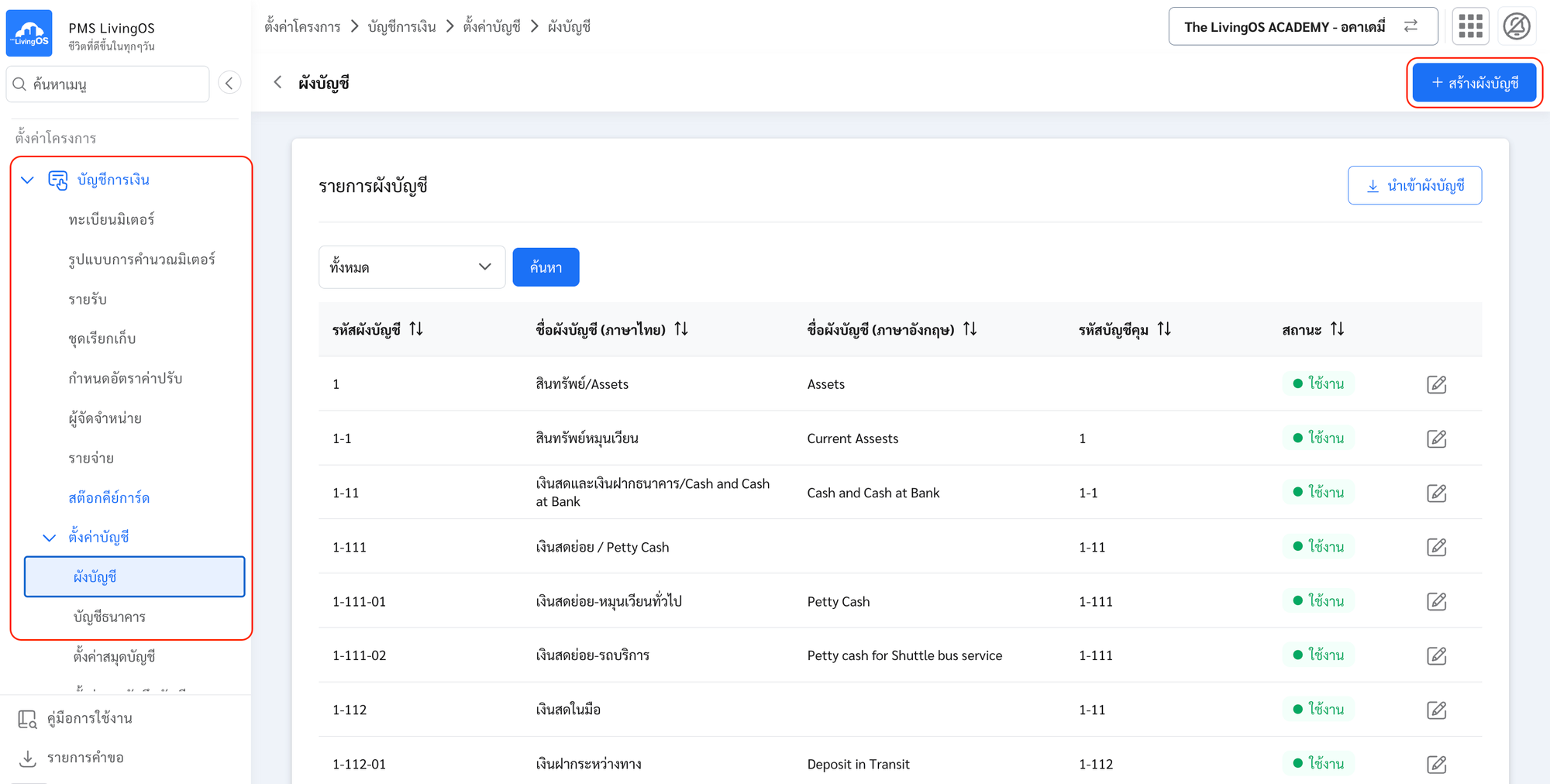
1.1 เปิดหน้าสร้างผังบัญชี
- เข้าเมนู “ผังบัญชี”
- กดปุ่ม สร้างผังบัญชี
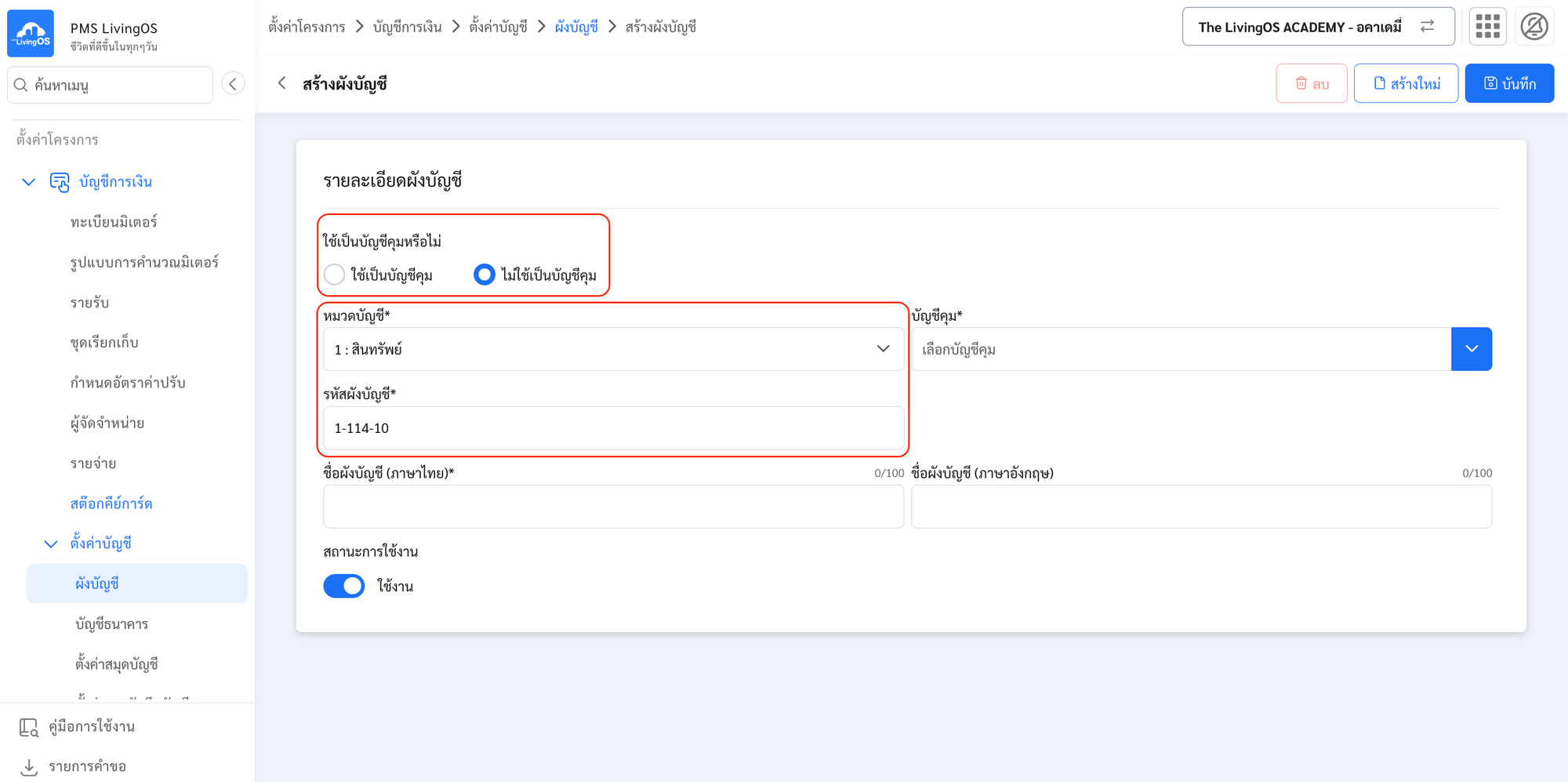
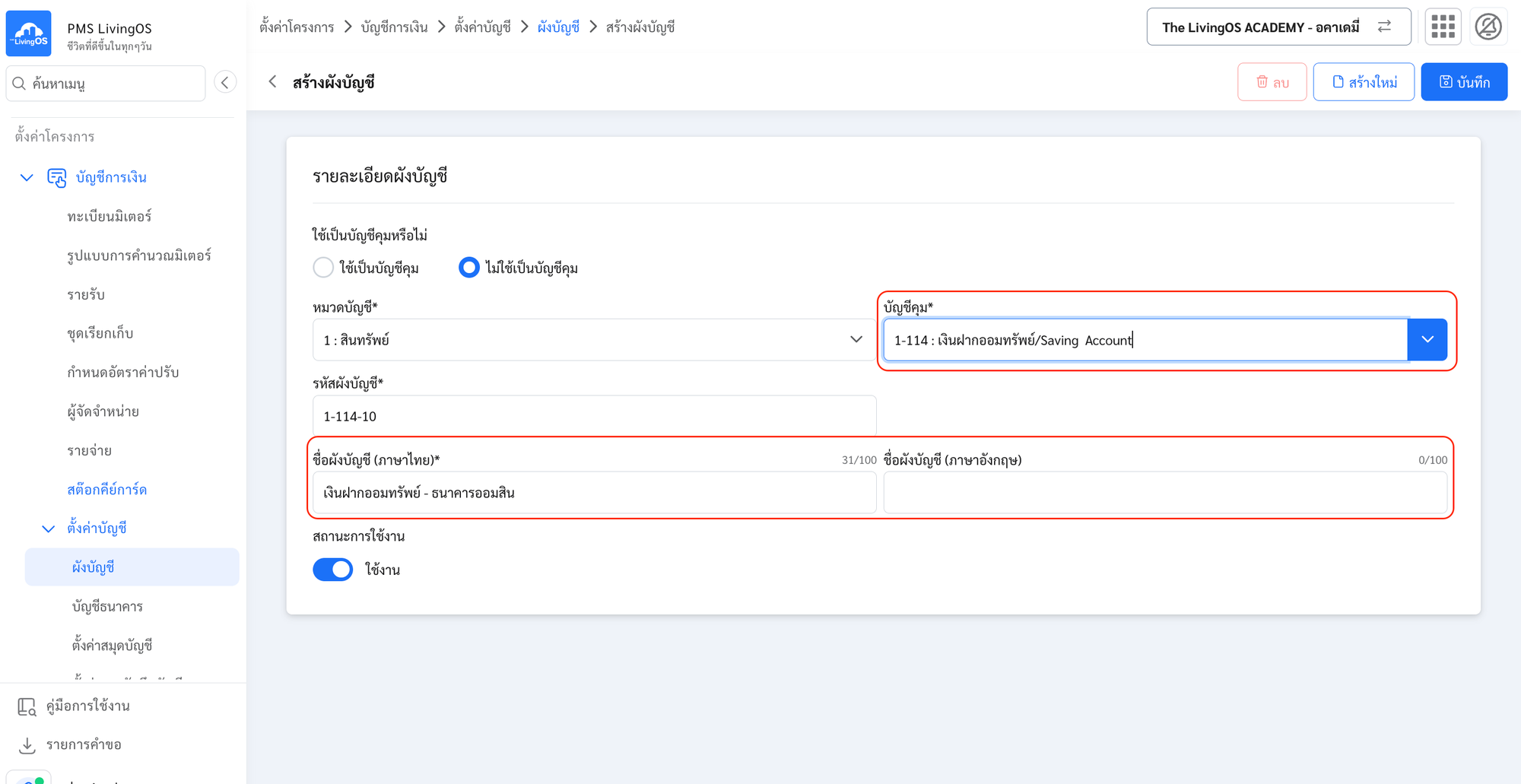
1.2 กรอกข้อมูลผังบัญชีและบันทึก
- เลือกประเภท ใช้เป็นบัญชีคุมหรือไม่ (ดูตารางด้านล่าง)
- เลือก หมวดบัญชี (1–5 ตามตารางในภาพรวม)
- ระบุ รหัสผังบัญชี
- กรณีเลือก ไม่ใช้เป็นบัญชีคุม ต้องเลือก บัญชีคุม ที่ต้องการนำบัญชีย่อยนี้ไปผูก
- ระบุ ชื่อผังบัญชี (ภาษาไทย/ภาษาอังกฤษ)
- กดปุ่ม บันทึก
| ประเภท | ความหมาย |
|---|---|
| ใช้เป็นบัญชีคุม | บัญชีคุม (Control Account) เป็นบัญชีหลักที่แสดงยอดรวมในรายงานงบการเงิน — ค้นหาหรือนำรหัสนี้ไปบันทึกบัญชีไม่ได้ |
| ไม่ใช้เป็นบัญชีคุม | บัญชีแยกประเภทย่อย — ใช้บันทึกบัญชีได้ และต้องผูกกับบัญชีคุม |
💡
การเพิ่มรหัสผังบัญชีส่วนใหญ่ จะเลือกเป็น ไม่ใช้เป็นบัญชีคุม
⚠️
รหัสผังบัญชีห้ามซ้ำ
2. การแก้ไขรหัสผังบัญชี
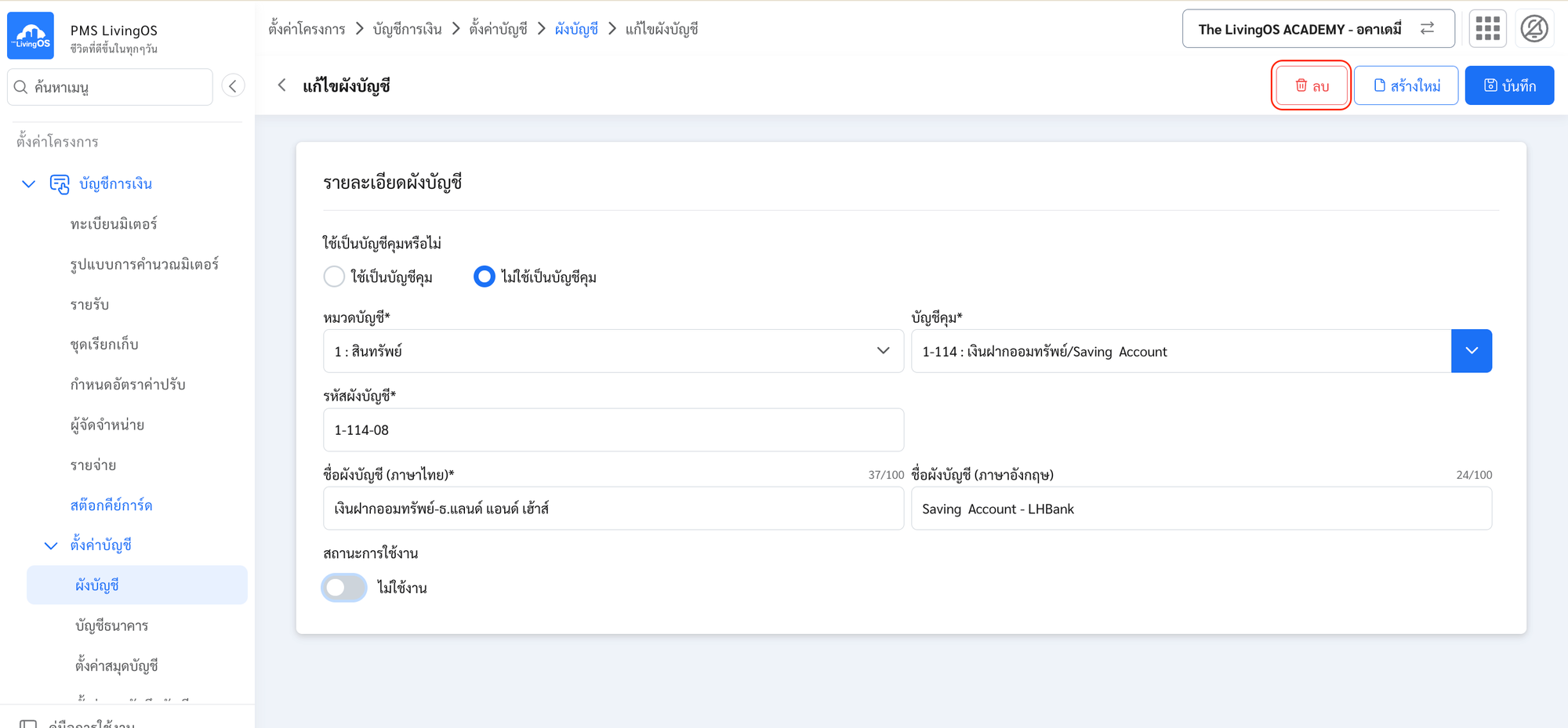
2.1 แก้ไขข้อมูลผังบัญชี
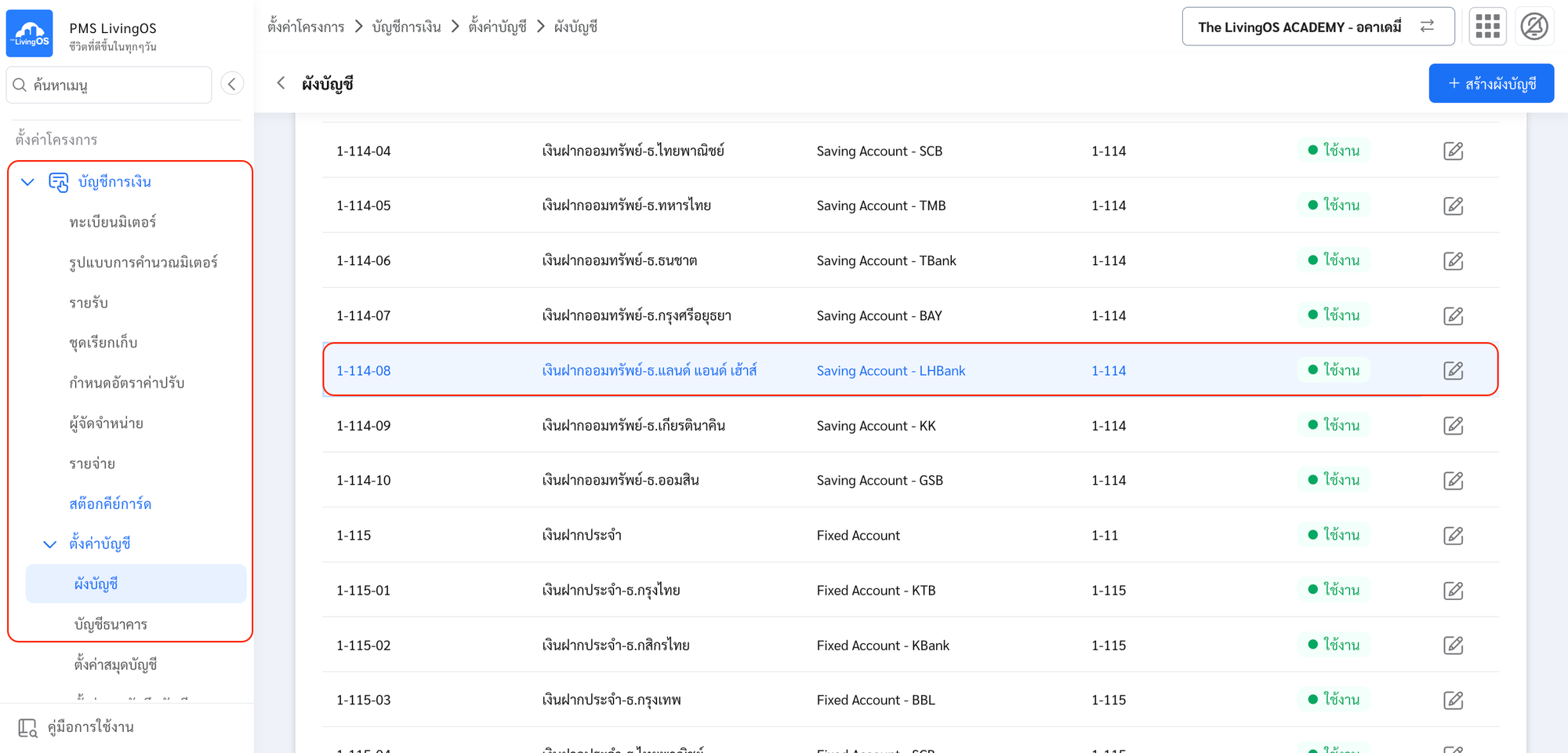
- เข้าเมนู “ผังบัญชี”
- กดปุ่ม ดินสอ ด้านขวาสุดของรายการบัญชีที่ต้องการแก้ไข
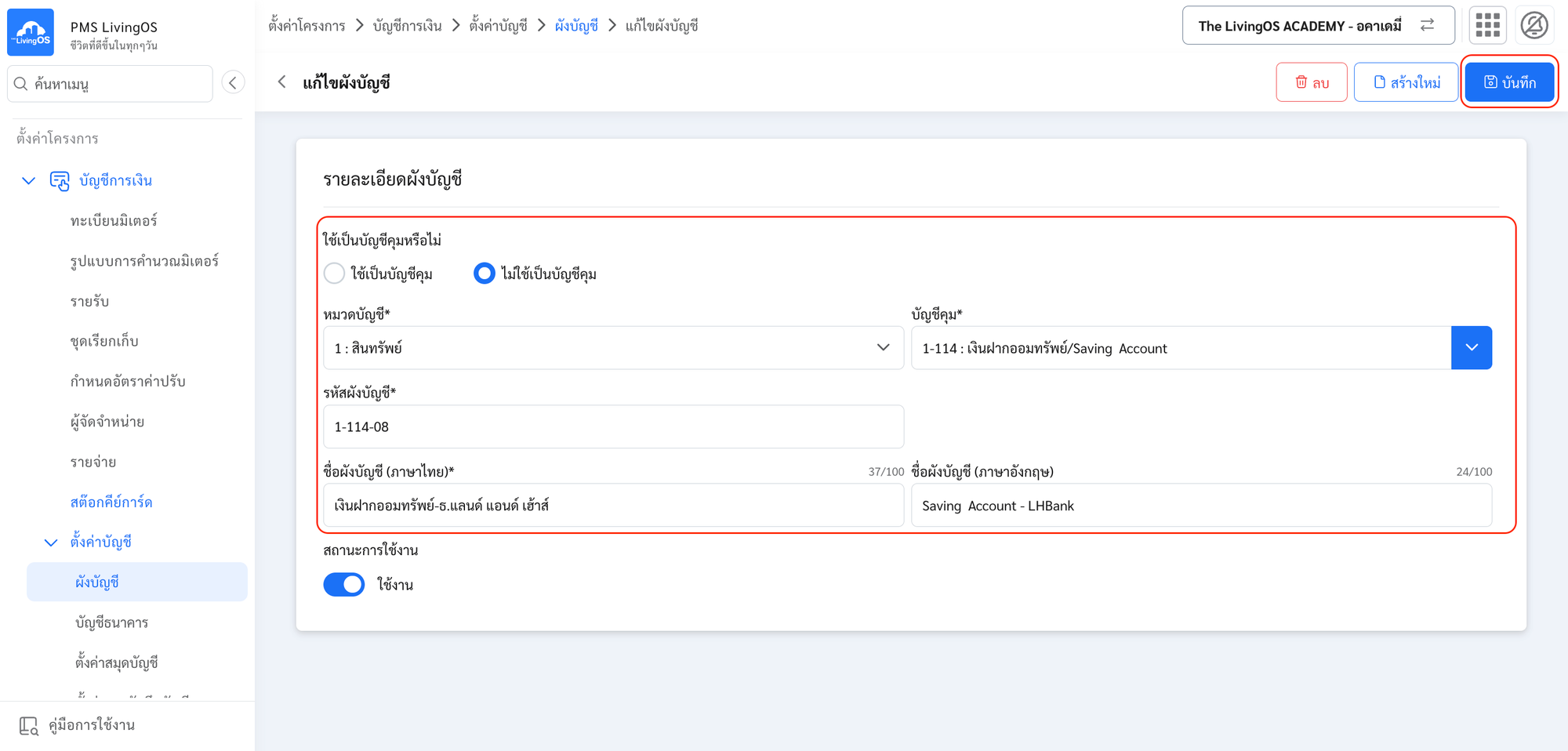
- แก้ไขข้อมูลที่ต้องการ — แก้ไขได้ทั้งหมด
- กดปุ่ม บันทึก
⚠️
ถ้าแก้ไข รหัสผังบัญชี รหัสใหม่ต้อง ไม่ซ้ำ กับรหัสที่มีอยู่แล้ว
2.2 ระงับการใช้งานรหัสผังบัญชี
- เปิดหน้าแก้ไขผังบัญชีตามหัวข้อ 2.1
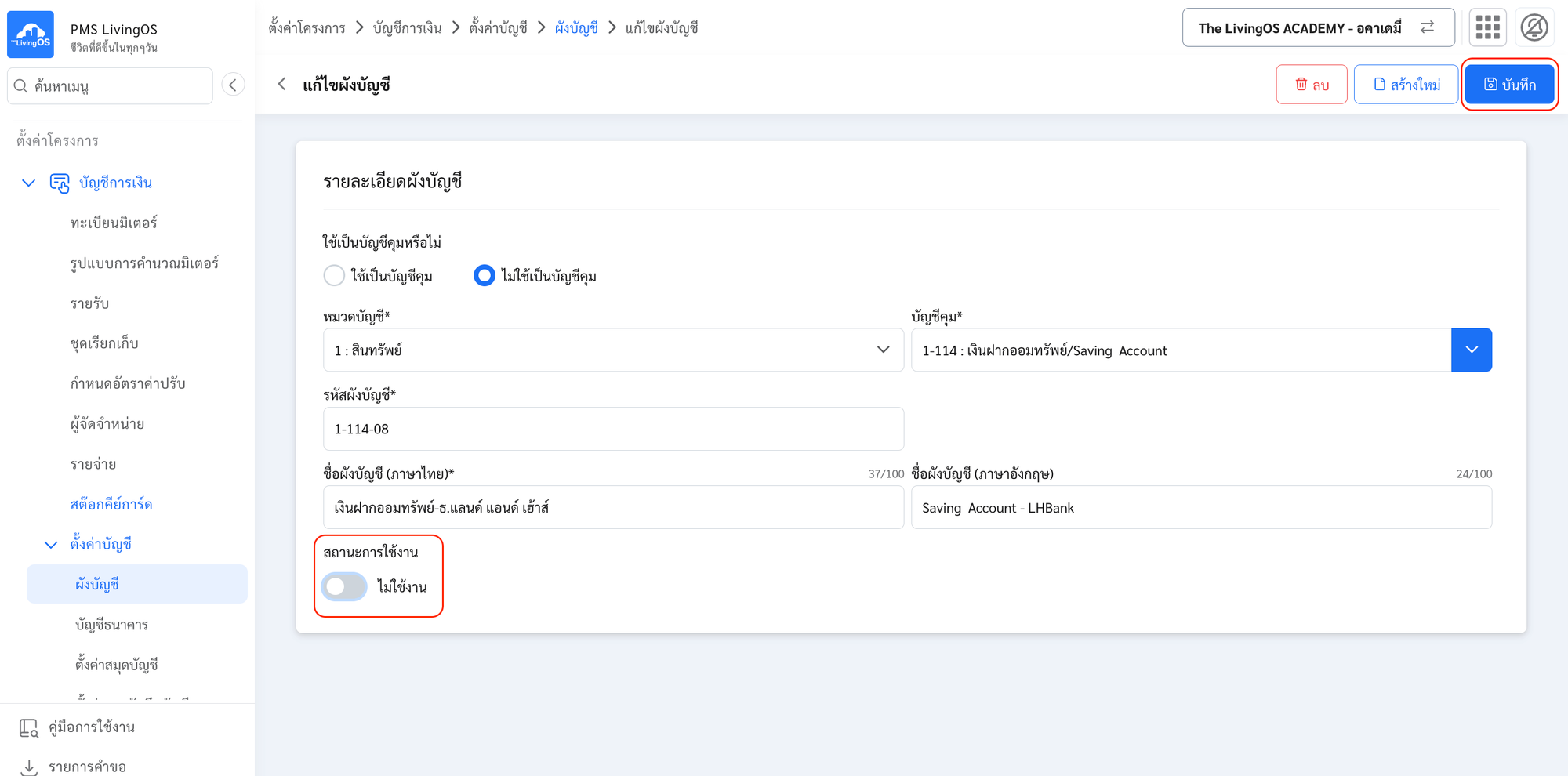
- เลื่อนแถบ ปิดสถานะการใช้งาน
- กดปุ่ม บันทึก
3. การลบรหัสผังบัญชี
- กดปุ่ม ลบ ของรหัสผังบัญชีที่ต้องการลบ
⛔
ลบได้เฉพาะรหัสผังบัญชีที่ ยังไม่ถูกนำไปใช้งาน — ลบไม่ได้ถ้ารหัสนั้น เช่น
- ผูกตั้งค่ากับรายรับไว้
- เคยนำไปบันทึกบัญชีแล้ว
- นำไปสร้างบัญชีใช้บ่อยไว้
💡
ถ้ารหัสถูกใช้งานไปแล้วและลบไม่ได้ ให้ใช้วิธี ระงับการใช้งาน แทน