สต๊อกคีย์การ์ด
ใช้สำหรับการคุมทะเบียนสต๊อกคีย์การ์ด
Tweesak 'Paw' Kerdplaอ่าน 4 นาที

- ลูกหนี้
- สต็อก
- คีย์การ์ด
📑 สารบัญ
ภาพรวม สต๊อกคีย์การ์ด
สต๊อกคีย์การ์ด คือระบบบน The LivingOS PMS ที่ช่วยควบคุมการซื้อขาย หรือเบิกใช้งานคีย์การ์ด โดยทะเบียนคีย์การ์ดช่วยให้
- ระบุ สถานะ ของคีย์การ์ดได้
- ทราบข้อมูล ห้อง/บ้าน ที่ถือคีย์การ์ดเลขที่นั้นอยู่
- ทราบ เลขที่ใบเสร็จ ที่ซื้อคีย์การ์ดเลขที่นั้น
นอกจากนี้ยังมี รายงานคีย์การ์ด ที่ดูจำนวนคงเหลือ และรายงานความเคลื่อนไหวของคีย์การ์ดได้
💡
ถ้าต้องการให้ตอนเปิดใบเสร็จเลือกเลขที่คีย์การ์ดจากสต๊อกเท่านั้น อย่าลืม เปิดใช้งานฟังก์ชันสต๊อกคีย์การ์ด ตามหัวข้อ 3
1. การเพิ่มสต๊อกคีย์การ์ด
1.1 เปิดหน้าสร้างคีย์การ์ด
- เข้าเมนู “ทะเบียนคีย์การ์ด”
- กดปุ่ม +สร้างคีย์การ์ด
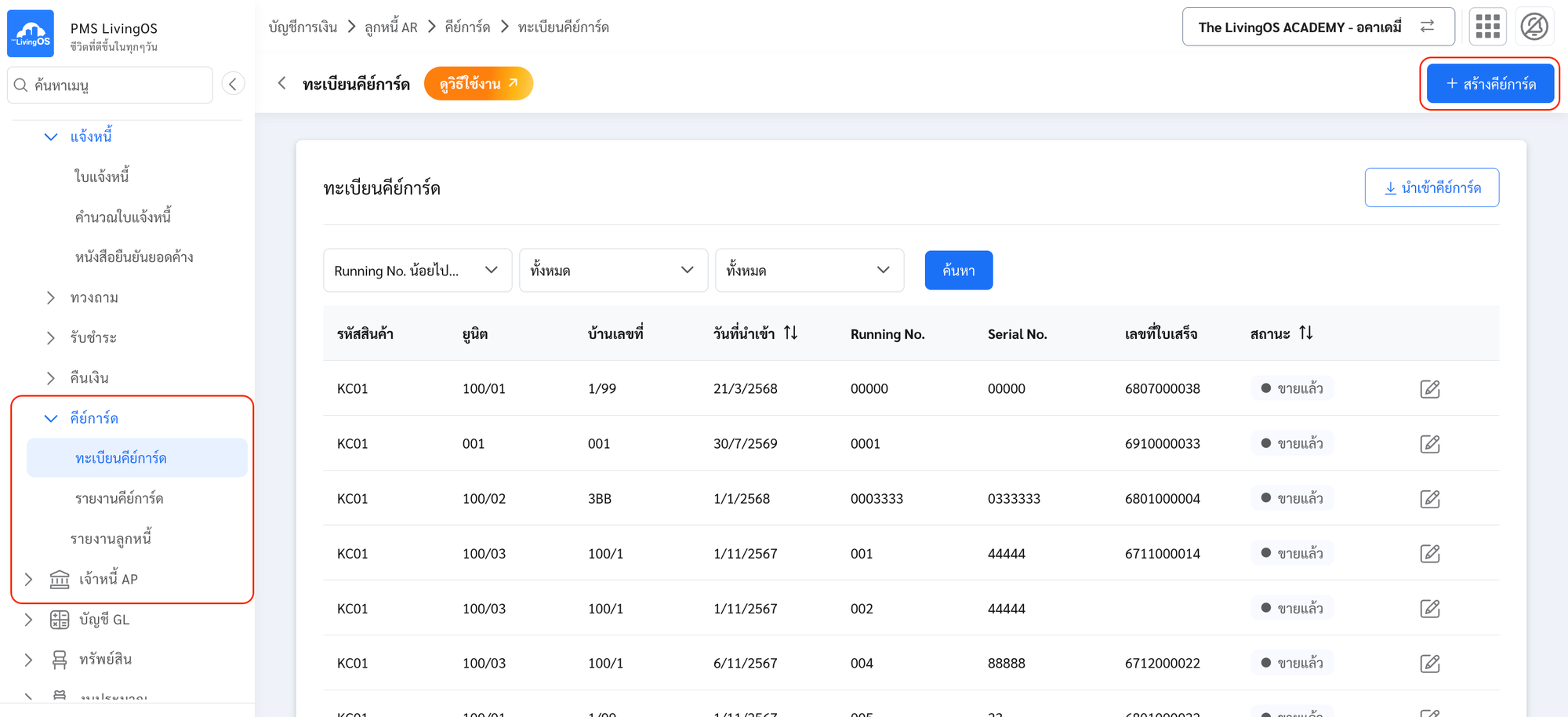
1.2 กรอกข้อมูลคีย์การ์ดและบันทึก
- ระบุ วันที่นำเข้า
- เลือก รหัสคีย์การ์ด
- ระบุ Running No. และ Serial No. (ถ้ามี — ไม่บังคับ)
- เลือก สถานะ คีย์การ์ด
- ระบุ หมายเหตุ (ถ้ามี)
- กดปุ่ม บันทึก
⚠️
- รหัสรายรับประเภทคีย์การ์ด ต้องกำหนดรูปแบบเป็น
KC..เช่นKC01 - Running No. ห้ามซ้ำ
🔎
คีย์การ์ดที่มีสถานะ พร้อมขาย จะไปแสดงเป็นตัวเลือกที่เมนู ใบเสร็จ เพื่อนำมาเปิดใบเสร็จรับเงิน
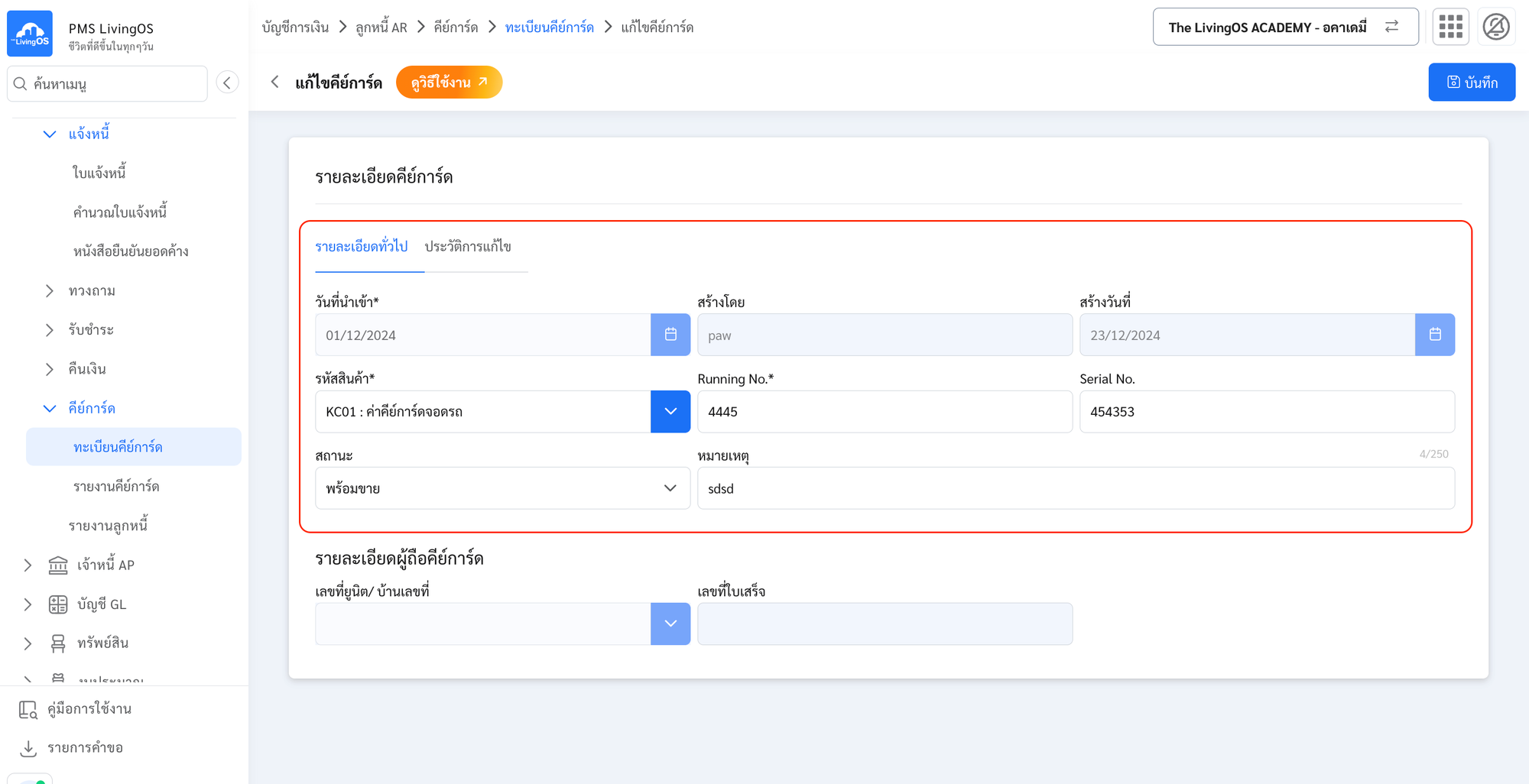
2. การ Import สต๊อกคีย์การ์ด (ด้วยไฟล์ Excel)
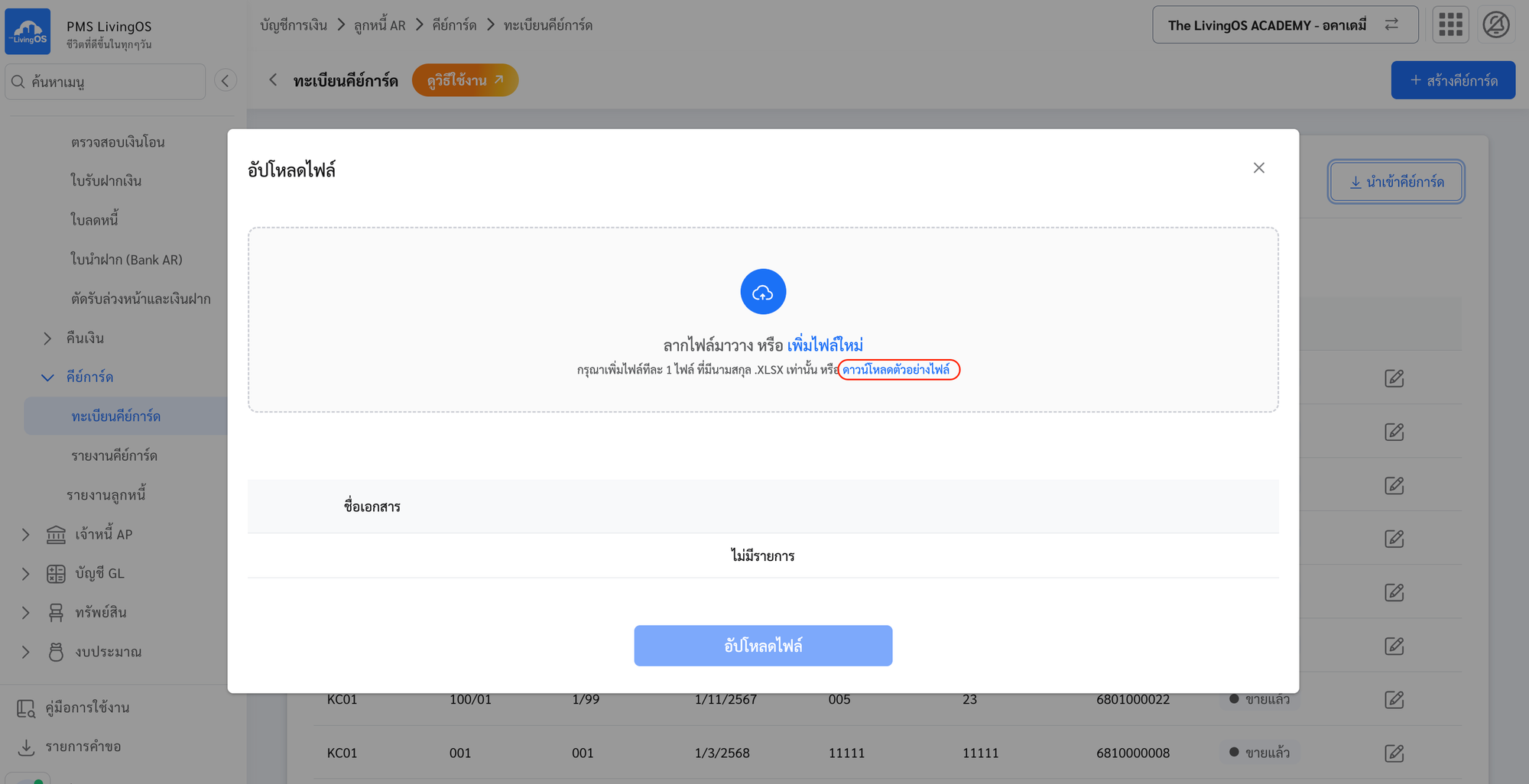
2.1 ดาวน์โหลดและกรอกไฟล์ตัวอย่าง
- เข้าเมนู “ทะเบียนคีย์การ์ด”
- กดปุ่ม นำเข้าคีย์การ์ด
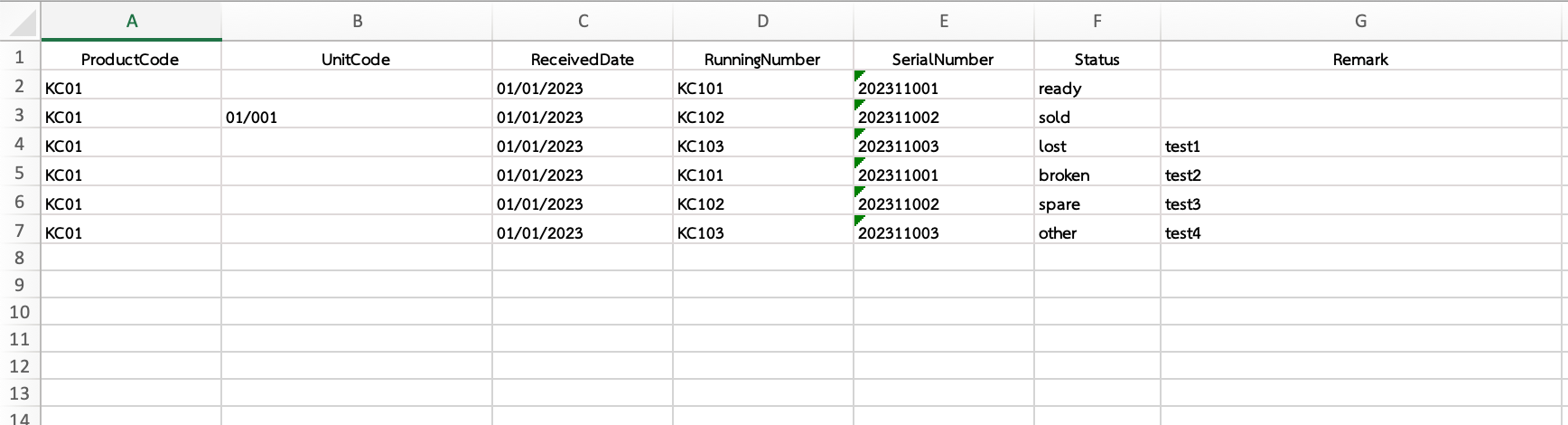
- กดปุ่ม ดาวน์โหลดตัวอย่างไฟล์
- กรอกไฟล์ตามรูปแบบที่กำหนด แล้วบันทึกไฟล์
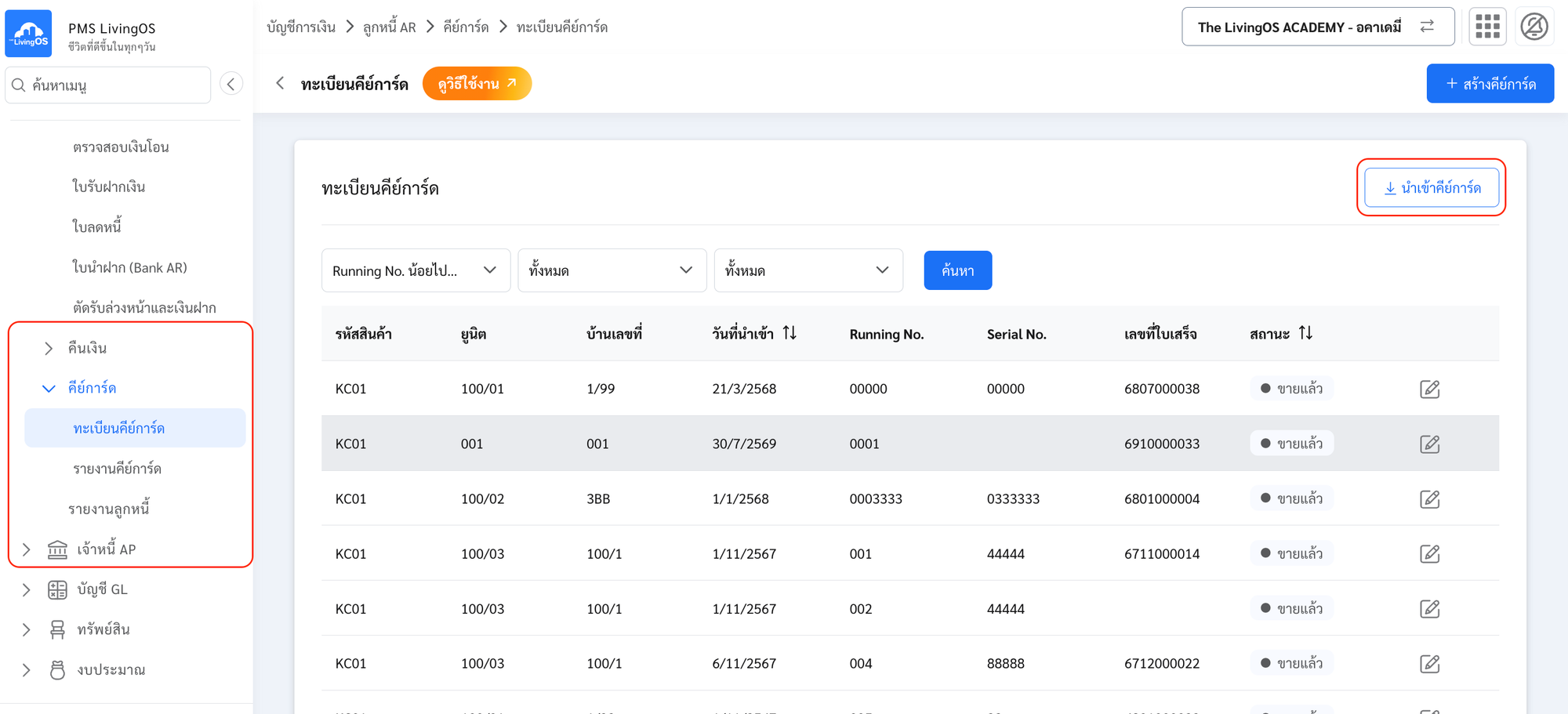
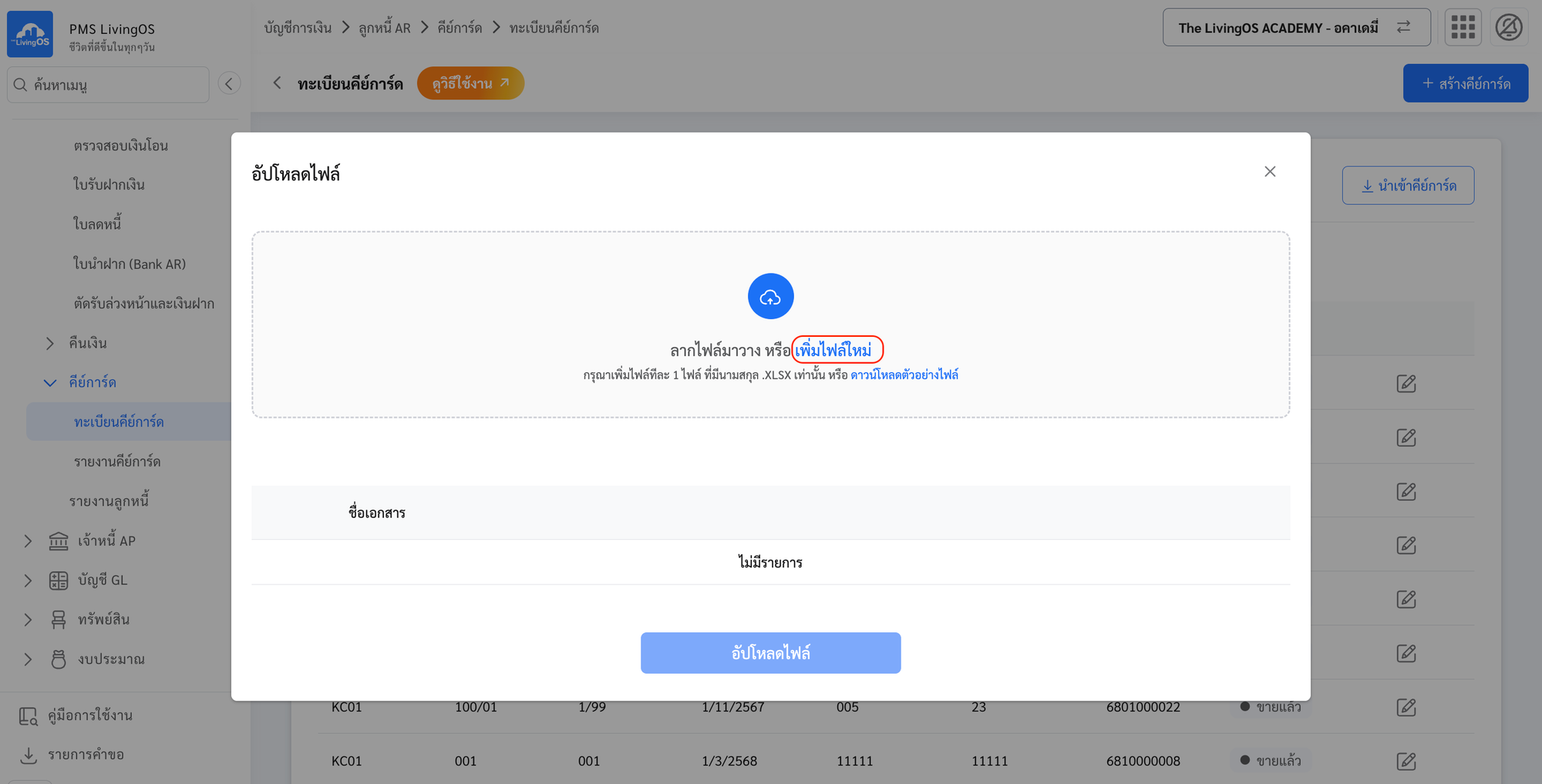
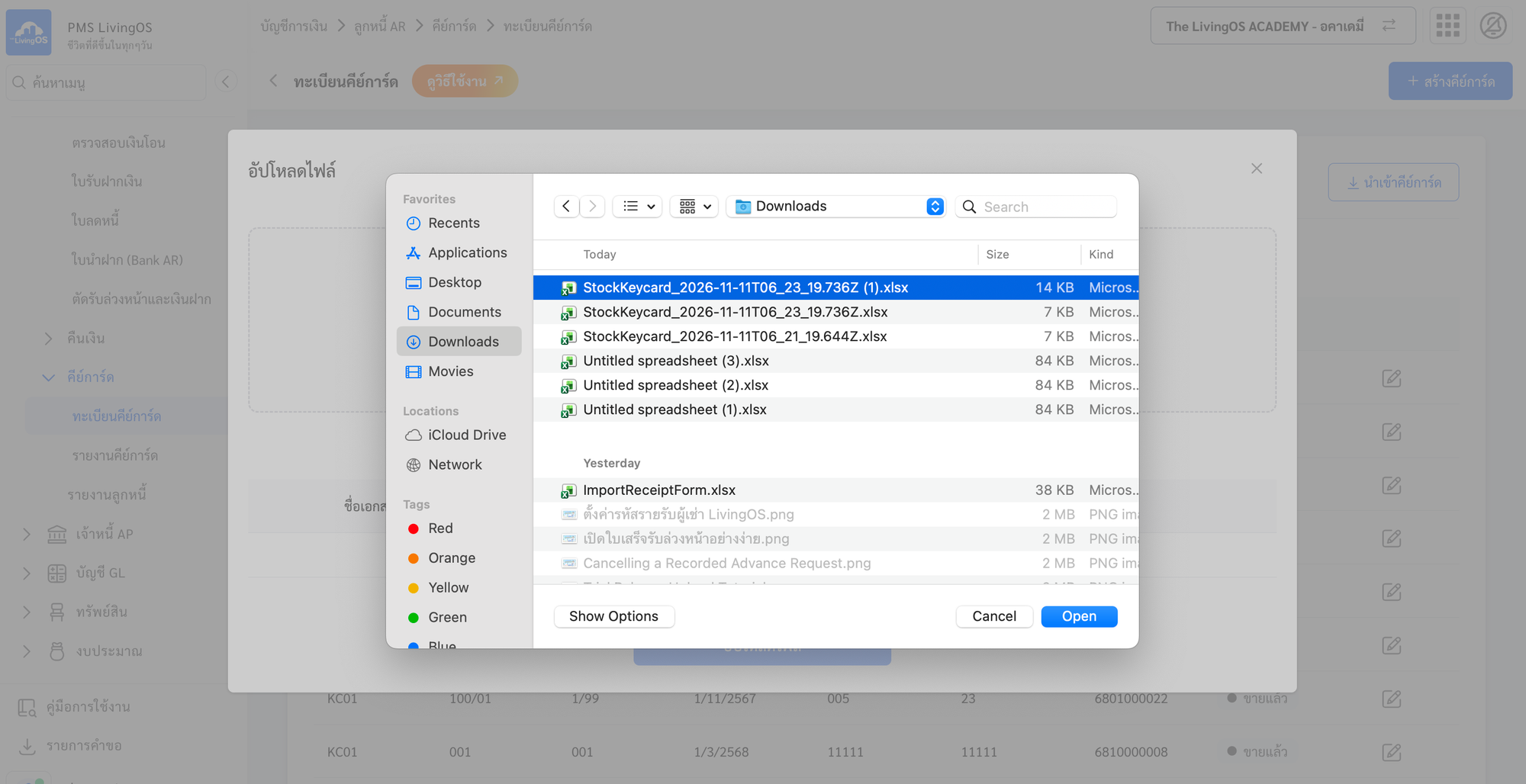
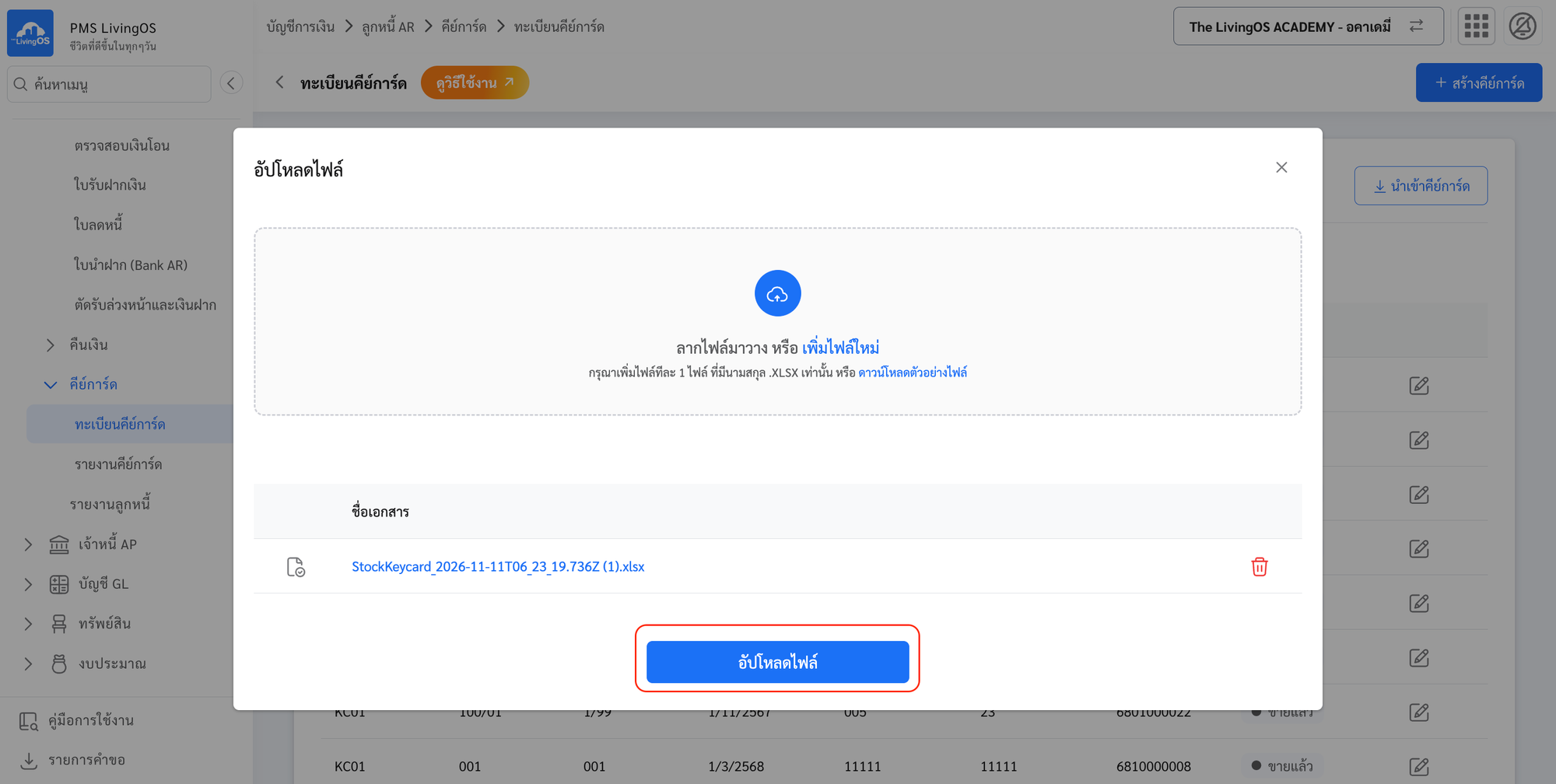
2.2 อัปโหลดและตรวจสอบไฟล์
- กดปุ่ม เพิ่มไฟล์ใหม่
- เลือกไฟล์ที่ต้องการ
- กดปุ่ม อัปโหลดไฟล์
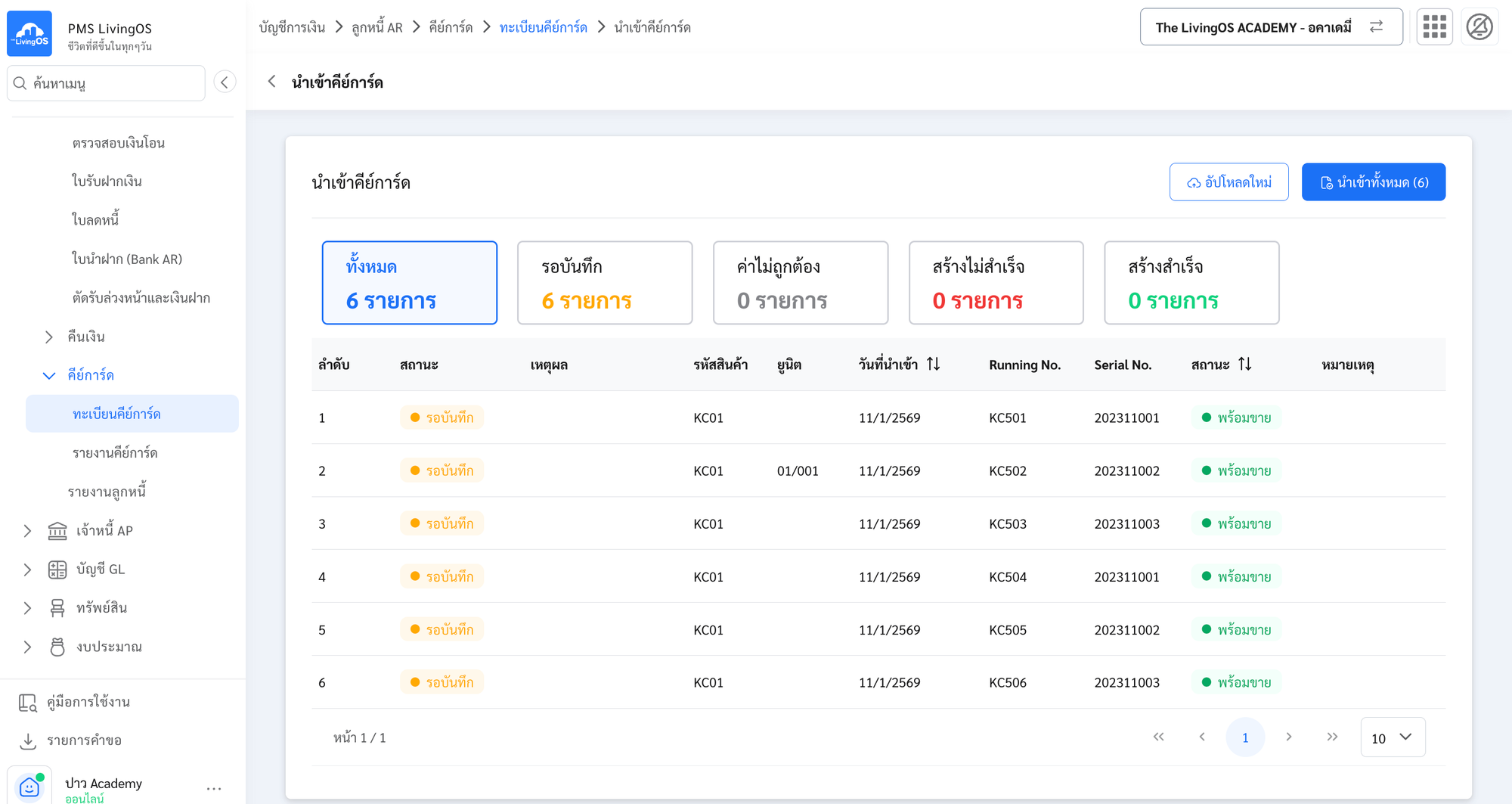
- ระบบจะตรวจสอบไฟล์ และแสดงสถานะของแต่ละรายการ
| สถานะ | ความหมาย |
|---|---|
| รอบันทึก | ข้อมูลถูกต้อง พร้อมนำเข้า |
| ค่าไม่ถูกต้อง | ข้อมูลไม่ถูกต้อง ระบบจะแสดงเหตุผลให้ — แก้ไขไฟล์แล้วอัปโหลดใหม่ |
2.3 นำเข้าข้อมูล
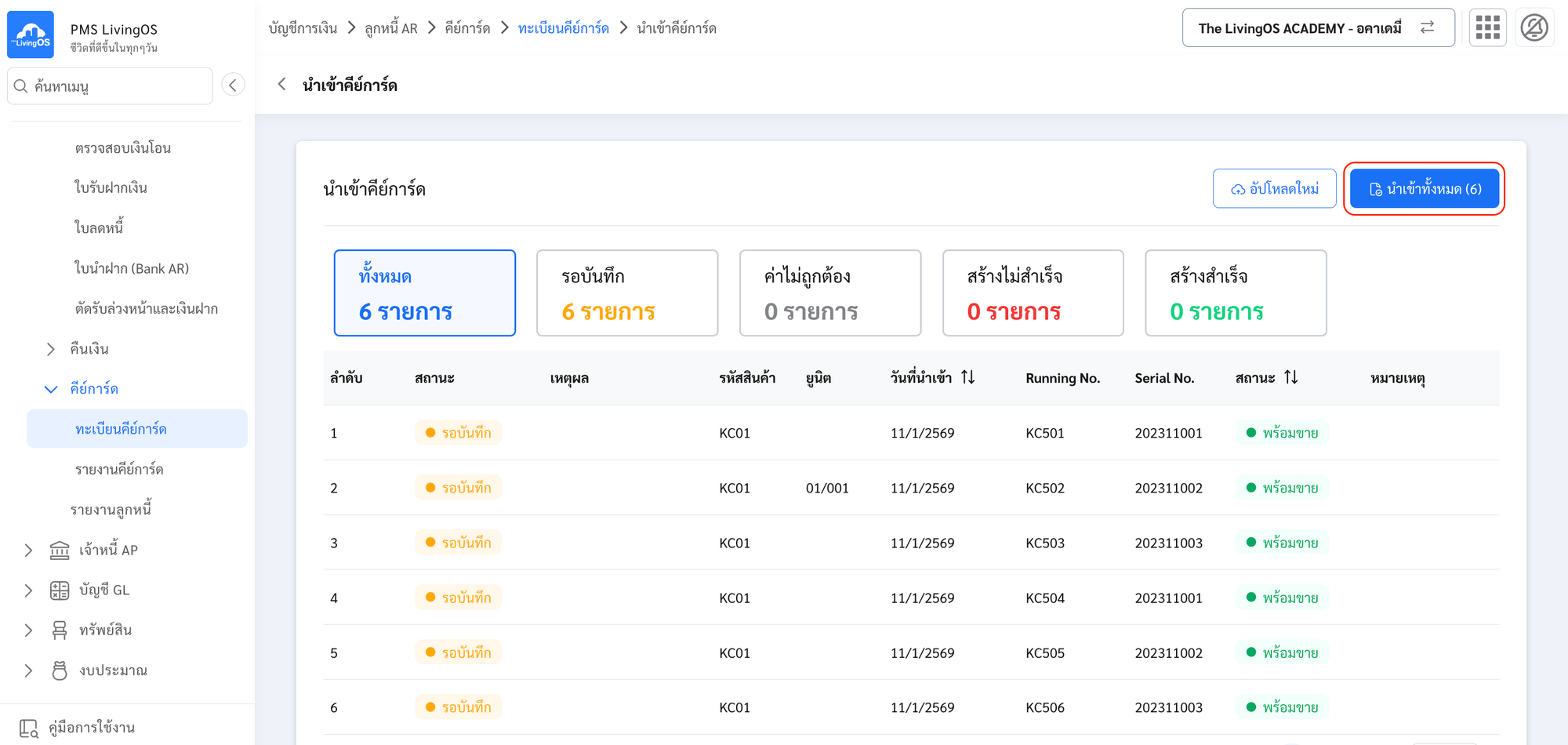
- กดปุ่ม นำเข้าทั้งหมด
✅
ข้อมูลที่นำเข้าจะมาแสดงที่ ทะเบียนคีย์การ์ด
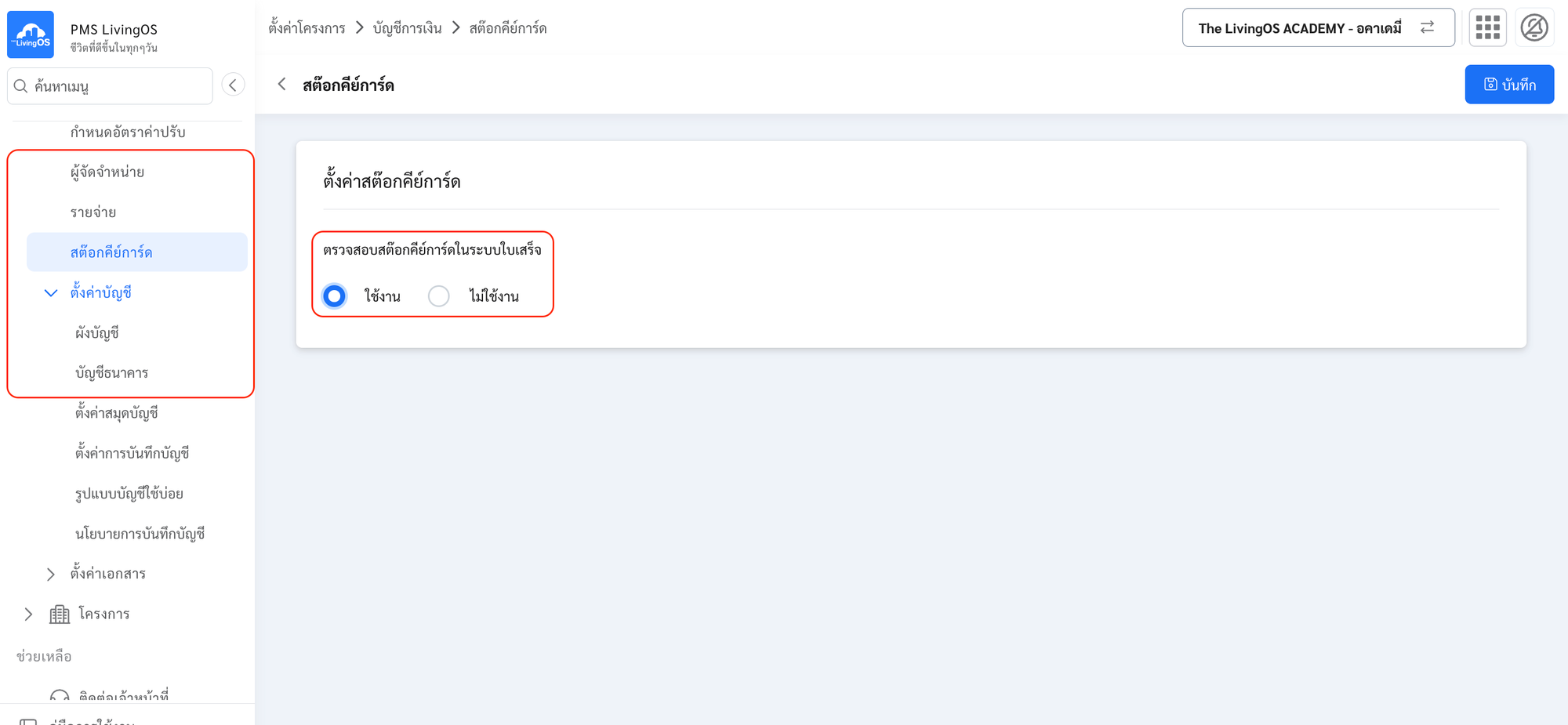
3. การเปิด/ปิดฟังก์ชันสต๊อกคีย์การ์ด
- เข้าเมนู “สต๊อกคีย์การ์ด”
- เลือก ใช้งาน หรือ ไม่ใช้งาน (ดูตารางด้านล่าง)
| ตัวเลือก | ผลที่เกิดขึ้น |
|---|---|
| ใช้งาน | ควบคุมสต๊อกคีย์การ์ด — ตอนเปิดใบเสร็จ ต้องเลือกเลขที่คีย์การ์ดในสต๊อกมาเปิดใบเสร็จเท่านั้น |
| ไม่ใช้งาน | ไม่ควบคุมการซื้อคีย์การ์ดตามสต๊อก — ตอนเปิดใบเสร็จ ระบุรายละเอียดเลขที่คีย์การ์ดเอง |