การลบและแก้ไขใบแจ้งหนี้ผ่านเครื่องมือขั้นสูง
กรณีต้องการแก้ไขหรือลบเอกสารใบแจ้งหนี้ โดยฟังก์ชั่นนี้จะถูกควบคุมด้วยสิทธิ์การใช้งาน และมีการเก็บประวัติการทำรายการไว้
- ใบแจ้งหนี้
- เครื่องมือขั้นสูง
- ลูกหนี้
📑 สารบัญ
Overview
ที่มาและความสำคัญ (Background)
ระบบ The LivingOS PMS (Property Management System) เป็นแพลตฟอร์มบริหารจัดการอสังหาริมทรัพย์ที่ครอบคลุมทั้งการบริหารจัดการนิติบุคคล บัญชี และการสื่อสารกับลูกบ้าน ในกระบวนการทำงานจริง มักเกิดกรณีที่ข้อมูลใน "ใบแจ้งหนี้ (Invoice)" หรือ "หนังสือทวงถาม (Notice)" มีความคลาดเคลื่อนอันเนื่องมาจาก:
- การตั้งค่ารายการคำนวณผิดพลาด
- การระบุรายละเอียดรายการไม่ครบถ้วน
- การออกเอกสารซ้ำซ้อน
เนื่องจากระบบ PMS มีการเชื่อมโยงข้อมูลทางการเงินที่เข้มงวดเพื่อป้องกันการทุจริตและการลงบัญชีที่ผิดพลาด การแก้ไขข้อมูลสำคัญเหล่านี้จึงไม่สามารถทำได้ผ่านหน้าจอการใช้งานปกติทั่วไป แต่ต้องดำเนินการผ่าน "เครื่องมือขั้นสูง (Advanced Tools)" ซึ่งมีการบันทึกประวัติการแก้ไข (Audit Log) อย่างละเอียด เพื่อรักษามาตรฐานความถูกต้องของข้อมูลทางการเงินภายในโครงการ
แนะนำการใช้งานเบื้องต้น (Introduction & Basic Guidelines)
ก่อนเริ่มใช้งานเครื่องมือขั้นสูง เจ้าหน้าที่ควรทำความเข้าใจหลักการทำงานพื้นฐาน ดังนี้
- ขอบเขตการทำงาน (Scope)
เครื่องมือนี้ใช้สำหรับ "จัดการเอกสารที่ออกไปแล้ว" เท่านั้น ไม่ใช่เครื่องมือสำหรับสร้างรายการใหม่ โดยเน้นไปที่- การลบรายการที่ผิดพลาดออกจากระบบลูกหนี้
- การจัดการหนังสือทวงถามที่มีข้อมูลไม่ถูกต้องเพื่อให้ระบบคำนวณยอดใหม่ได้
- สิ่งที่ต้องเตรียมก่อนเริ่มดำเนินการ (Checklist)
- ตรวจสอบสถานะการชำระเงิน : ตรวจสอบว่าใบแจ้งหนี้นั้น ๆ "ยังไม่ได้ชำระเงิน" (Unpaid) หากมีการชำระแล้ว (Paid) ระบบจะไม่อนุญาตให้ดำเนินการใด ๆ จนกว่าจะยกเลิกใบรับเงินก่อน
- ข้อมูลอ้างอิง : เตรียมเลขที่ห้อง (Unit No.) หรือ เลขที่เอกสาร (Document No.) ให้พร้อม เพื่อความรวดเร็วและป้องกันการลบผิดรายการ
- เหตุผลประกอบการแก้ไข : การดำเนินการผ่านเครื่องมือขั้นสูงควรมีการระบุเหตุผล (Remark) ทุกครั้ง เพื่อประโยชน์ในการตรวจสอบย้อนกลับ (Audit)
การใช้งานในส่วนนี้ถือเป็นการแก้ไขฐานข้อมูลในระดับโครงสร้าง เจ้าหน้าที่ควรใช้ความระมัดระวังเป็นพิเศษ เนื่องจากการลบข้อมูลบางส่วนอาจส่งผลต่อการสรุปงบการเงินประจำเดือน (Monthly Closing) ของโครงการ
1. วิธีการ ลบใบแจ้งหนี้/หนังสือทวงถามเป็นชุด
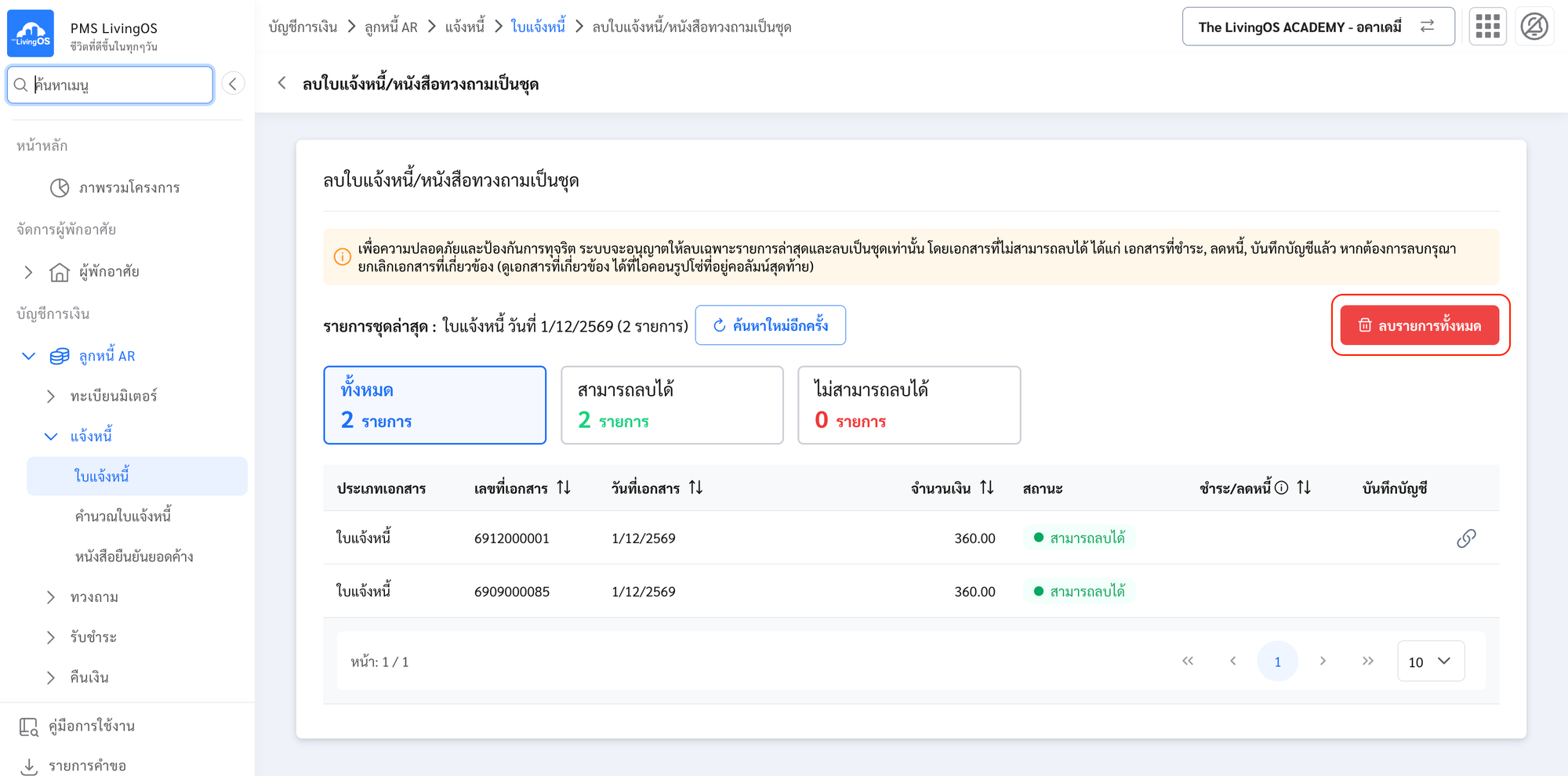
- ไปที่เมนู ใบแจ้งหนี้ > ปุ่ม เครื่องมือขั้นสูง > คลิก ลบใบแจ้งหนี้/หนังสือทวงถามเป็นชุด
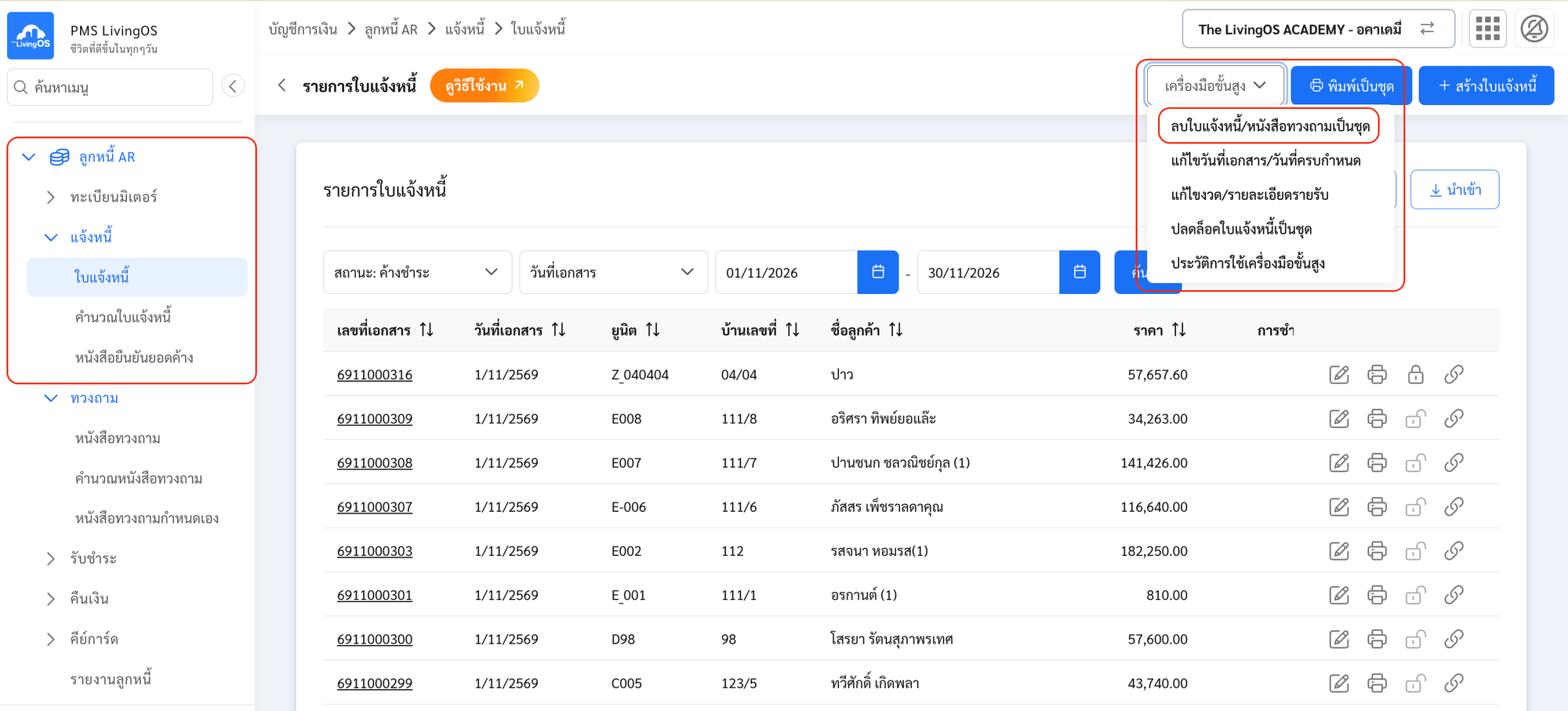
- หน้าจอจะแสดงผลรายการที่สามารถลบได้ และลบไม่ได้
- ระบบจะค้นหาใบแจ้งหนี้หรือหนังสือทวงถามของวันที่เอกสารล่าสุด
- ลบได้เฉพาะใบแจ้งหนี้หรือหนังสือทวงถามที่ระบบค้นหาให้ล่าสุด
- กรณีใบแจ้งหนี้ และ หนังสือทวงถามลงวันที่เอกสารวันเดียวกัน ระบบจะดูชุดเอกสารที่สร้างล่าสุด และค้นหามาแสดงก่อน
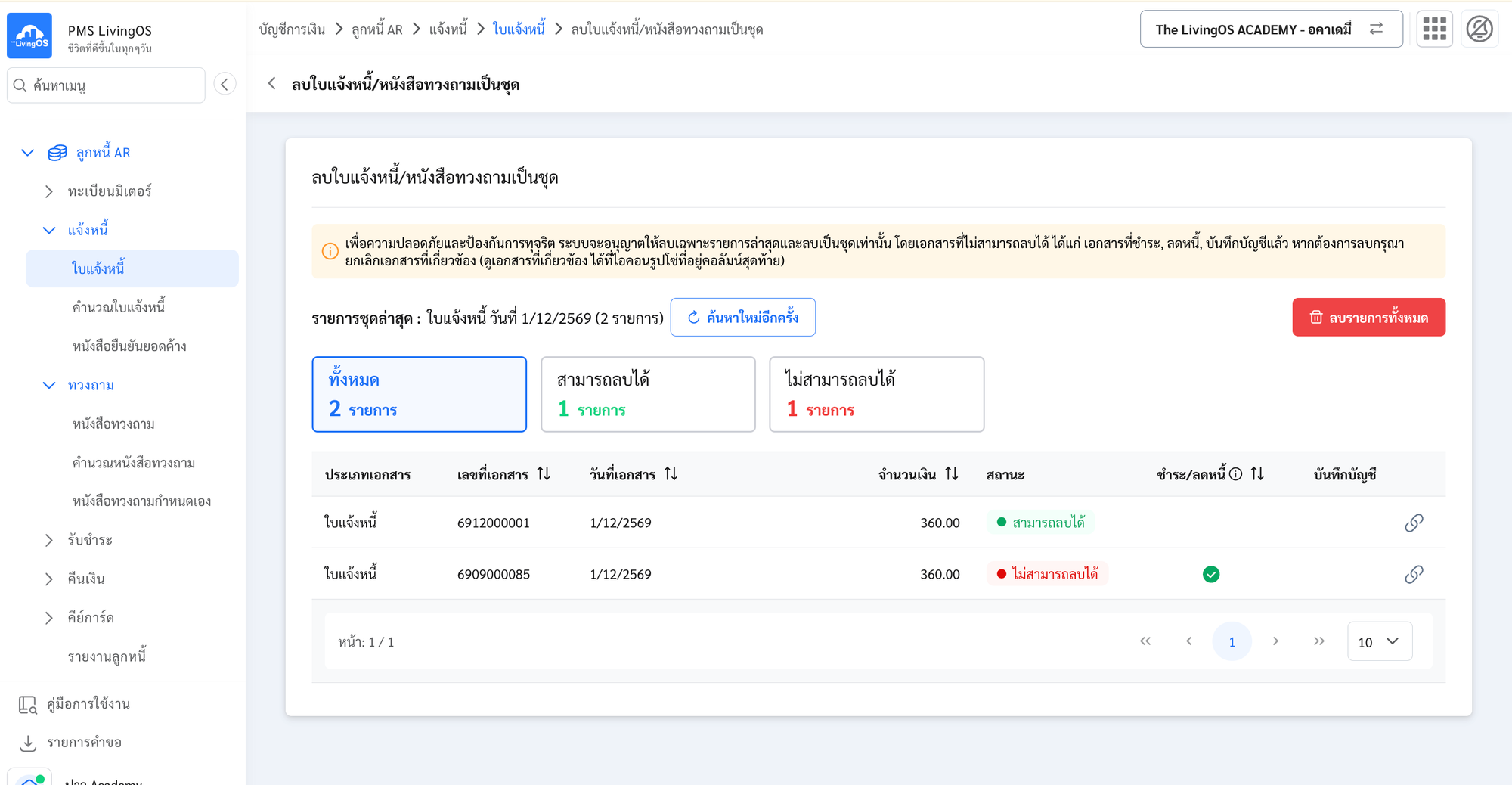
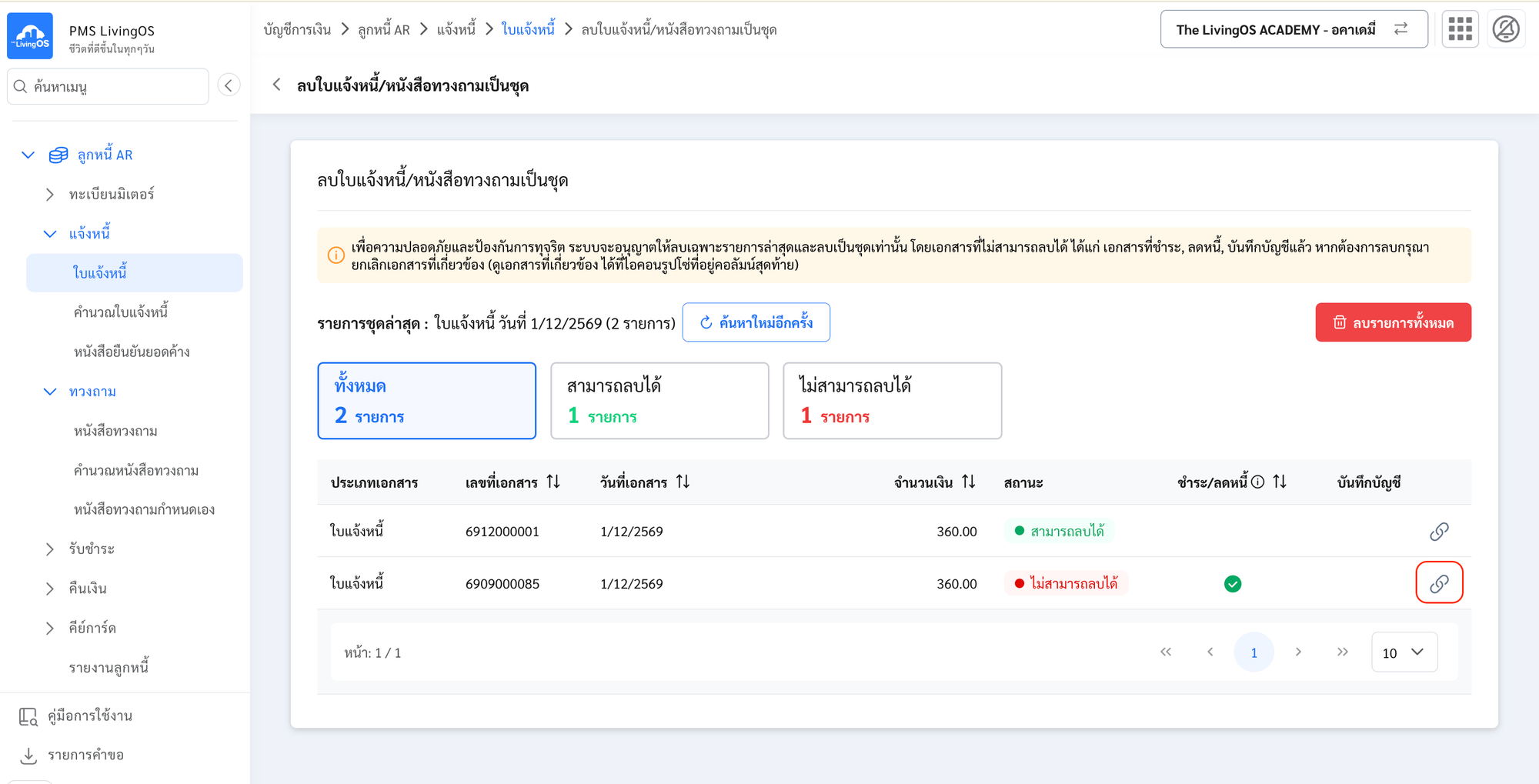
- ใบแจ้งหนี้ชุดไหนที่ติดสถานะจะ ไม่สามารถลบได้ ต้องเคลียร์สถานะก่อน (คลิกไอคอนโซ่เพื่อดูรายการที่ต้องไปเคลียร์สถานะได้)
- ถูกนำไปเปิดใบเสร็จแล้ว
- ถูกนำไปลดหนี้แล้ว
- ถูกนำไปบันทึกบัญชีแล้ว
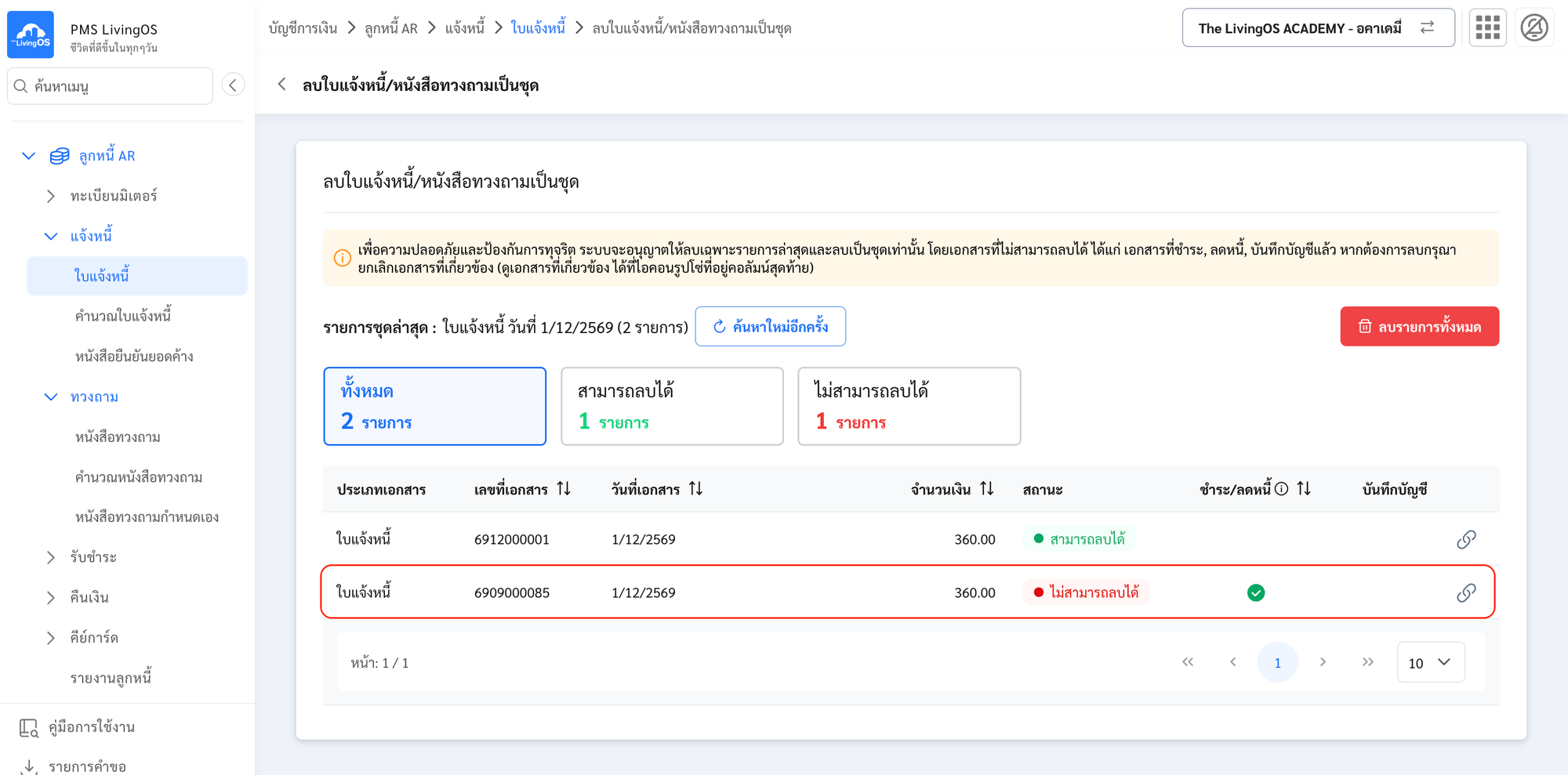
- คลิกไอคอน "โซ่" เพื่อดูรายการที่ต้องไปเคลียร์สถานะ
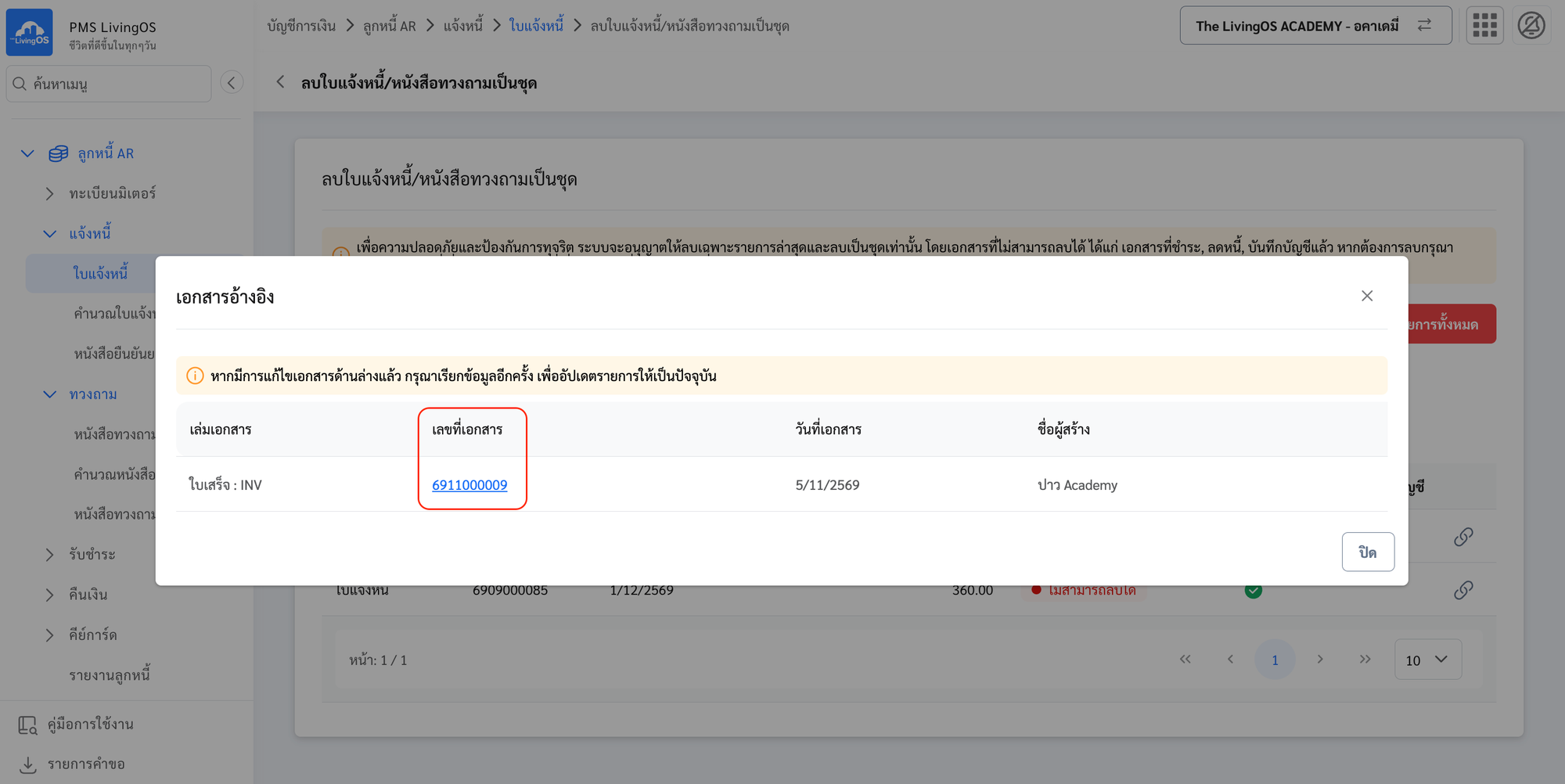
- เมื่อเคลียร์สถานะหมดแล้ว ให้กดปุ่ม "ลบรายการทั้งหมด" เพื่อลบรายการใบแจ้งหนี้ หรือ หนังสือทวงถามออกจากระบบ
2. วิธีการ แก้ไขวันที่เอกสาร/วันที่ครบกำหนด
- ไปที่เมนู ใบแจ้งหนี้ > ปุ่ม เครื่องมือขั้นสูง > คลิก แก้ไขวันที่เอกสาร/วันที่ครบกำหนด
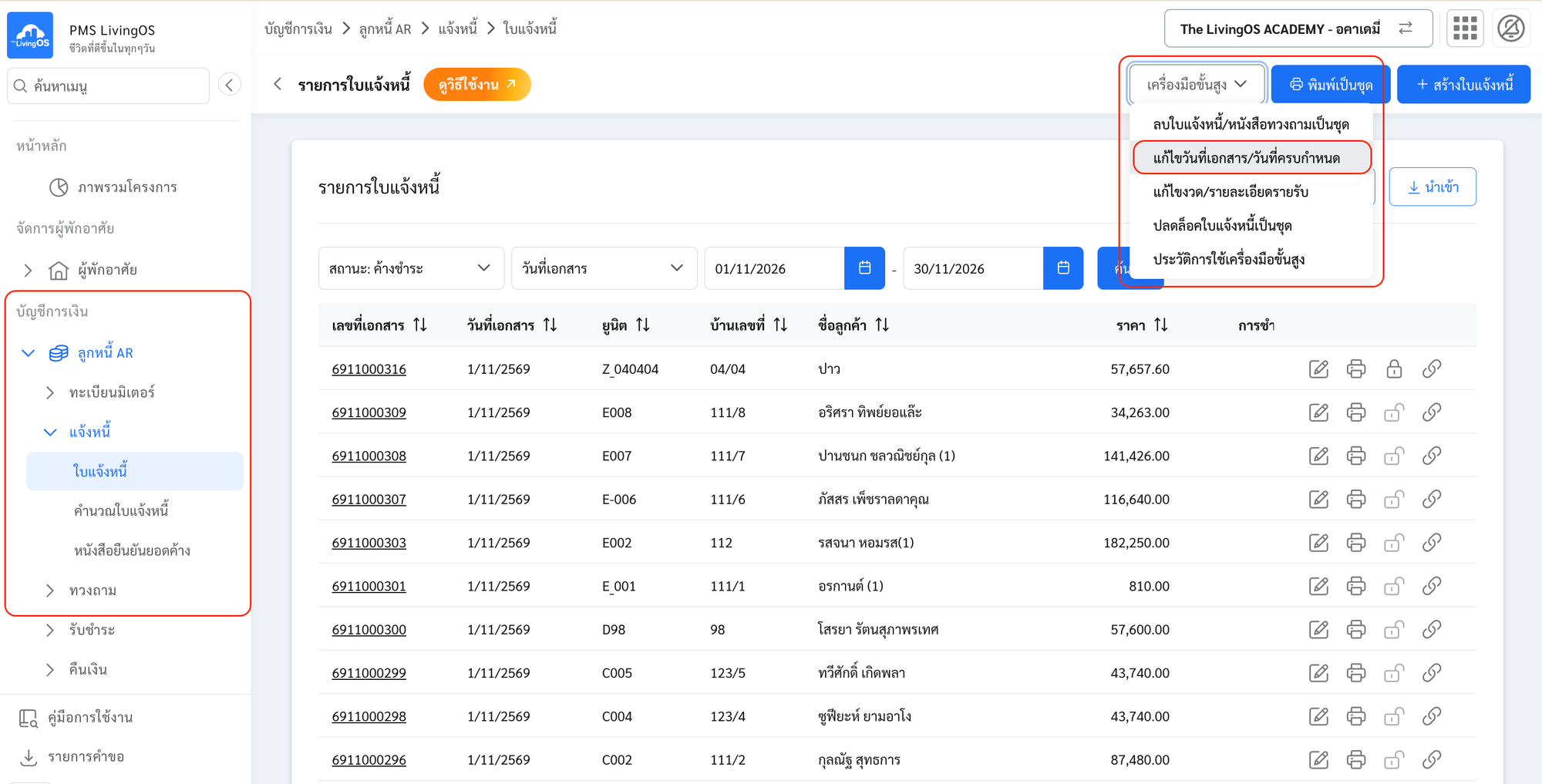
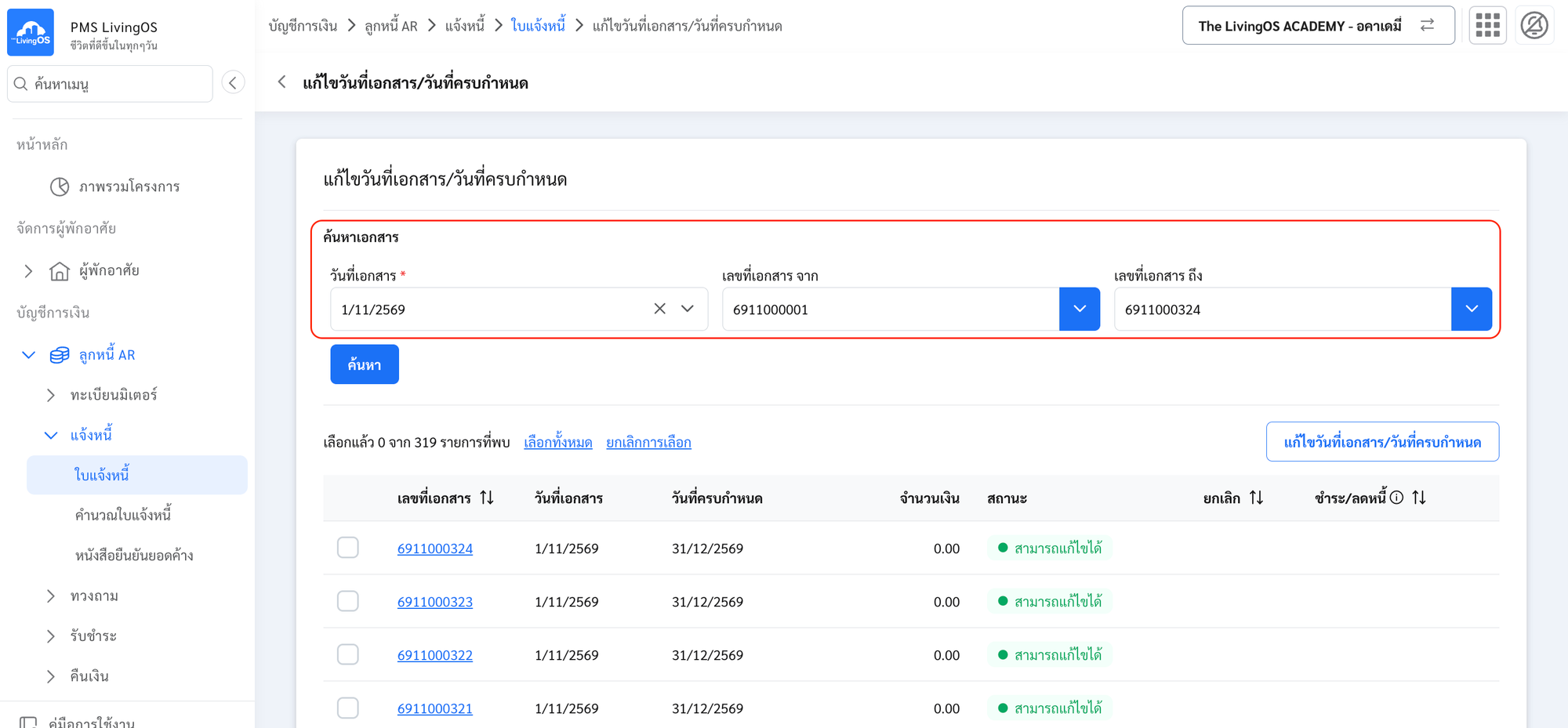
- ค้นหารายการใบแจ้งหนี้ที่ต้องการแก้ไข
- วันที่เอกสาร
- เลขที่เอกสาร
- ใบแจ้งหนี้ชุดไหนที่ติดสถานะจะ ไม่สามารถแก้ไขได้ ต้องเคลียร์สถานะก่อน
- ถูกยกเลิกไปแล้ว
- ถูกนำไปเปิดใบเสร็จแล้ว
- ถูกนำไปลดหนี้แล้ว
- ถูกนำไปบันทึกบัญชีแล้ว
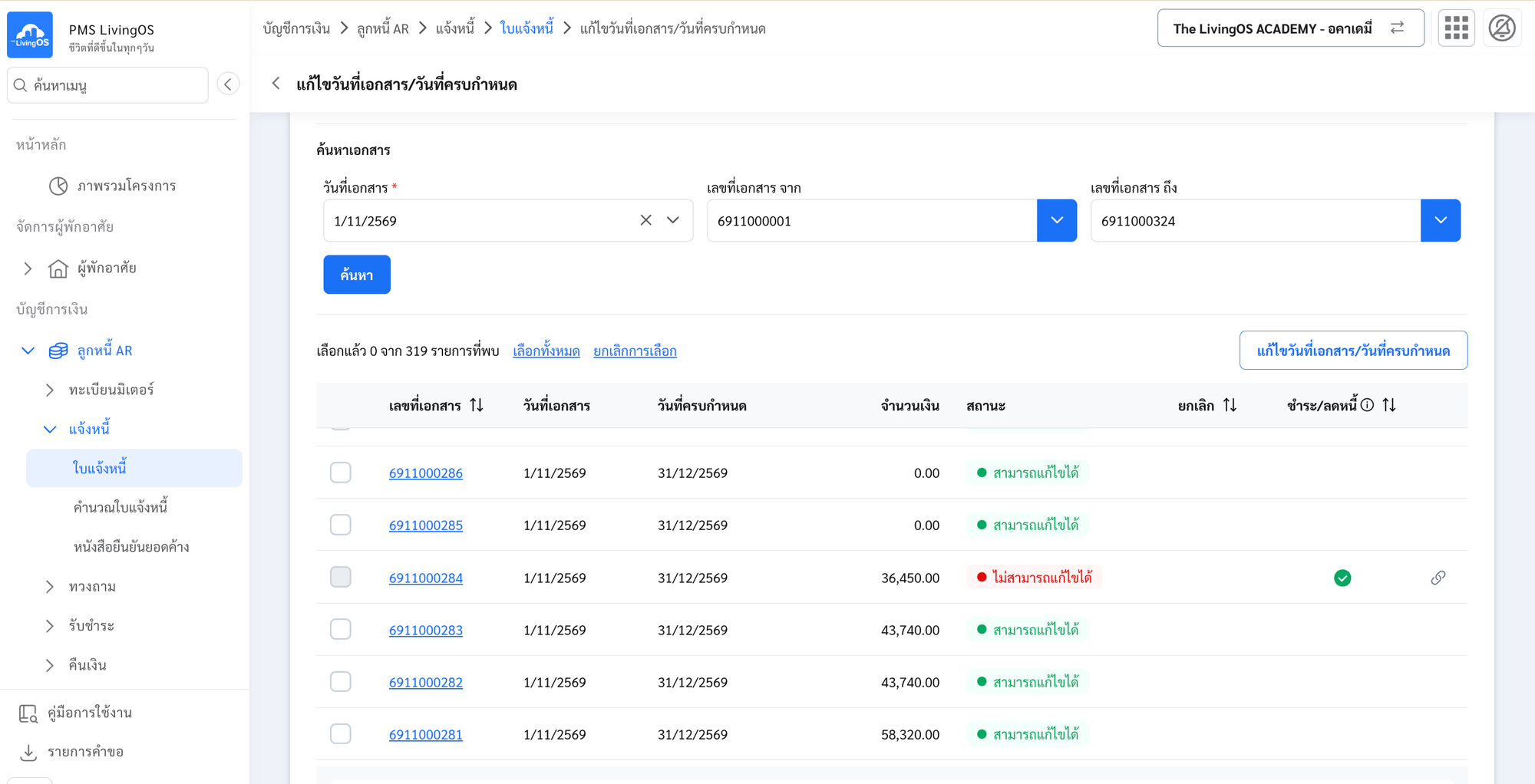
- คลิกไอคอน "โซ่" เพื่อดูรายการที่ต้องไปเคลียร์สถานะ
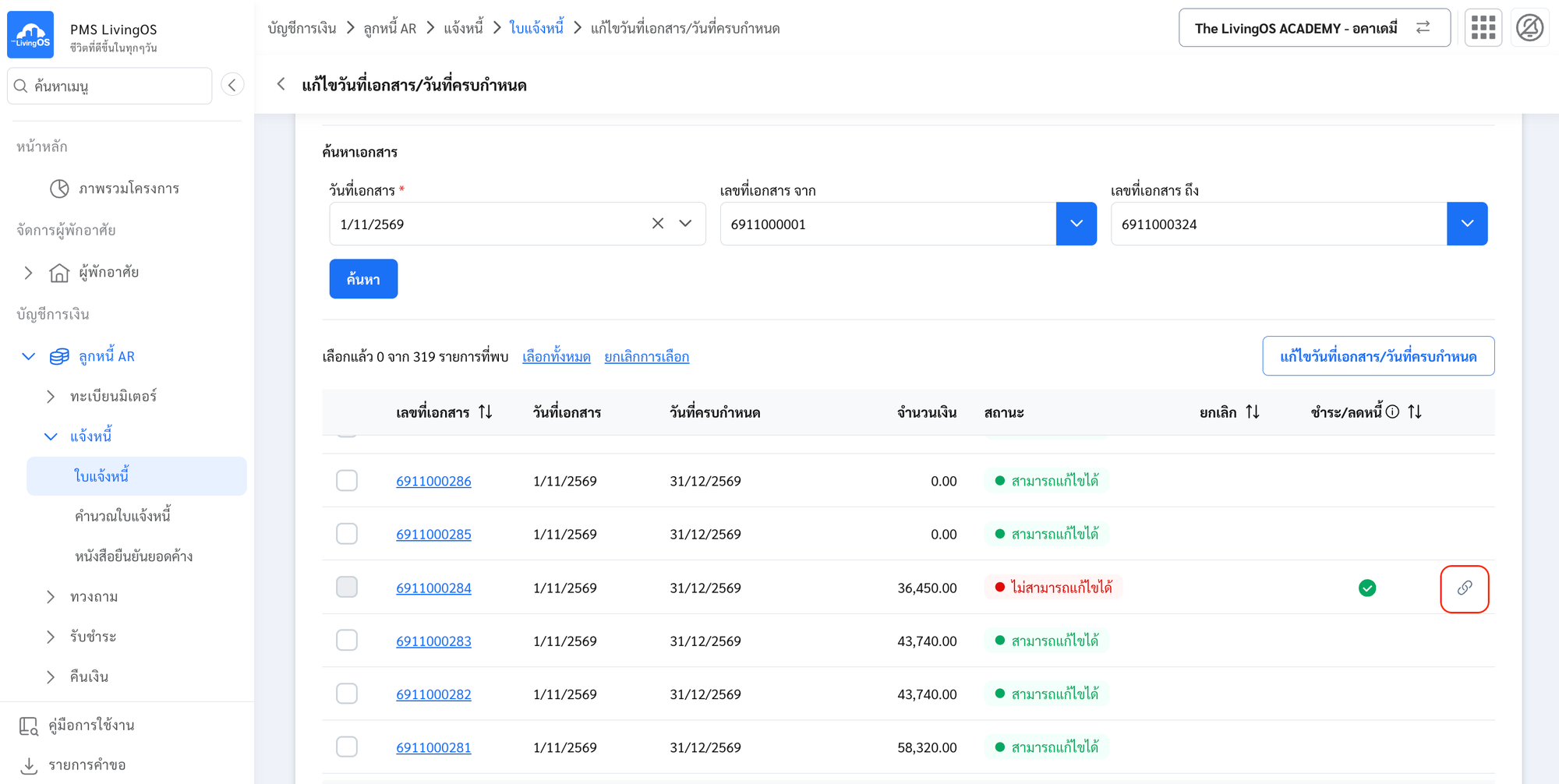
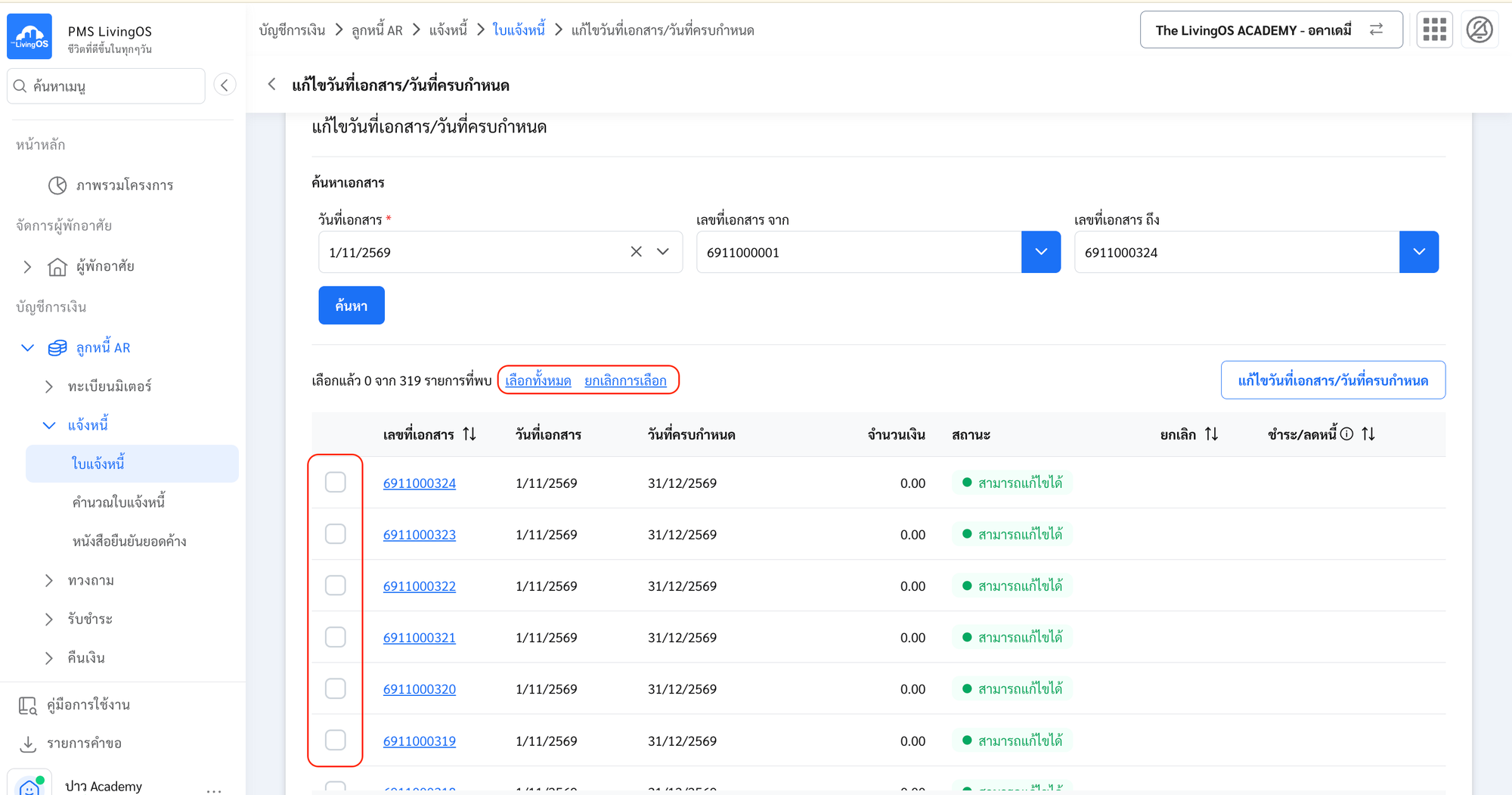
- สามารถเลือกรายการที่ต้องการแก้ไข
- คลิก "เลือกทั้งหมด"
- หรือ ติ๊กเครื่องหมายถูกเลือกรายการเอง
- คลิก "ยกเลิกการเลือก" เพื่อยกเลิกการเลือกรายการ
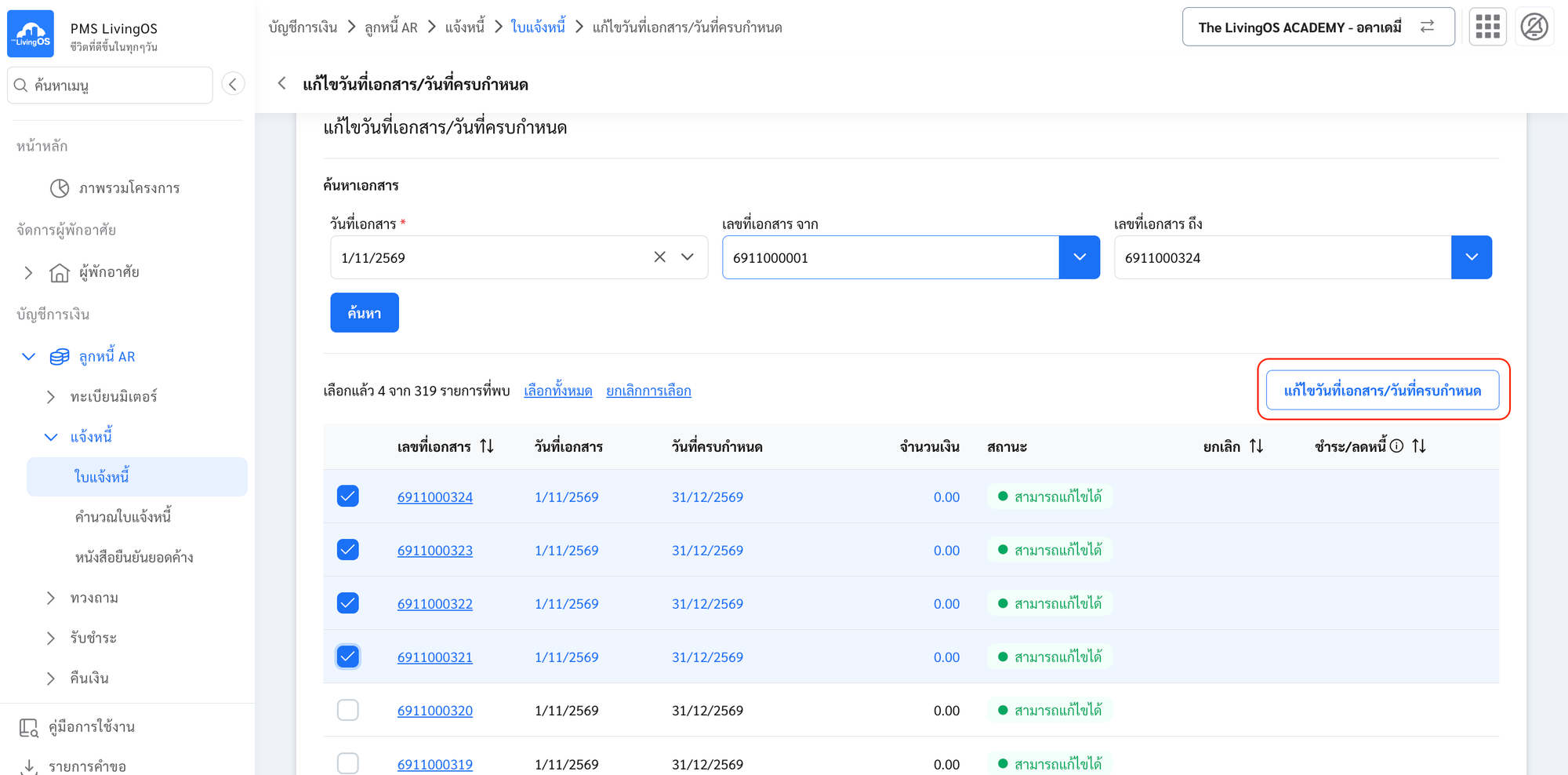
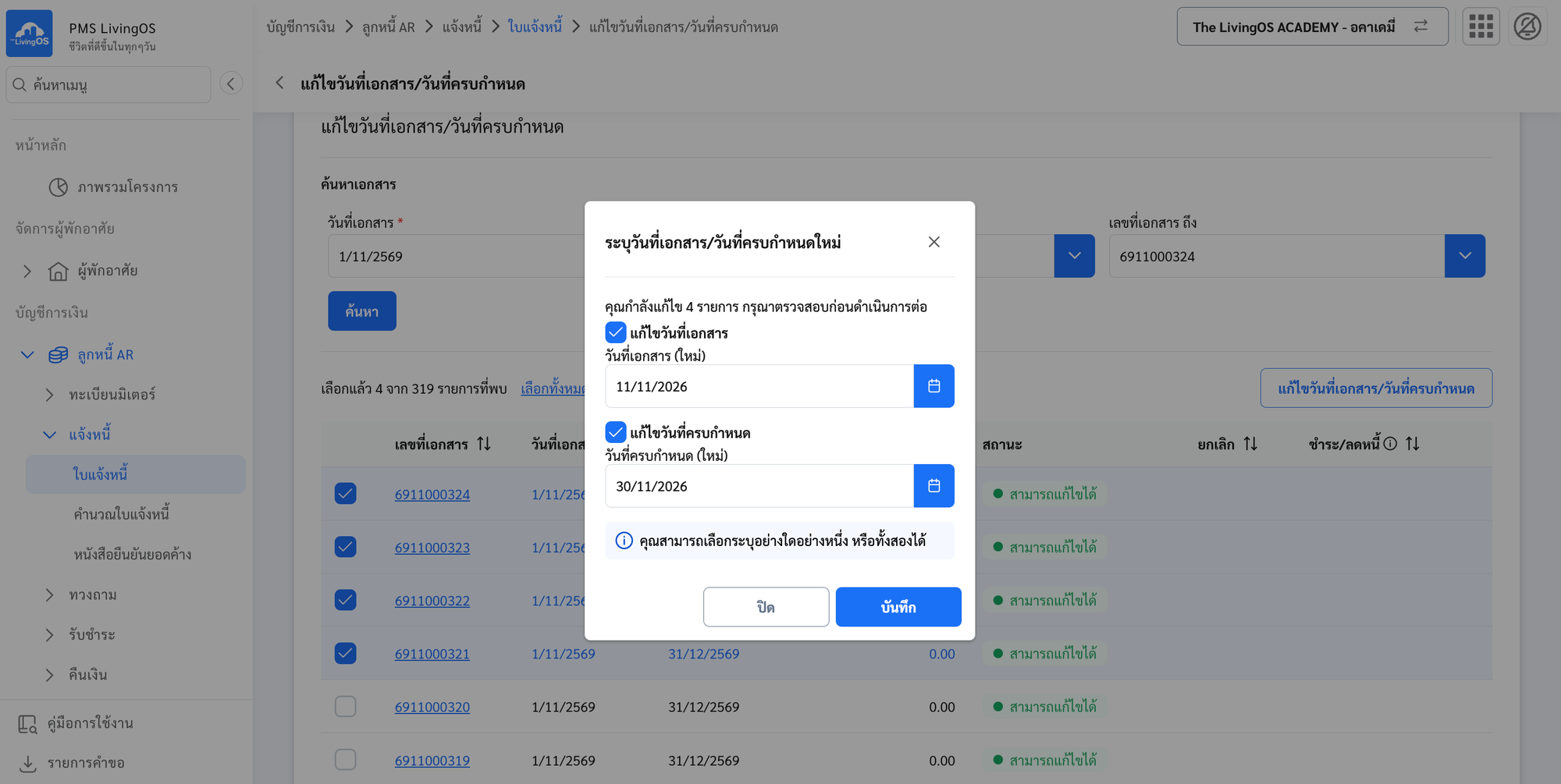
- เมื่อเลือกรายการแล้ว ให้กดปุ่ม "แก้ไขวันที่เอกสาร/วันที่ครบกำหนด" เพื่อเลือกข้อมูลที่ต้องการแก้ไข และกดบันทึก
- วันที่เอกสาร
- วันที่ครบกำหนด
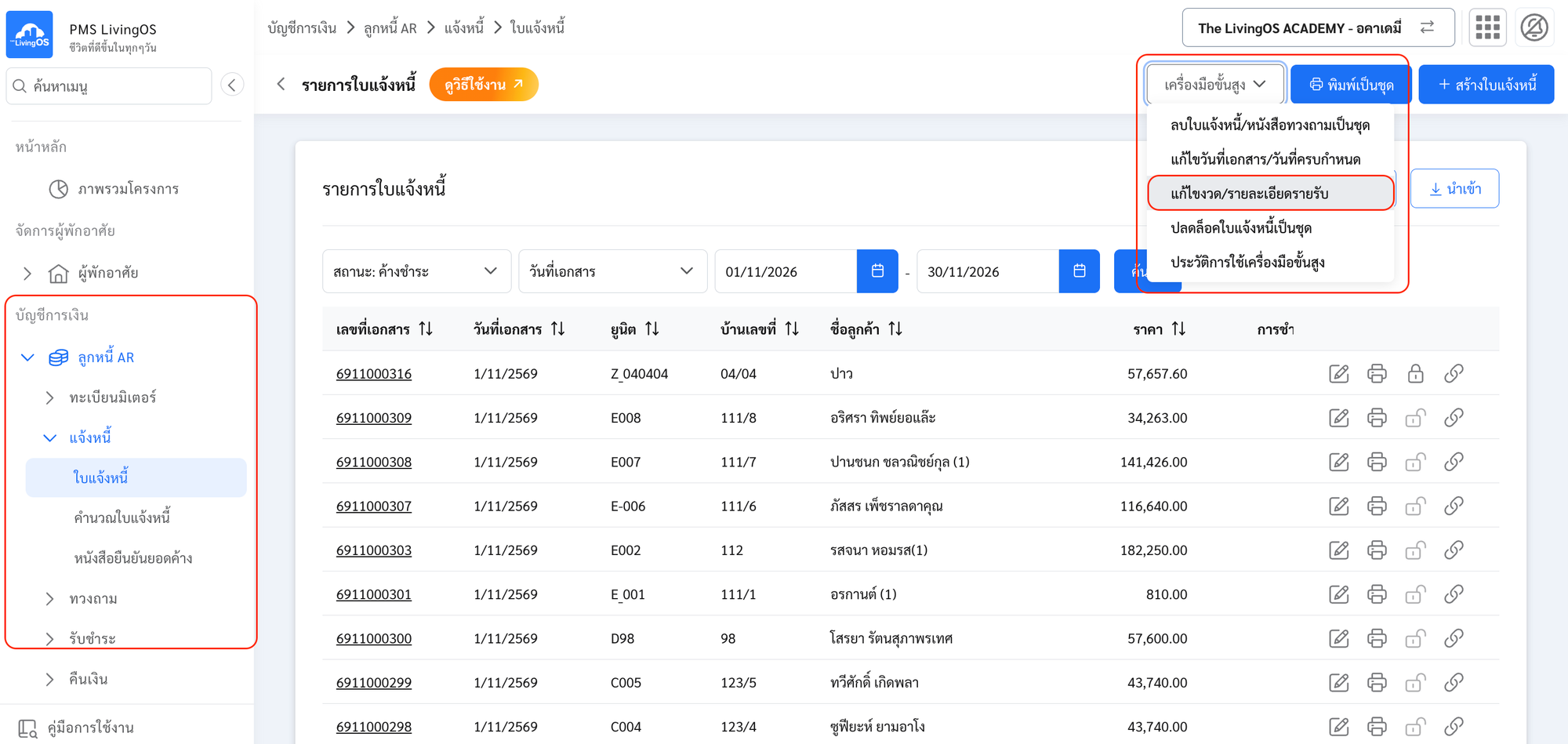
3. วิธีการ แก้ไขงวด/รายละเอียดรายรับ
- ไปที่เมนู ใบแจ้งหนี้ > ปุ่ม เครื่องมือขั้นสูง > คลิก แก้ไขงวด/รายละเอียดรายรับ
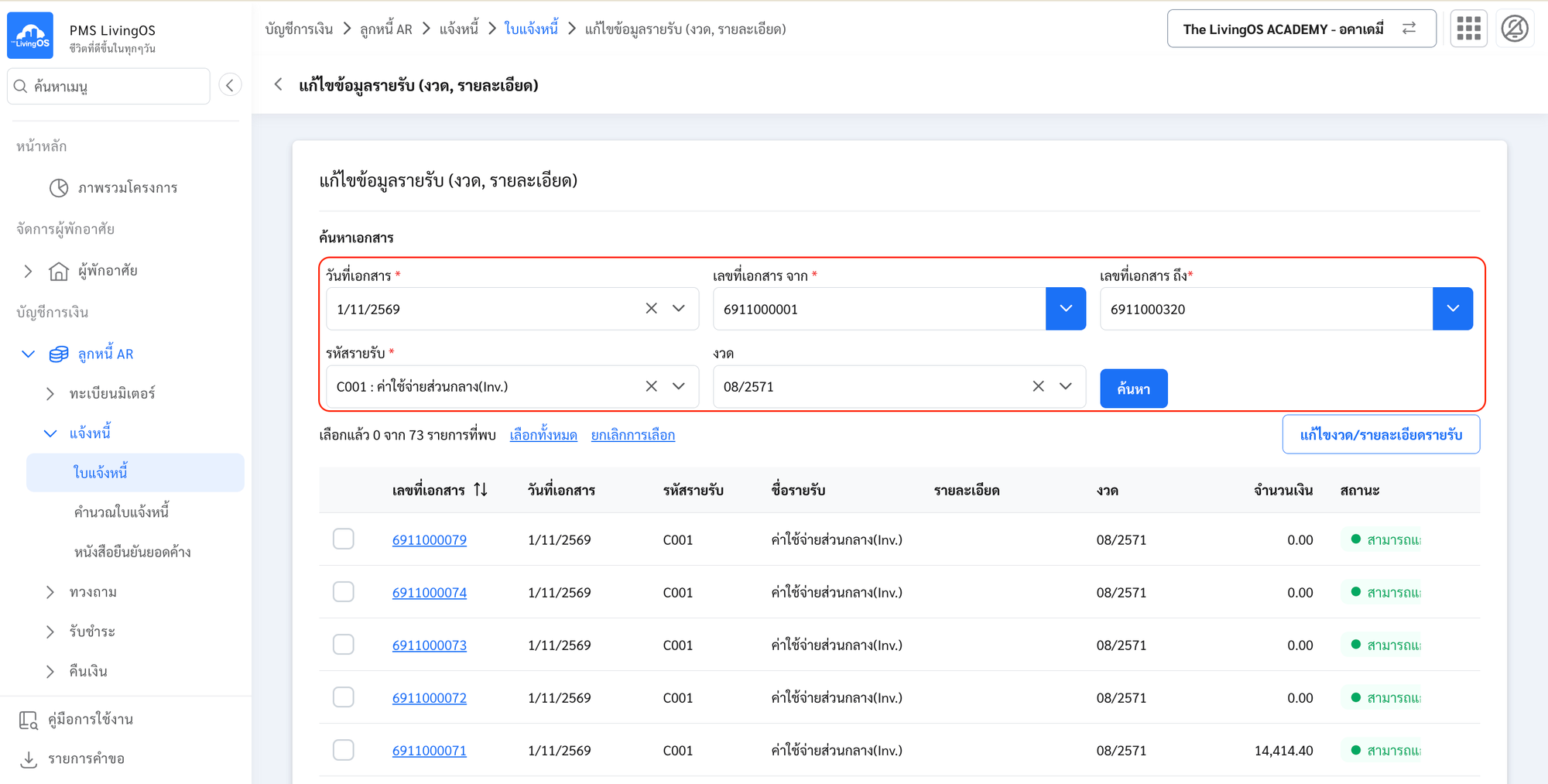
- ค้นหารายการใบแจ้งหนี้ที่ต้องการแก้ไข
- วันที่เอกสาร
- เลขที่เอกสาร
- รหัสรายรับ
- งวด
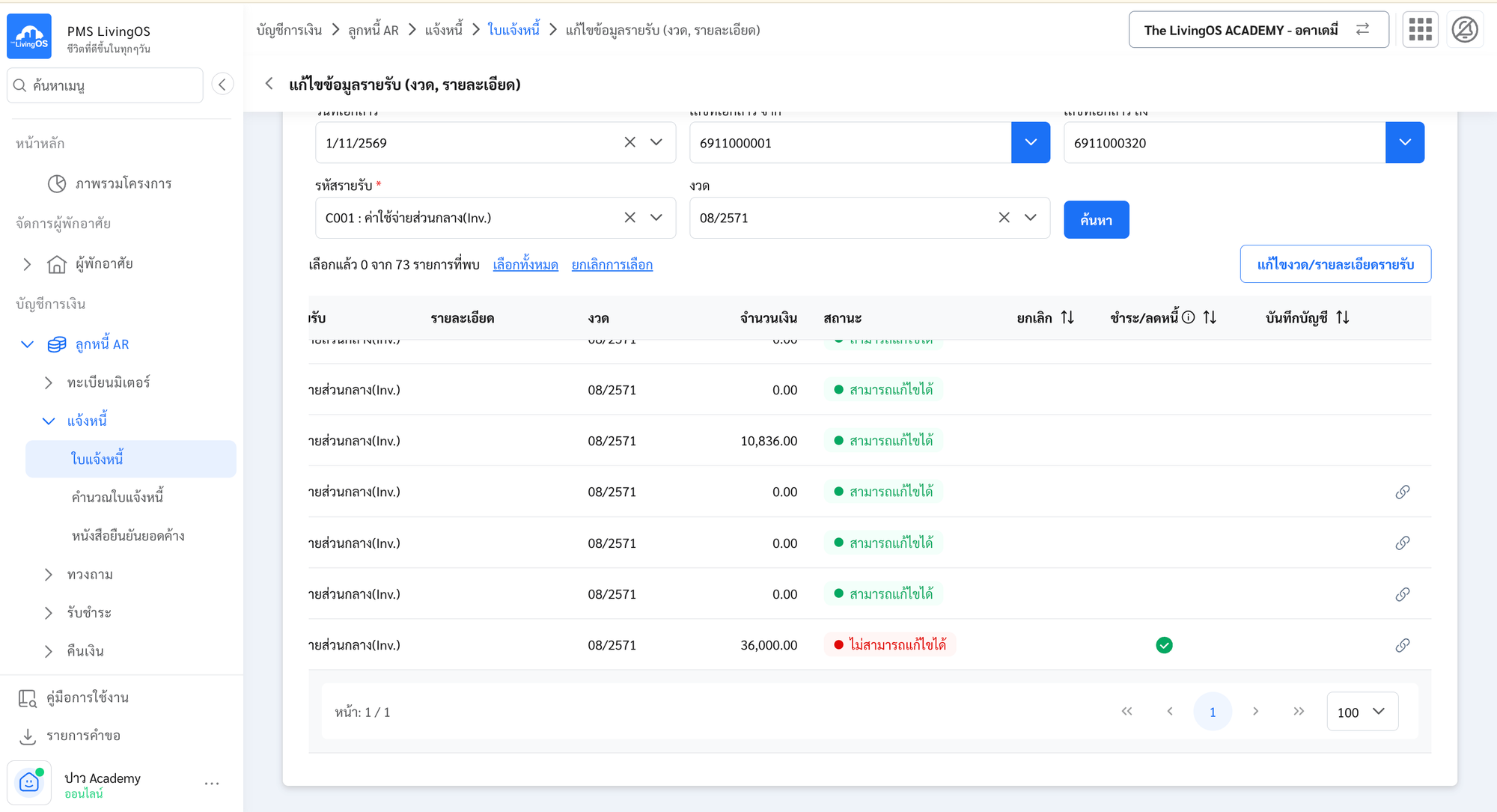
- ใบแจ้งหนี้ชุดไหนที่ติดสถานะจะ ไม่สามารถแก้ไขได้ ต้องเคลียร์สถานะก่อน
- ถูกยกเลิกไปแล้ว
- ถูกนำไปเปิดใบเสร็จแล้ว
- ถูกนำไปลดหนี้แล้ว
- ถูกนำไปบันทึกบัญชีแล้ว
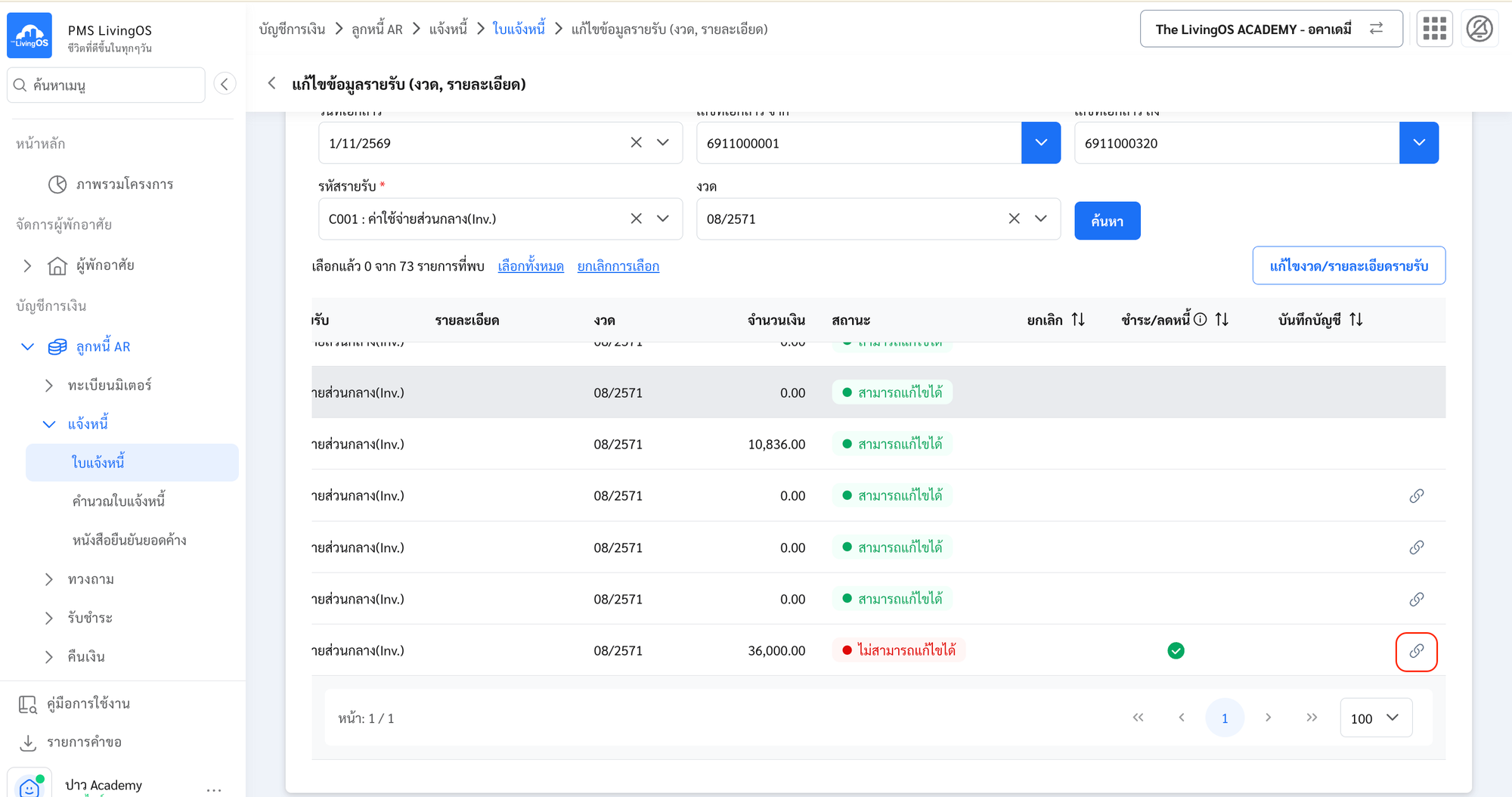
- คลิกไอคอน "โซ่" เพื่อดูรายการที่ต้องไปเคลียร์สถานะ
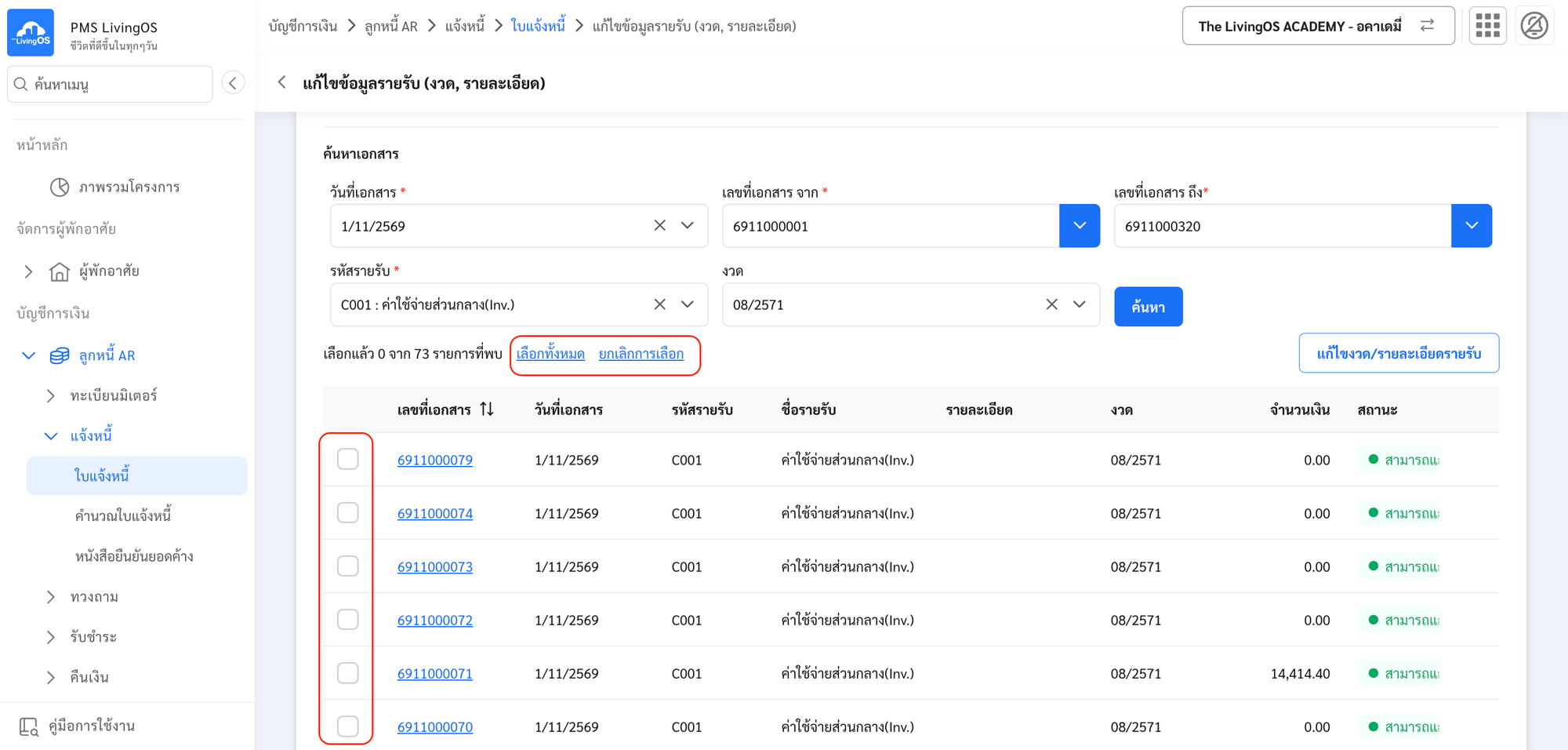
- สามารถเลือกรายการที่ต้องการแก้ไข
- คลิก "เลือกทั้งหมด"
- หรือ ติ๊กเครื่องหมายถูกเลือกรายการเอง
- คลิก "ยกเลิกการเลือก" เพื่อยกเลิกการเลือกรายการ
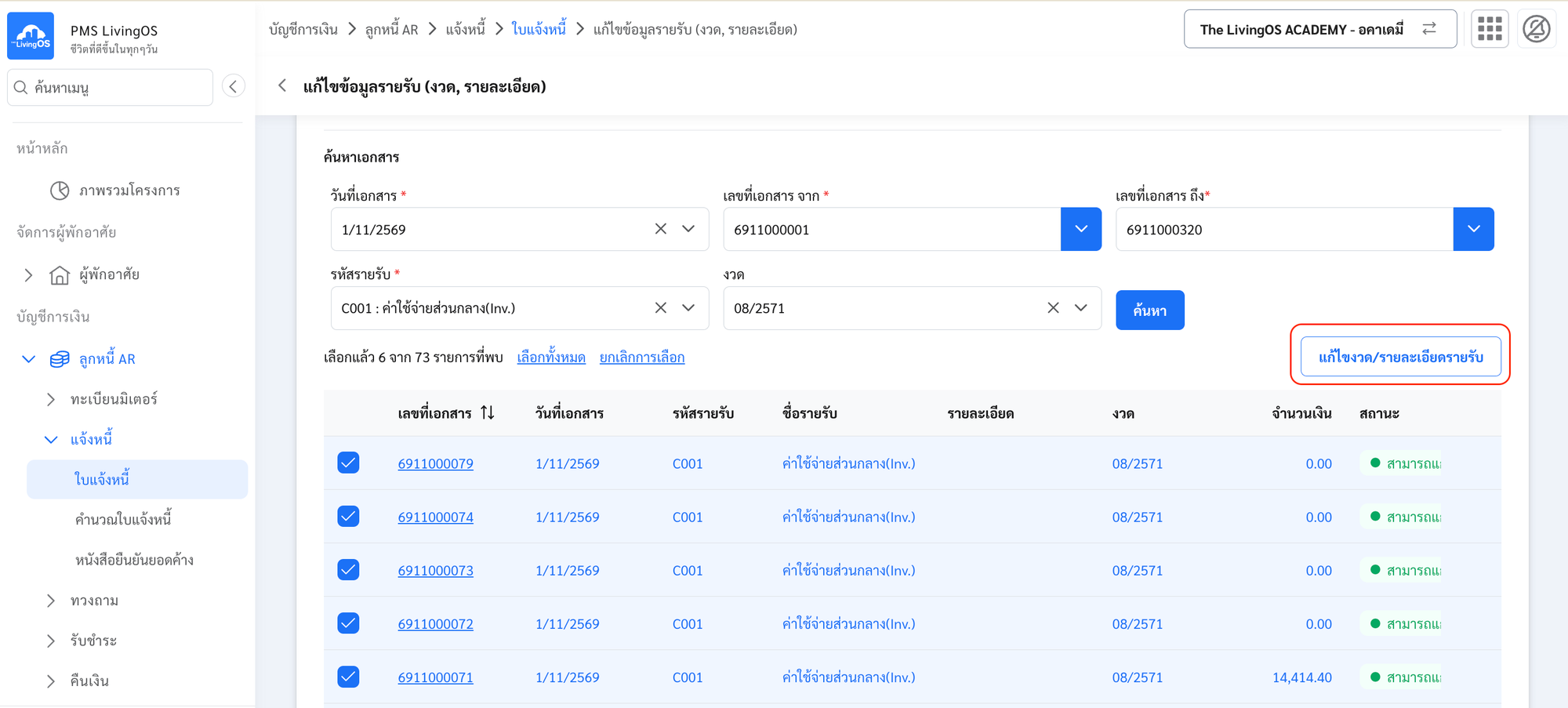
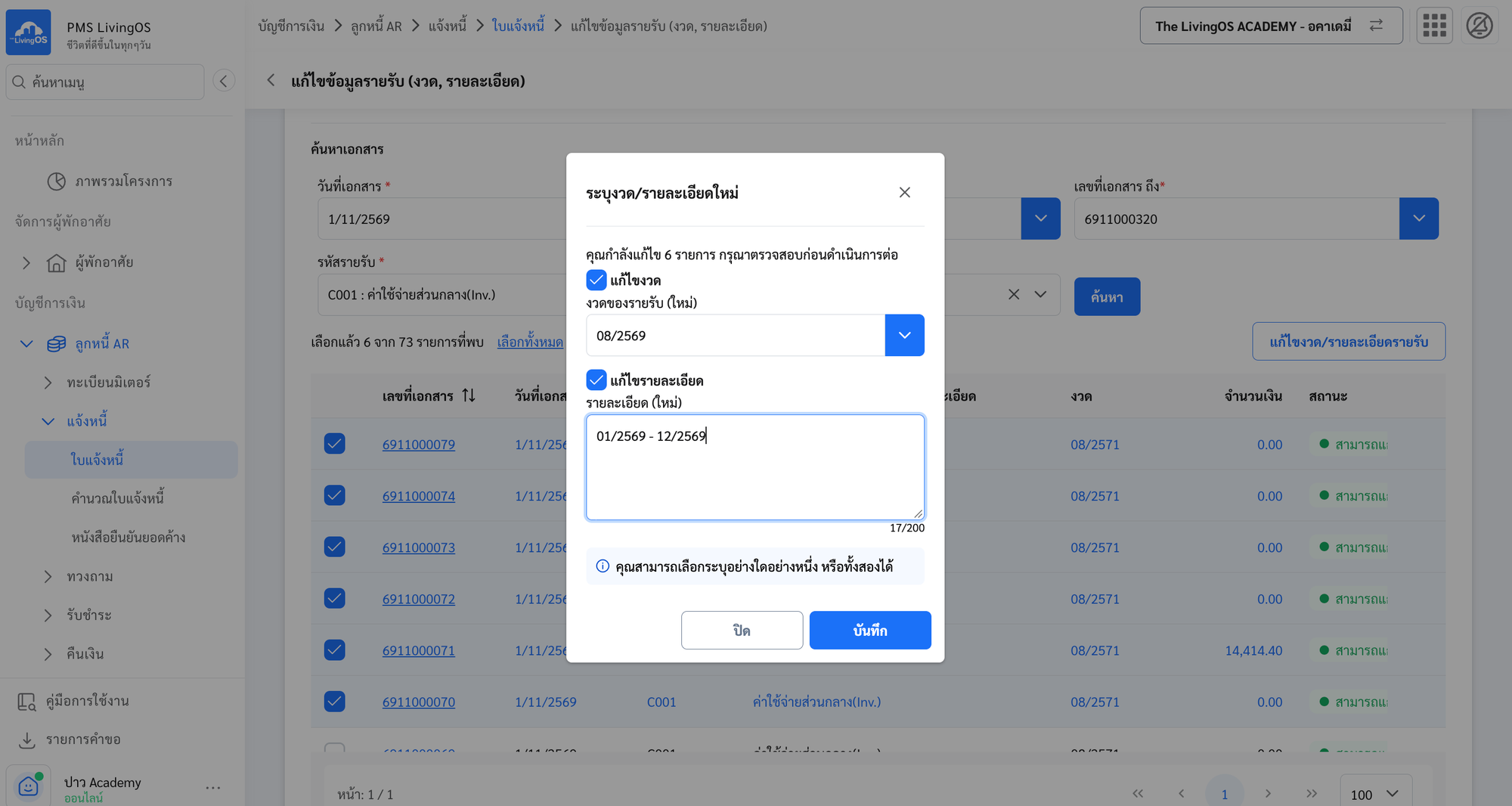
- เมื่อเลือกรายการแล้ว ให้กดปุ่ม "แก้ไขงวด/รายละเอียดรายรับ" เพื่อเลือกข้อมูลที่ต้องการแก้ไข และกดบันทึก
- งวด
- รายละเอียดรายรับ
4. ประวัติการใช้เครื่องมือขั้นสูง
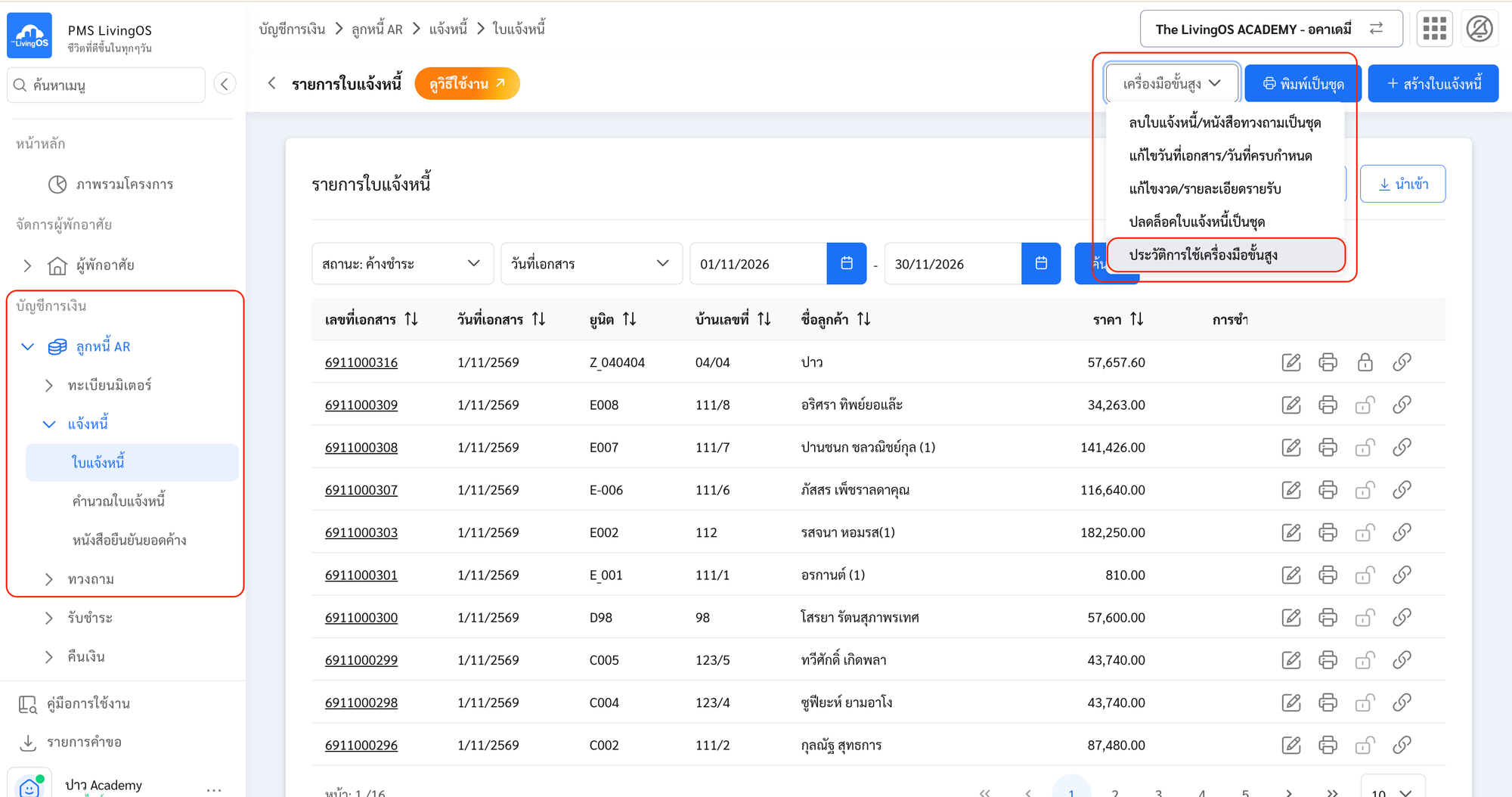
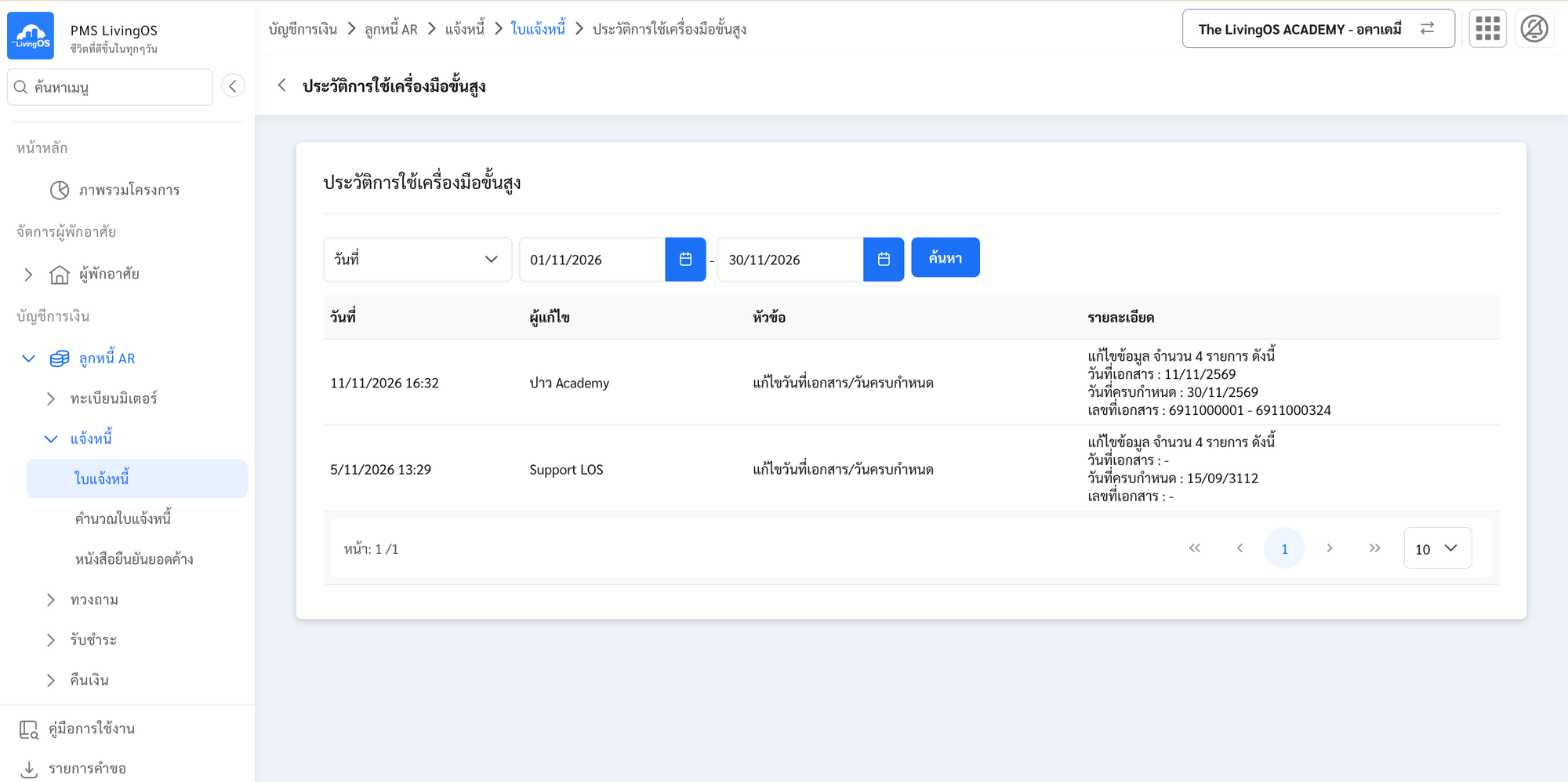
- ไปที่เมนู ใบแจ้งหนี้ > ปุ่ม เครื่องมือขั้นสูง > คลิก ประวัติการใช้เครื่องมือขั้นสูง