
การทำใบลดหนี้
เป็นขั้นตอนปรับปรุงยอดลูกหนี้ ซึ่งอาจจะเกิดจากหลายสาเหตุ เช่น แจ้งหนี้เกิน , ลูกค้าส่งหลักฐานการโอนล่าช้า เป็นต้น
Budsaba Thongchanอ่าน 2 นาที
- ใบลดหนี้
- ลูกหนี้
📑 สารบัญ
ภาพรวม
การลดหนี้ (Credit Note) คือ การออกเอกสารปรับปรุงลดยอดลูกหนี้ให้ถูกต้อง ซึ่งอาจเกิดขึ้นได้จากหลายสาเหตุ เช่น
- การแจ้งหนี้เกิน
- ลูกบ้านนำส่งหลักฐานการชำระเงินล่าช้า จึงต้องลดหนี้ในส่วนของค่าปรับ/เงินเพิ่มจากการชำระล่าช้า
- การลดหนี้ตามมติคณะกรรมการ
💡
คู่มือนี้อธิบายขั้นตอนการสร้างใบลดหนี้บน The LivingOS PMS ตั้งแต่การเข้าเมนู ไปจนถึงการบันทึกและพิมพ์เอกสาร
1. วิธีการลดหนี้
1.1 การสร้างใบลดหนี้
ทำตามขั้นตอนต่อไปนี้เพื่อสร้างใบลดหนี้ในระบบ
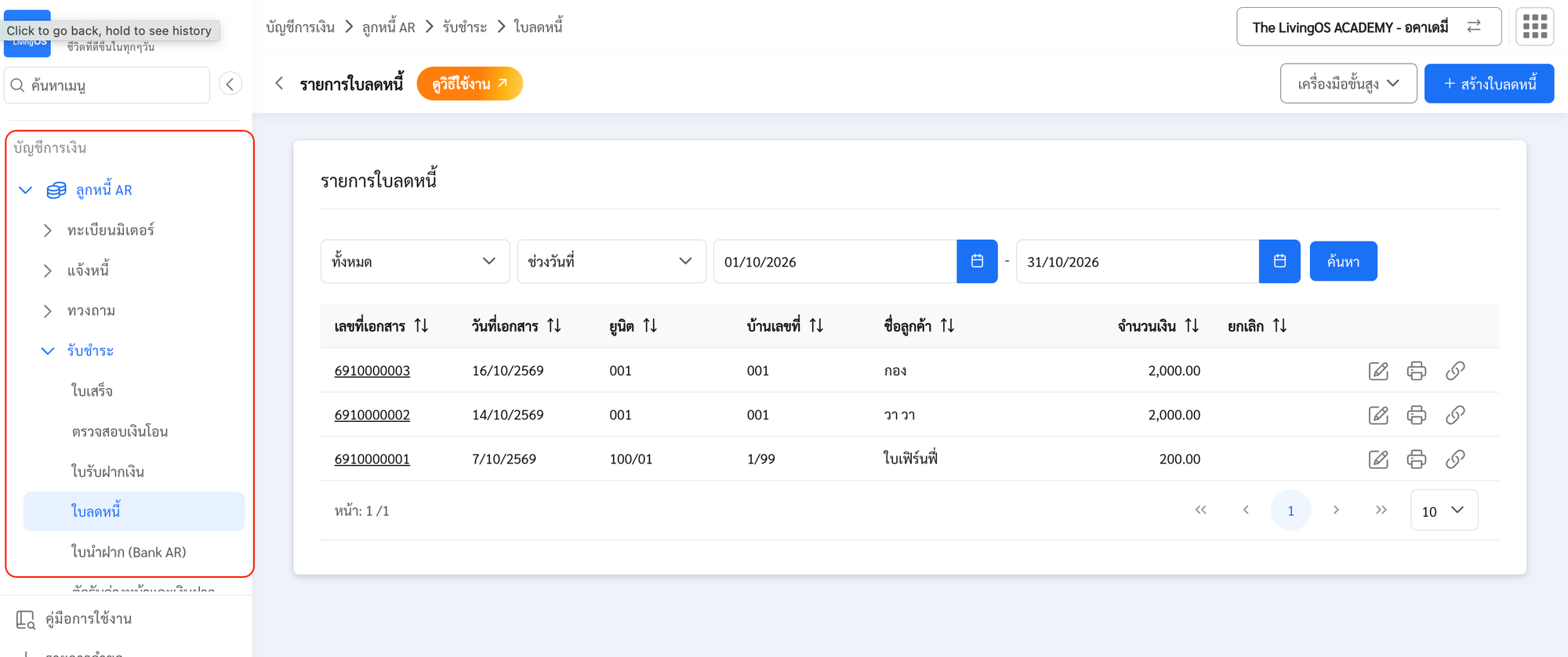
- เข้าเมนู ใบลดหนี้
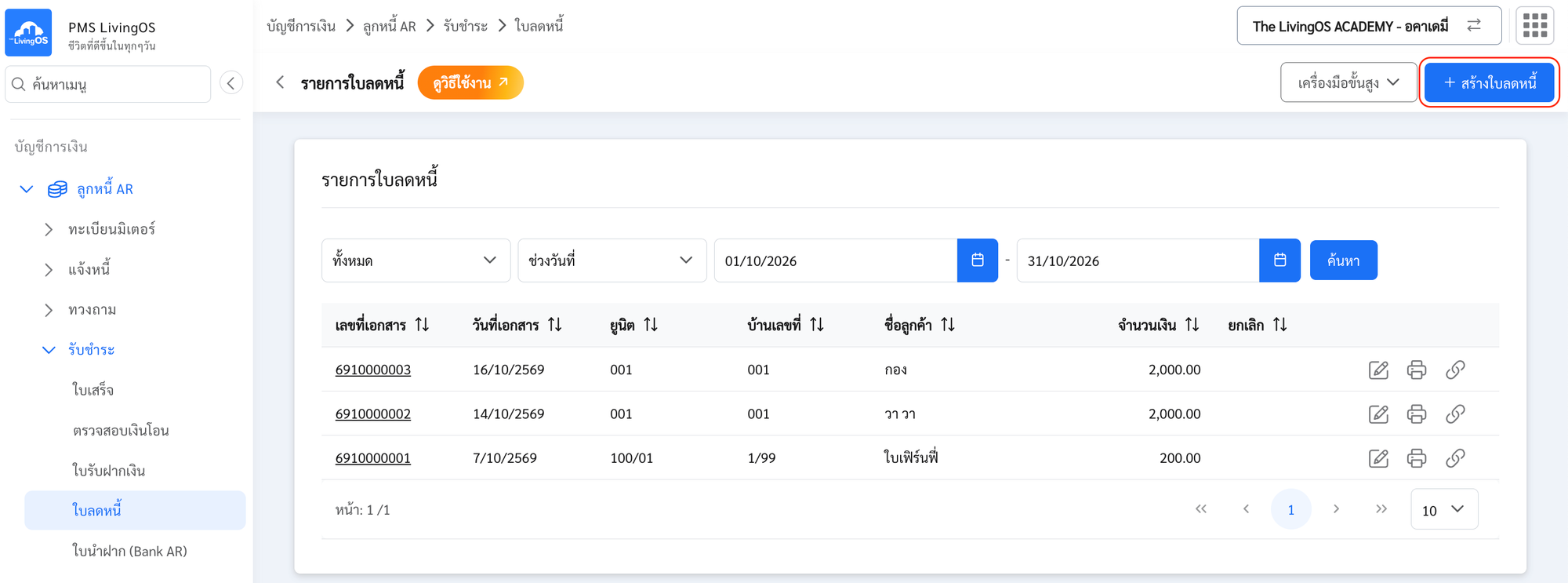
- กดปุ่ม สร้างใบลดหนี้
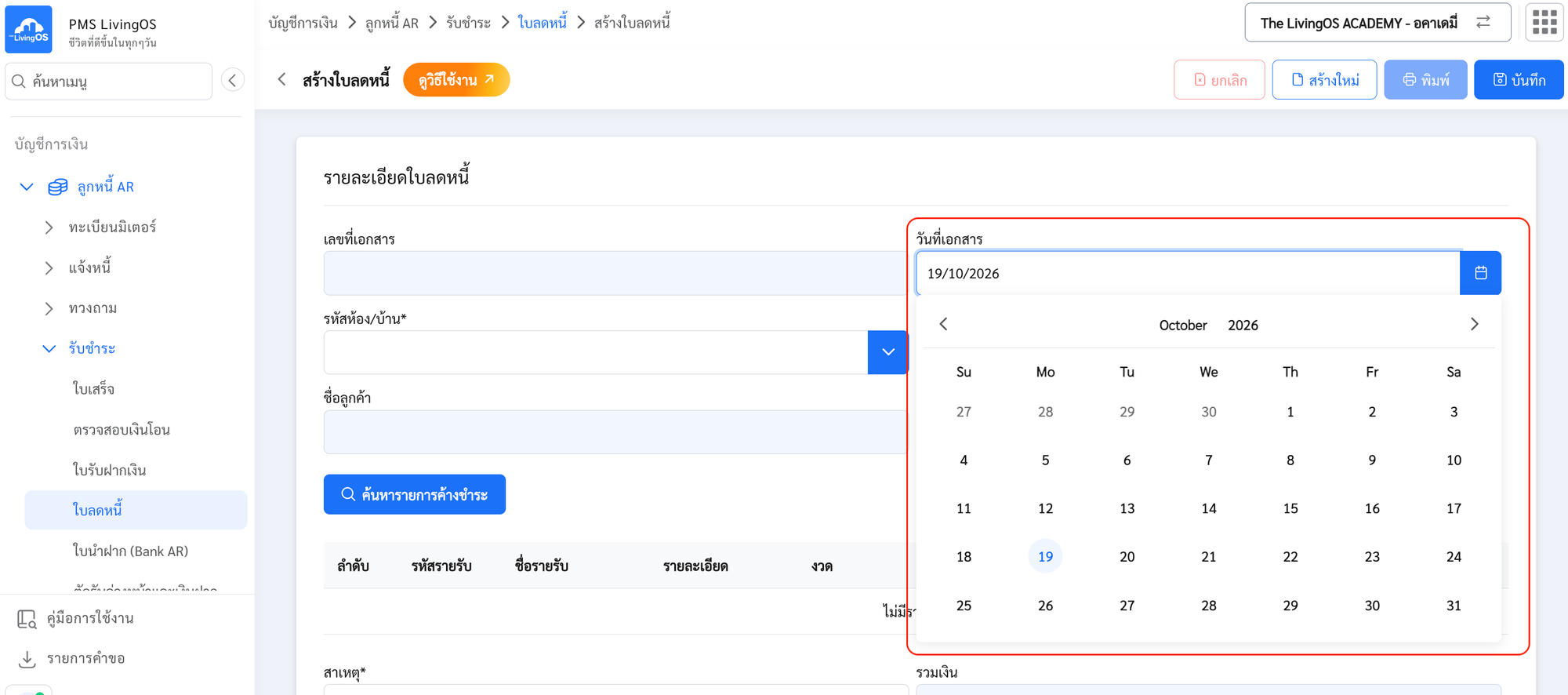
- เลือก วันที่เอกสาร โดยแนะนำให้ระบุเป็นวันที่ทำรายการ
💡
แนะนำให้ระบุ วันที่เอกสาร เป็นวันที่ทำรายการ เพื่อให้เอกสารตรงกับวันที่บันทึกจริง
- เลือก รหัสห้อง/บ้าน ที่ต้องการทำลดหนี้
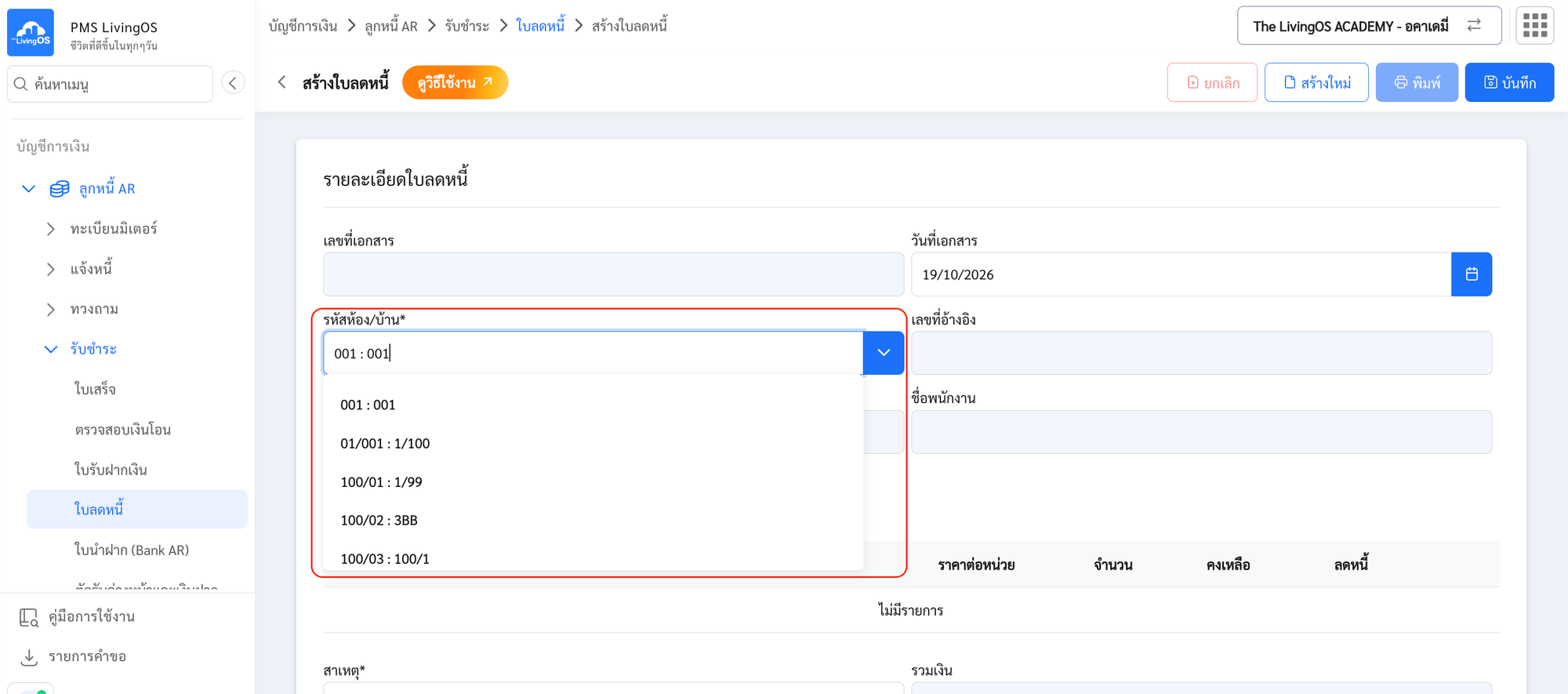
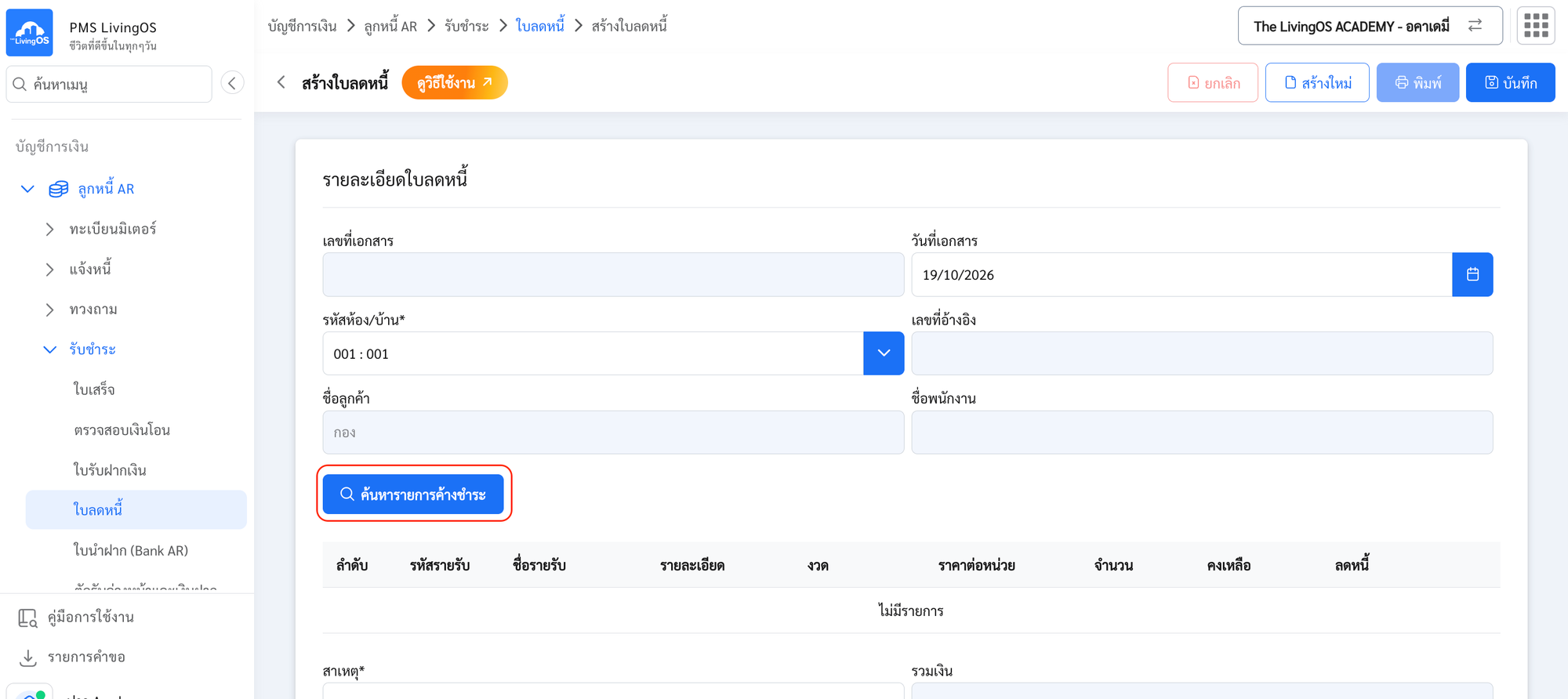
- กดปุ่ม ค้นหารายการค้างชำระ
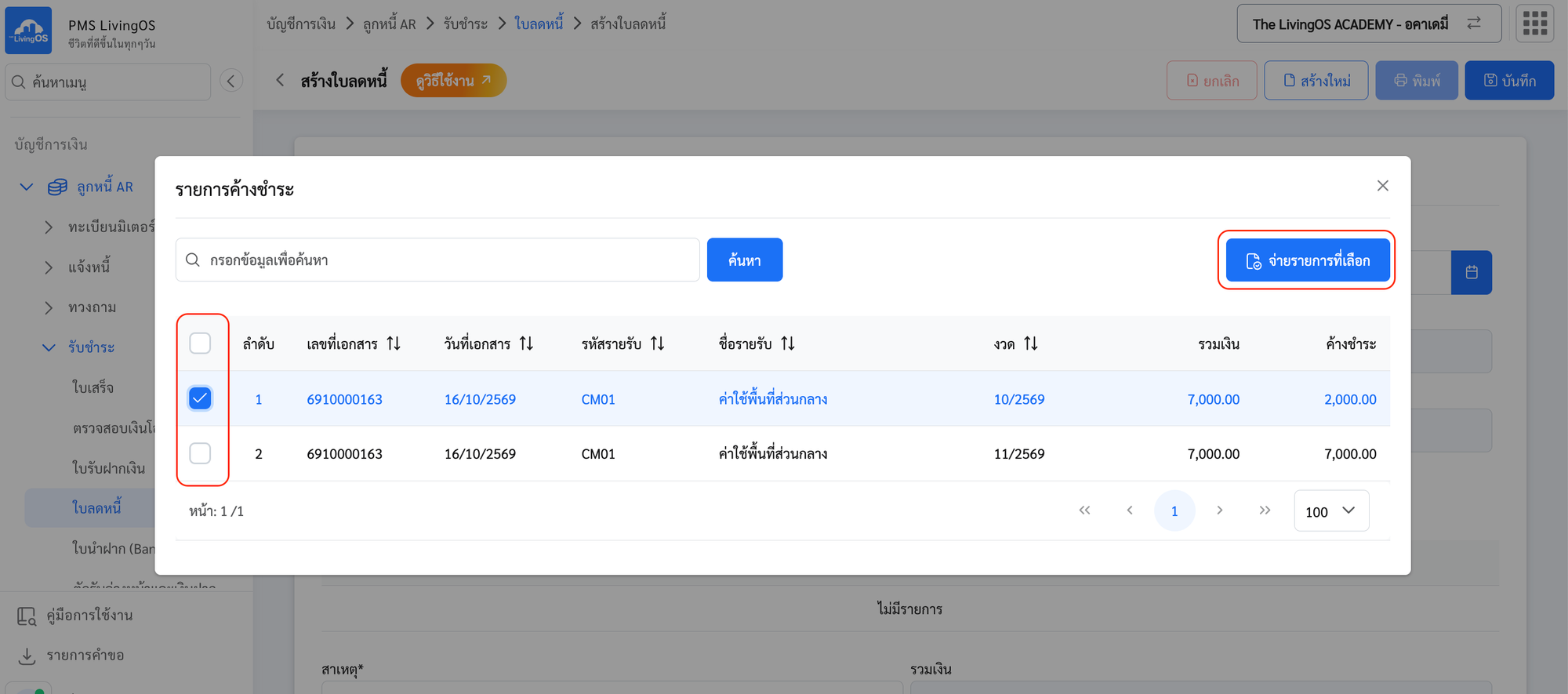
- เลือกรายการที่ต้องการลดหนี้ แล้วกดปุ่ม จ่ายรายการที่เลือก
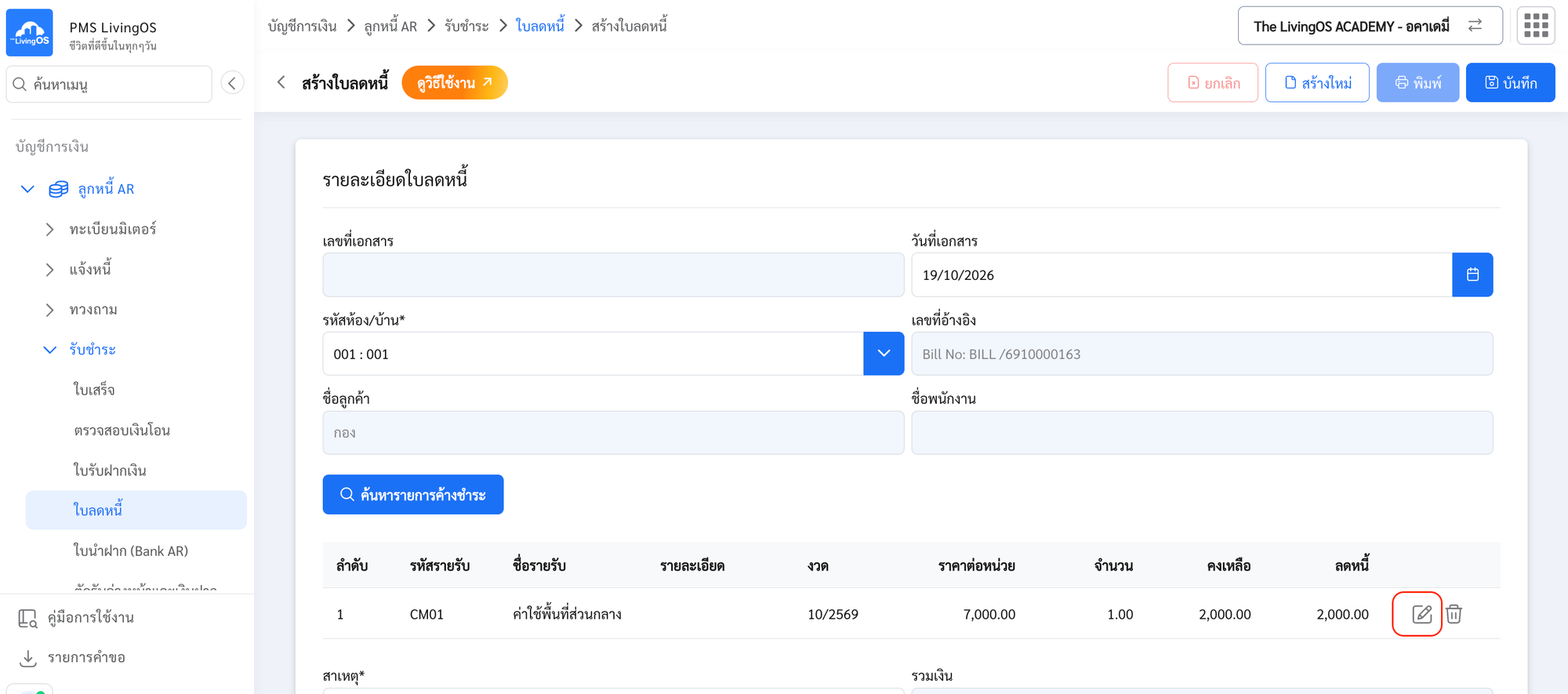
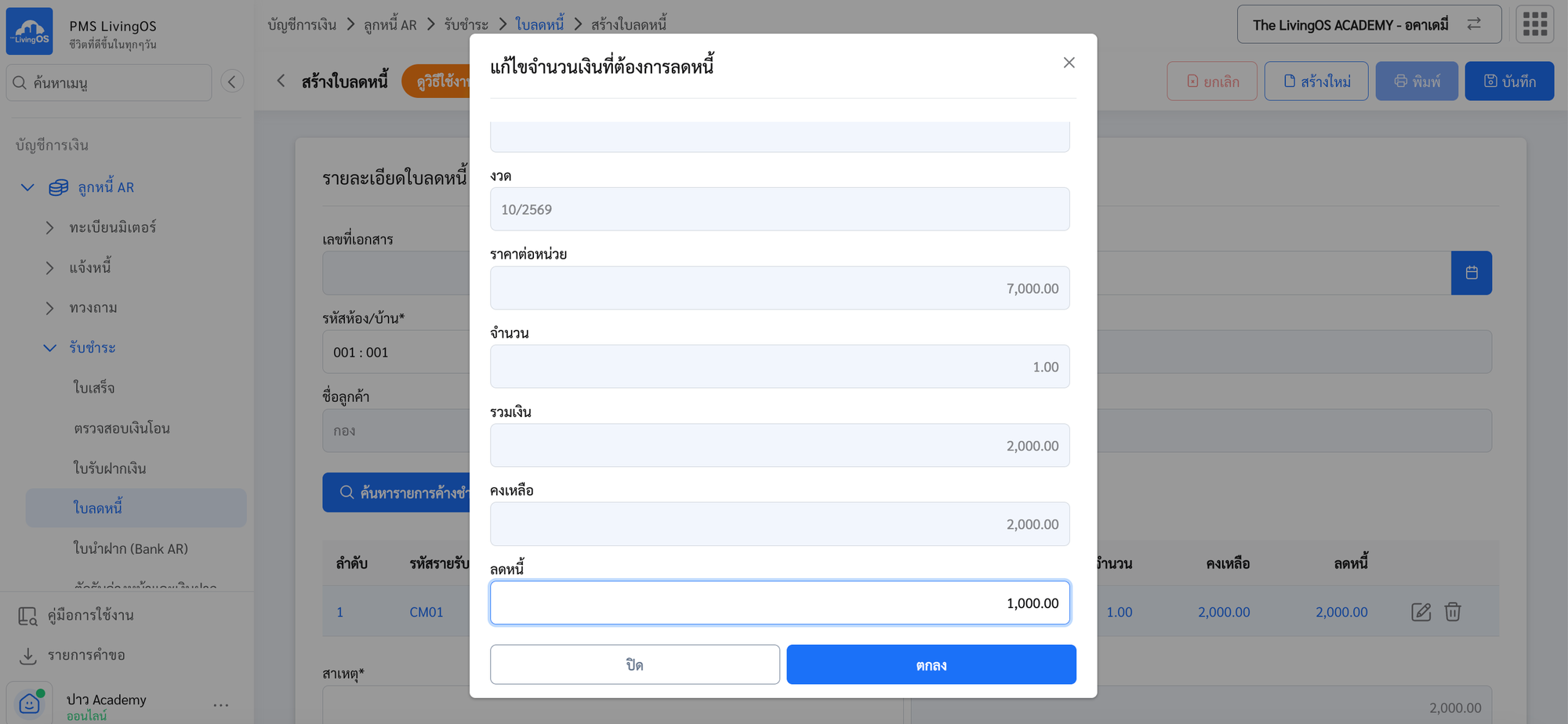
- กดปุ่ม ดินสอ ด้านขวามือหลังรายการ หากต้องการแก้ไขยอดที่จะลดหนี้ (สำหรับกรณีลดหนี้ไม่เต็มจำนวน)
- แก้ไขยอดเงินที่ช่อง ลดหนี้ จากนั้นกดปุ่ม ตกลง (สำหรับกรณีลดหนี้ไม่เต็มจำนวน)
🔎
ขั้นตอนที่ 7–8 ใช้เฉพาะกรณี ลดหนี้ไม่เต็มจำนวน เท่านั้น หากต้องการลดหนี้เต็มจำนวนของรายการ สามารถข้ามไปยังขั้นตอนถัดไปได้เลย
- ระบุ สาเหตุ
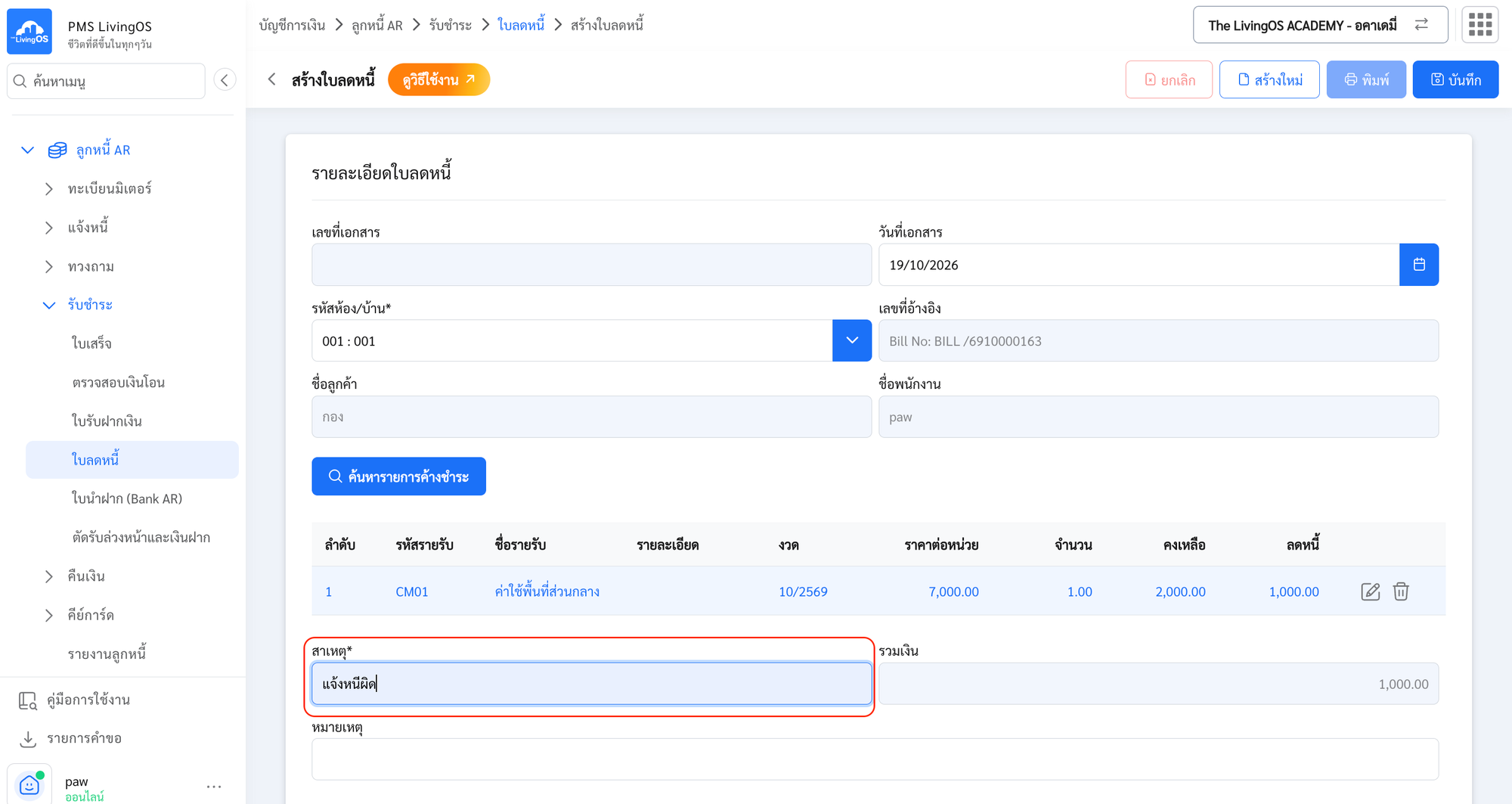
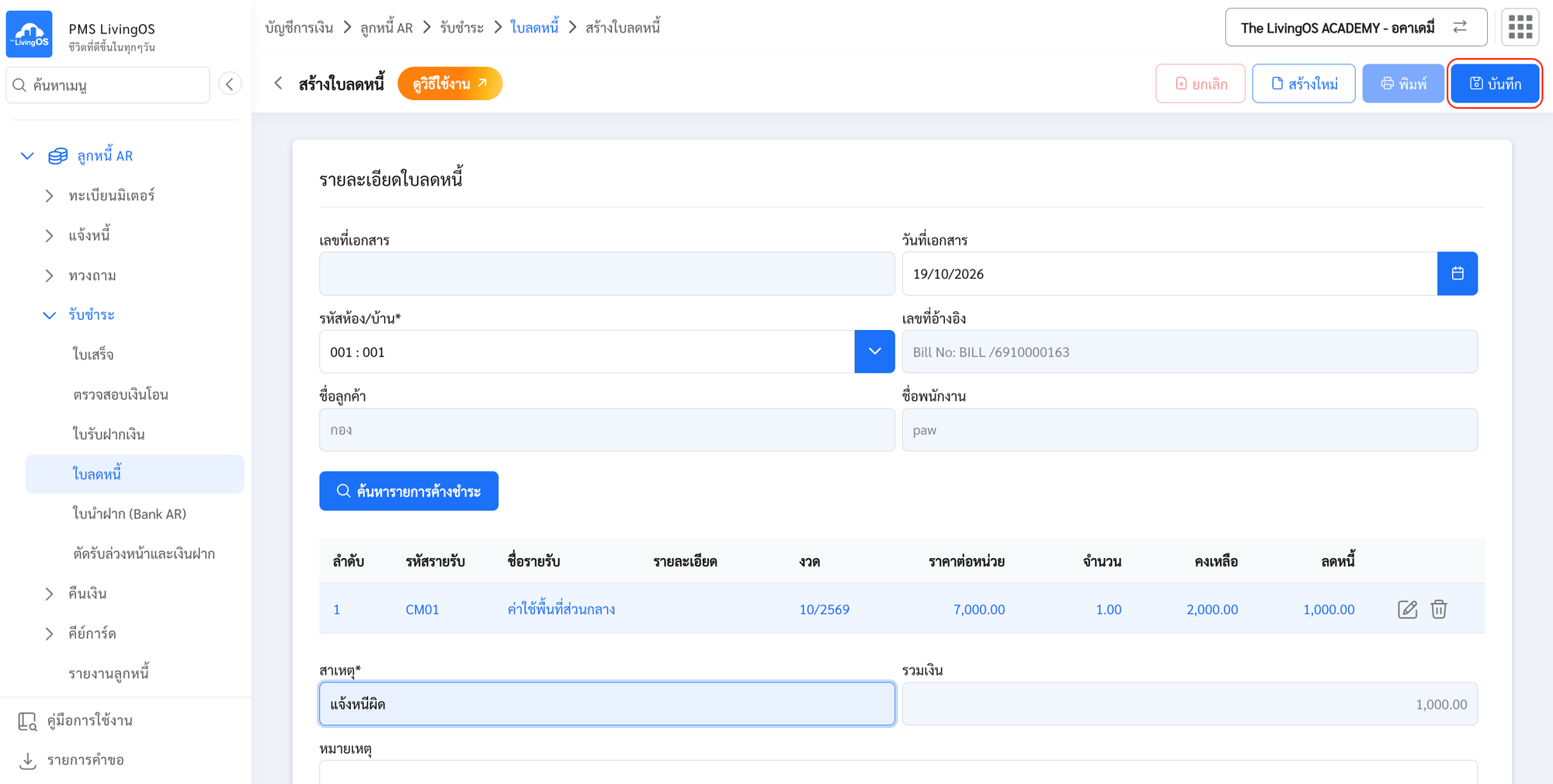
- กดปุ่ม บันทึก
- กดปุ่ม พิมพ์
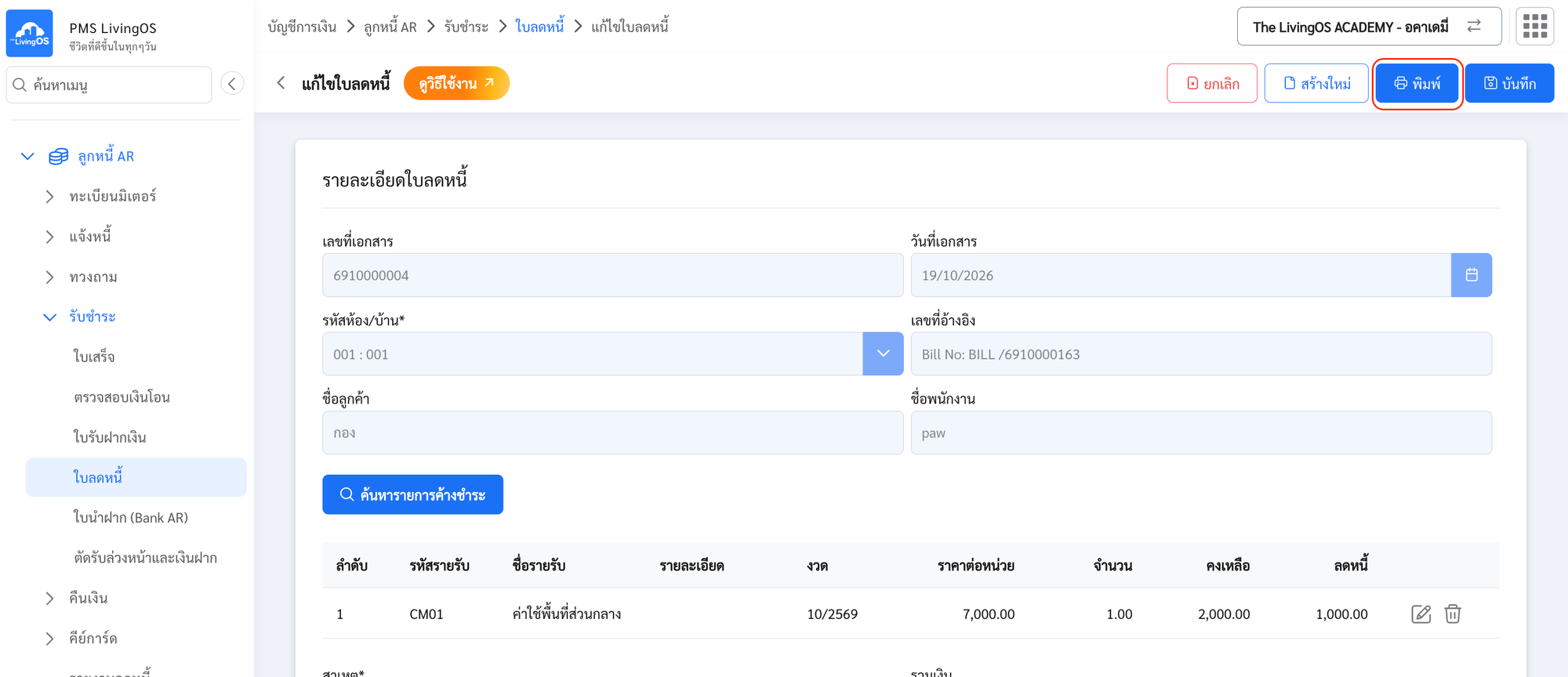
- ตรวจสอบ ตัวอย่างใบลดหนี้
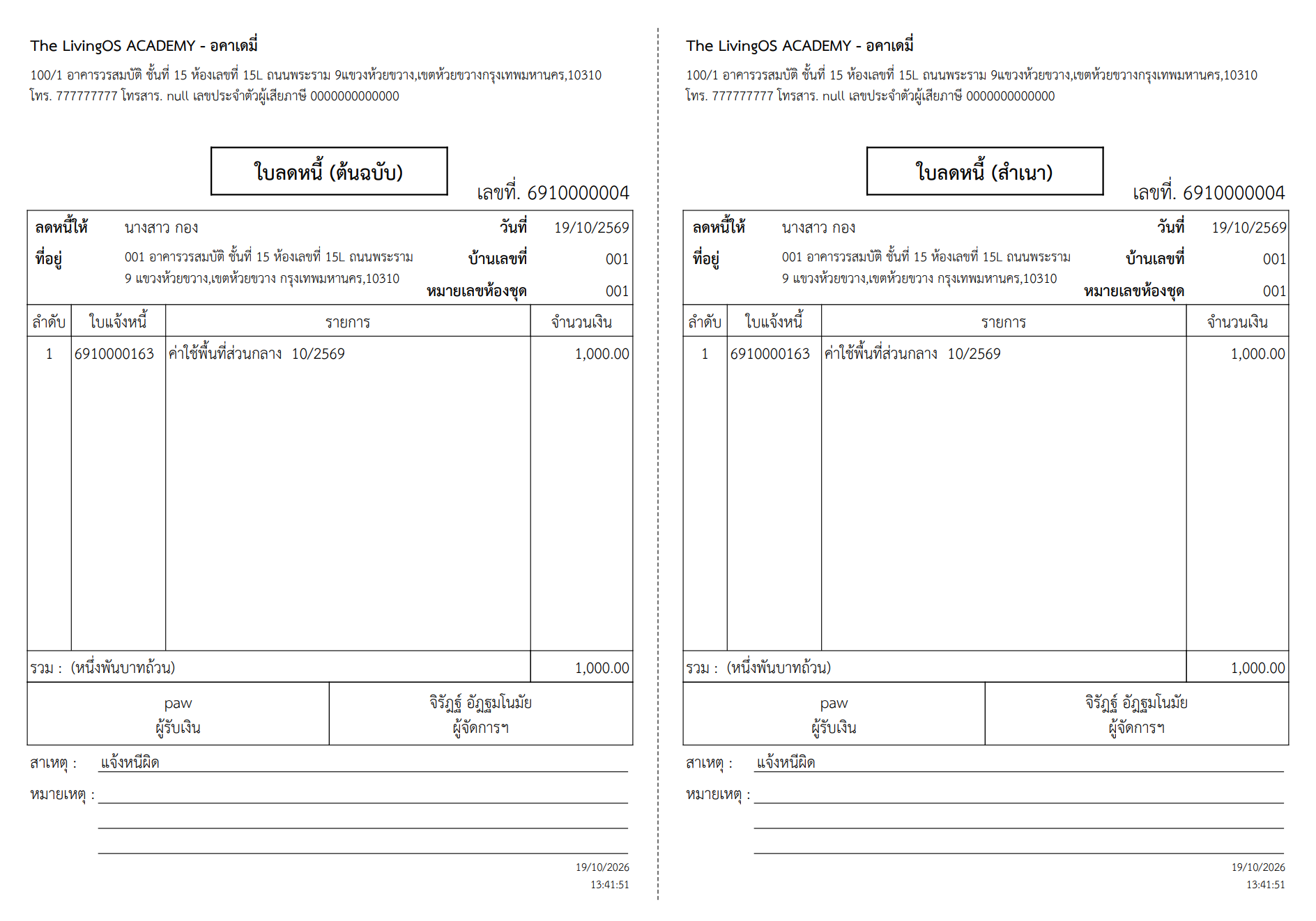
✅
เมื่อบันทึกและพิมพ์เอกสารเรียบร้อย ถือว่าการสร้างใบลดหนี้เสร็จสมบูรณ์