การเพิ่มผู้มาเช่าพื้นที่ส่วนกลาง
การเพิ่มผู้มาเช่าพื้นที่ส่วนกลาง เช่น ตู้หยอดเหรียญ , AIS , TRUE
Budsaba Thongchanอ่าน 5 นาที
📑 สารบัญ
ภาพรวม
คู่มือนี้อธิบายการเพิ่มผู้มาเช่าพื้นที่ส่วนกลางใน The LivingOS PMS เช่น ผู้มาเช่าพื้นที่ติดตั้งตู้หยอดเหรียญ, ตู้เต่าบิน หรือผู้ให้บริการติดตั้งสัญญาณอินเทอร์เน็ต เช่น AIS, TRUE, 3BB
ขั้นตอนการเพิ่มผู้มาเช่าพื้นที่ส่วนกลาง แบ่งออกเป็น 4 ขั้นตอน ดังนี้
- เพิ่มผู้มาเช่าพื้นที่ส่วนกลาง ที่เมนู สมาชิก/ลูกค้า
- สร้างห้อง/บ้าน ของผู้มาเช่าพื้นที่ส่วนกลาง ที่เมนู ห้อง/บ้าน
- กำหนดรายรับที่ต้องแจ้งหนี้ ของห้อง/บ้านดังกล่าว
- เพิ่มทะเบียนมิเตอร์น้ำ/ไฟ (ถ้ามี)
ขั้นตอนการเพิ่มผู้มาเช่าพื้นที่ส่วนกลาง
1.1 การเพิ่มผู้มาเช่าพื้นที่ส่วนกลาง ที่เมนู สมาชิก/ลูกค้า
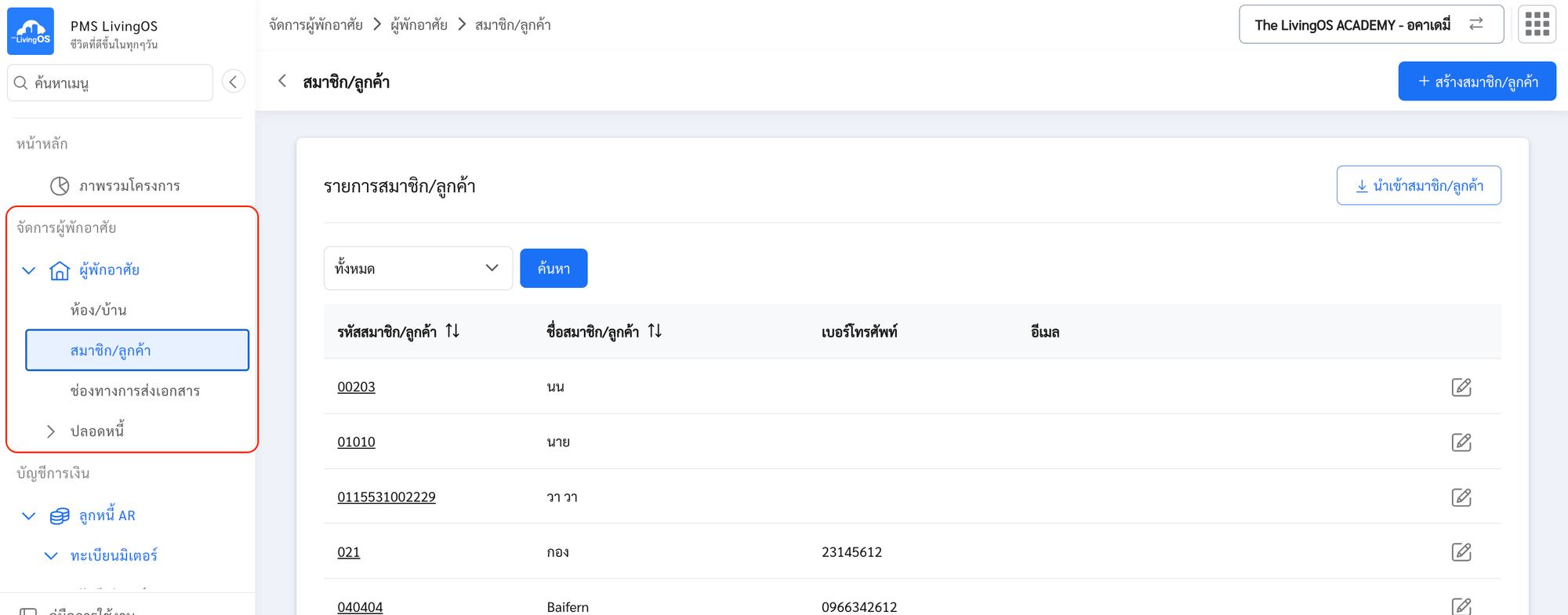
- เข้าเมนู สมาชิก/ลูกค้า
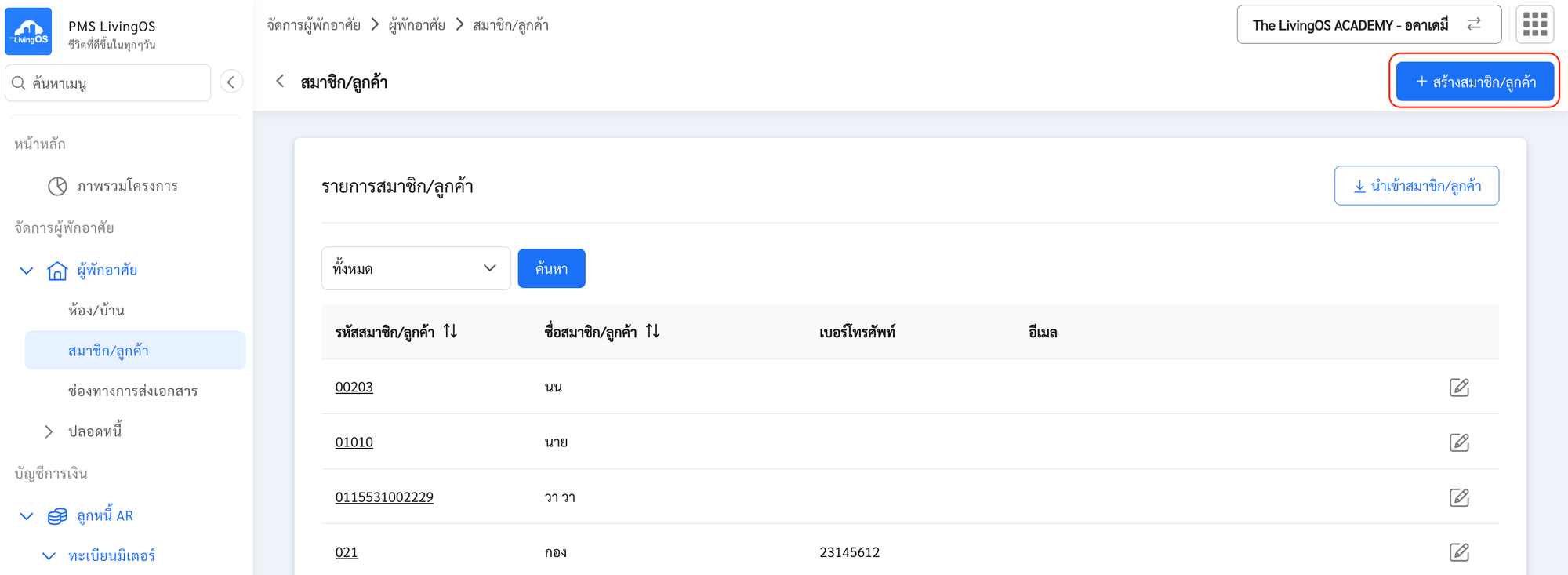
- กดปุ่ม + สร้างสมาชิก/ลูกค้า
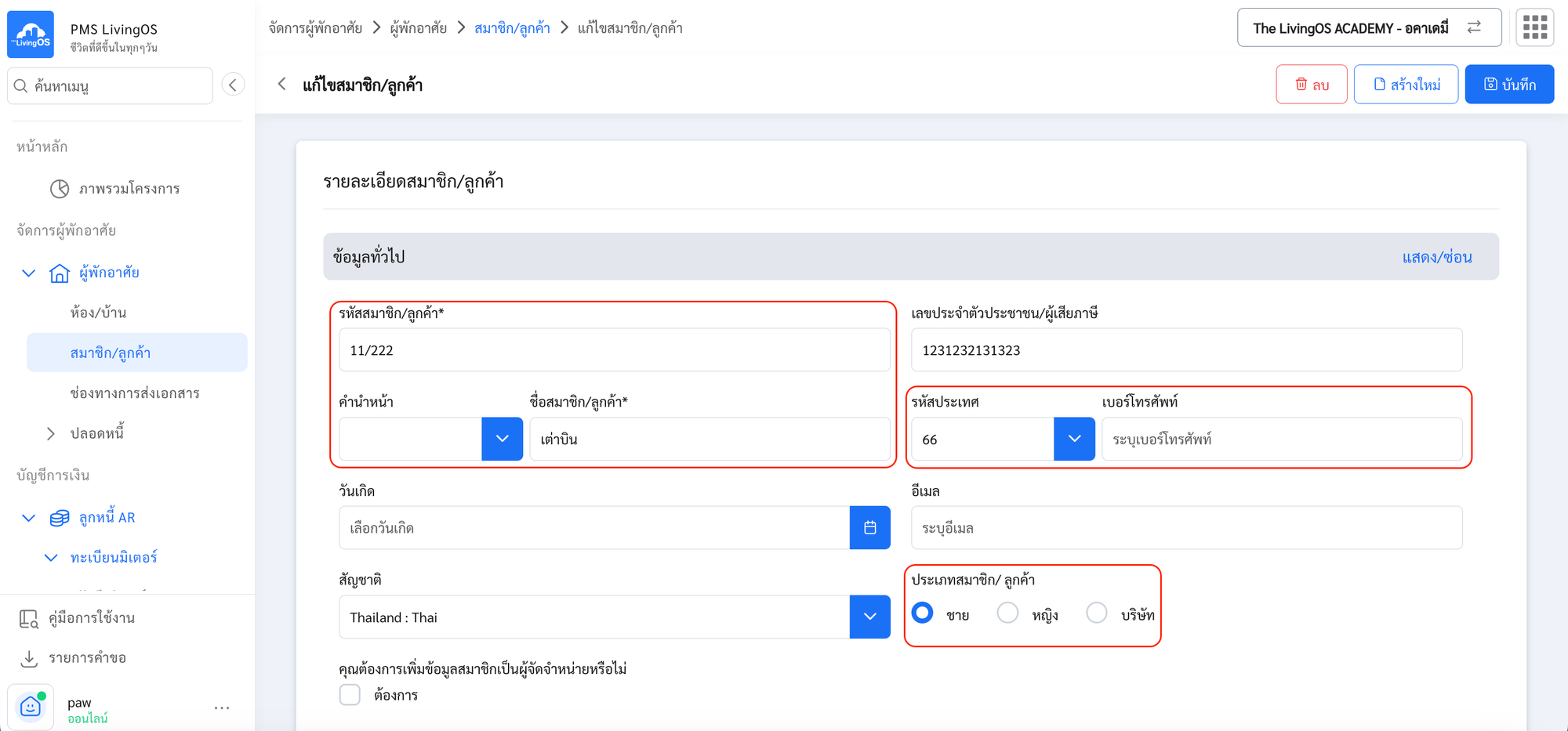
- ระบุข้อมูลสมาชิก ส่วนที่ 1 ข้อมูลทั่วไป
- รหัสสมาชิก/ลูกค้า (ห้ามซ้ำกับรหัสสมาชิกที่มีอยู่แล้ว แนะนำให้ใช้ชื่อภาษาอังกฤษ เช่น
TRUE,AIS) - ชื่อสมาชิก/ลูกค้า
- เบอร์โทรศัพท์
- รหัสสมาชิก/ลูกค้า (ห้ามซ้ำกับรหัสสมาชิกที่มีอยู่แล้ว แนะนำให้ใช้ชื่อภาษาอังกฤษ เช่น
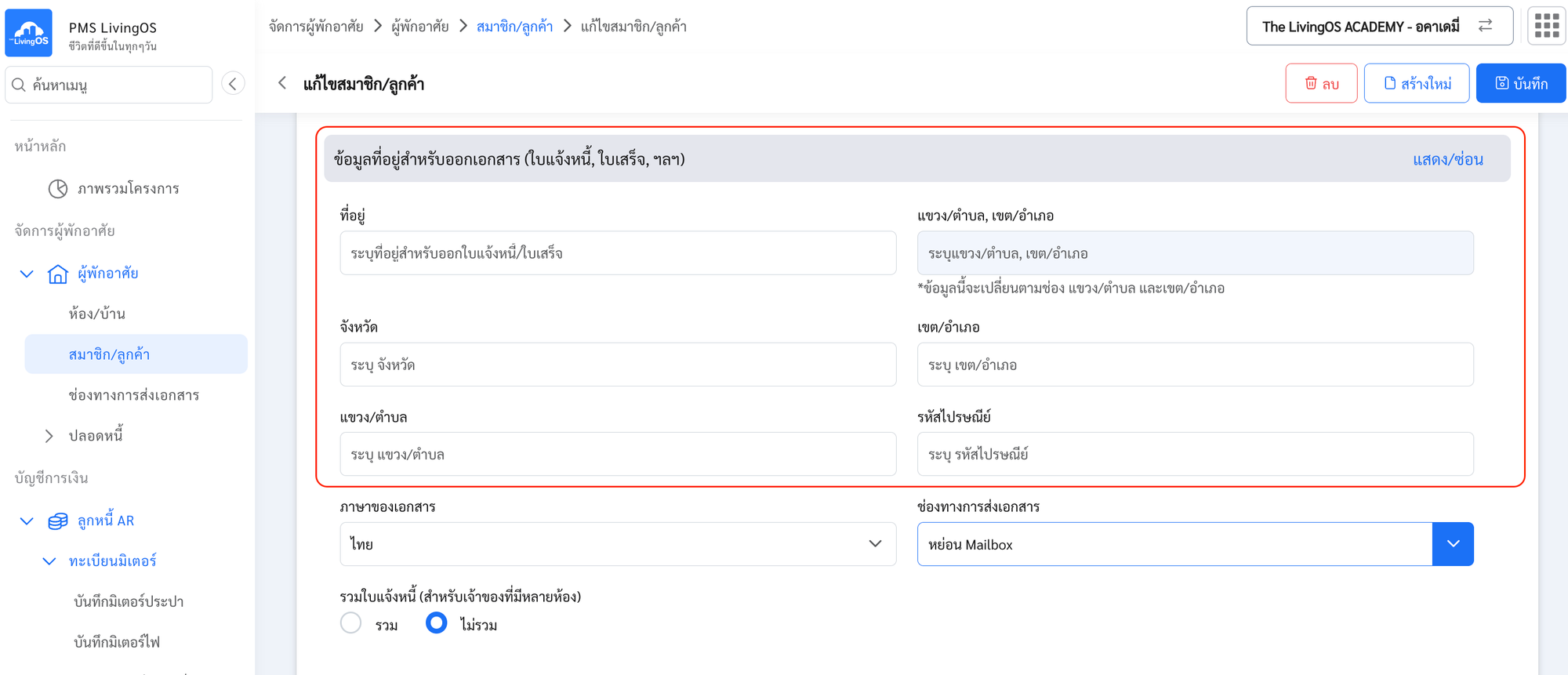
- ระบุข้อมูลสมาชิก ส่วนที่ 3 ข้อมูลที่อยู่สำหรับออกเอกสาร — ระบุ ที่อยู่
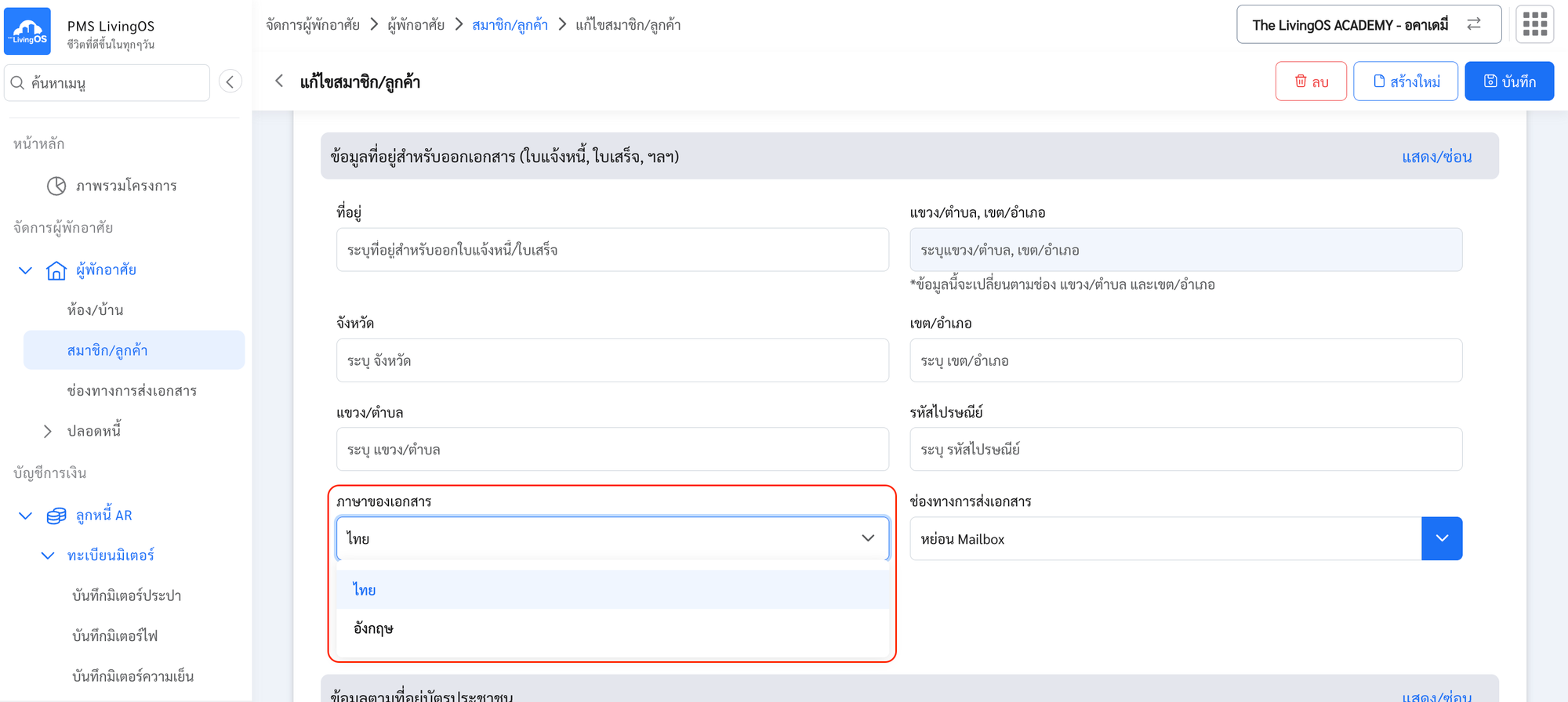
- เลือก ภาษาของเอกสาร ปัจจุบันรองรับ 2 ภาษา
- ไทย
- อังกฤษ
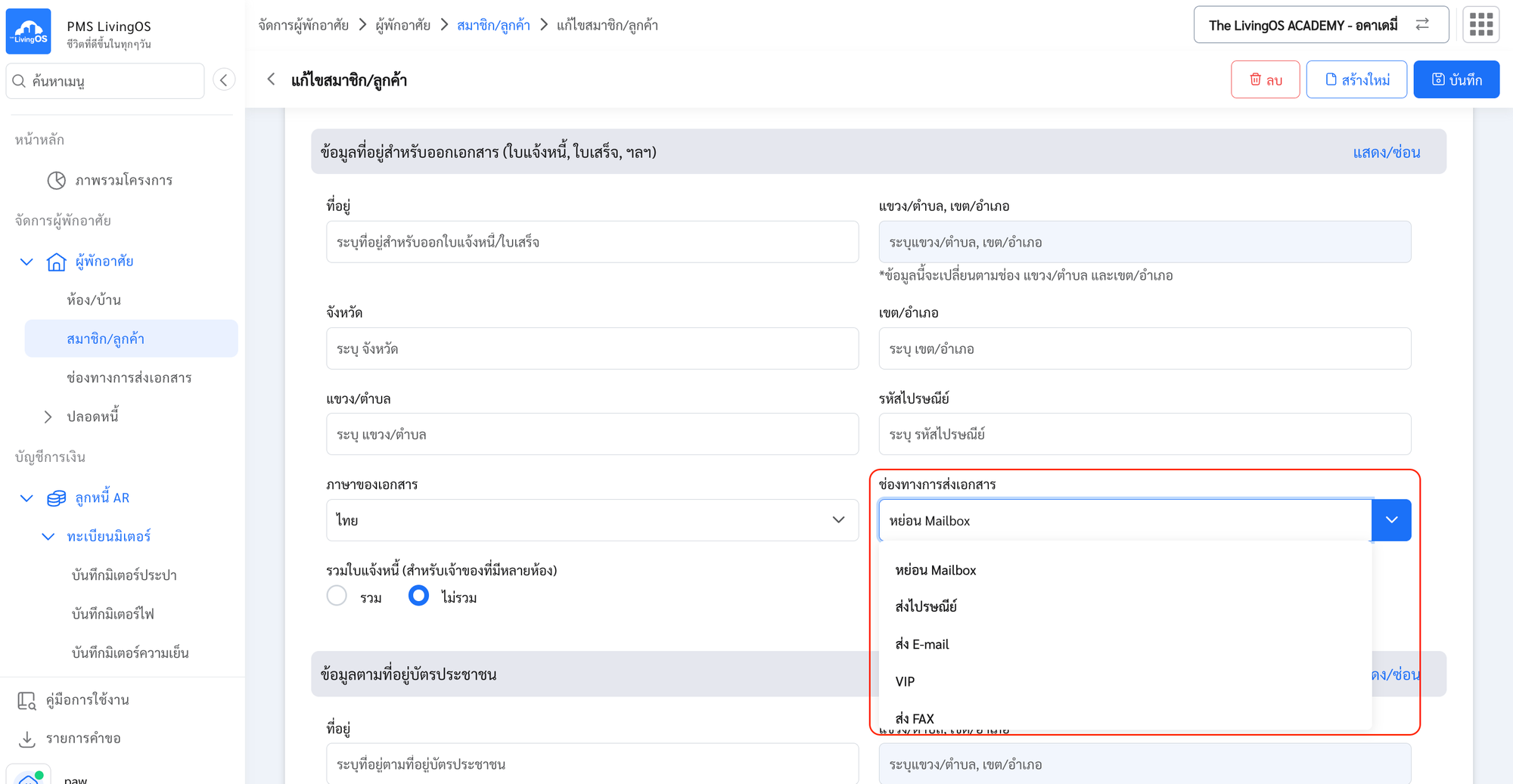
- เลือก ช่องทางการส่งเอกสาร เช่น
- หย่อน Mailbox
- ส่งไปรษณีย์
- ส่ง E-Mail
1.2 การสร้างห้อง/บ้าน ของผู้มาเช่าพื้นที่ส่วนกลาง ที่เมนู ห้อง/บ้าน
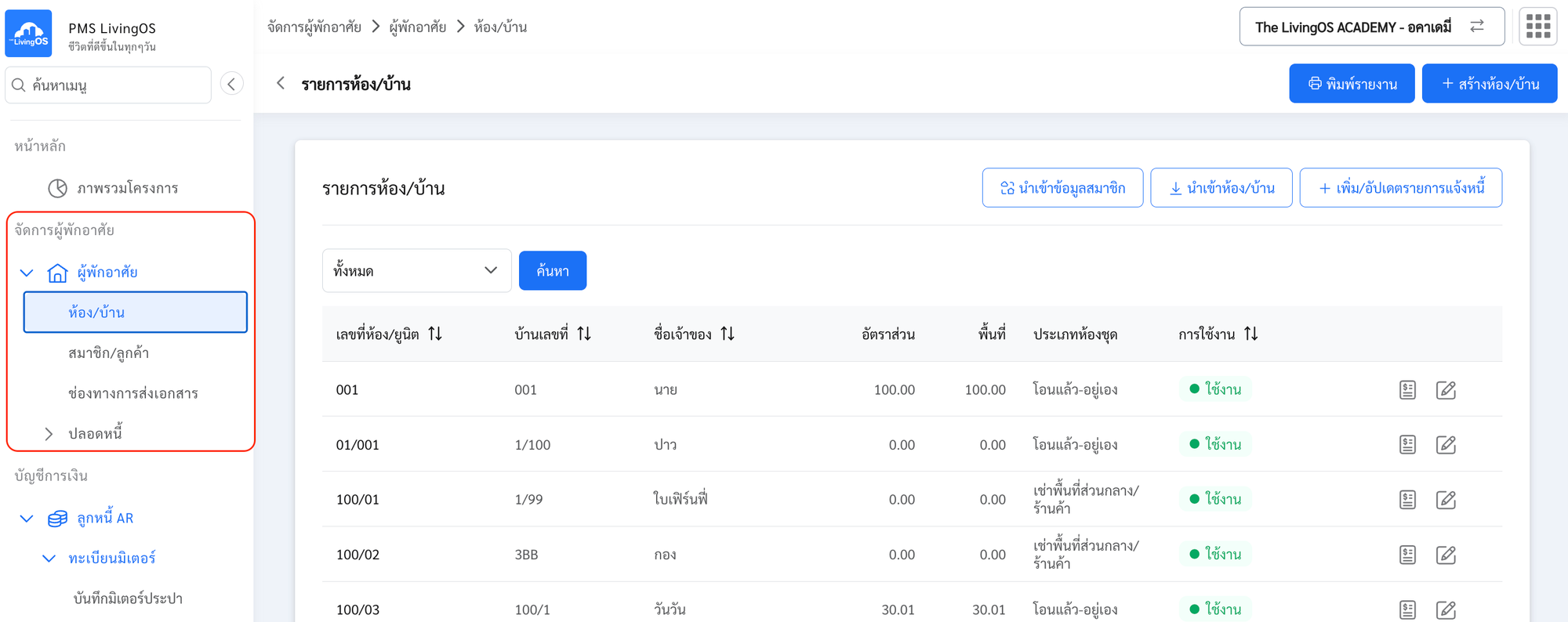
- เข้าเมนู ห้อง/บ้าน
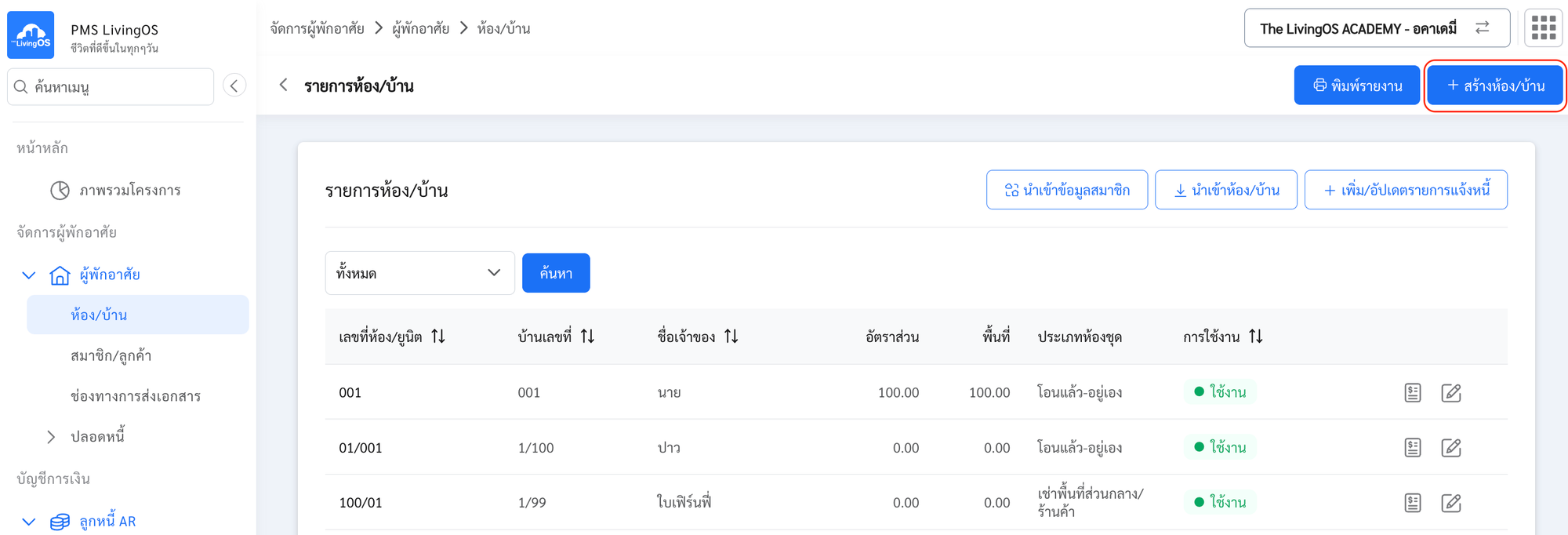
- กดปุ่ม สร้างห้อง/บ้าน
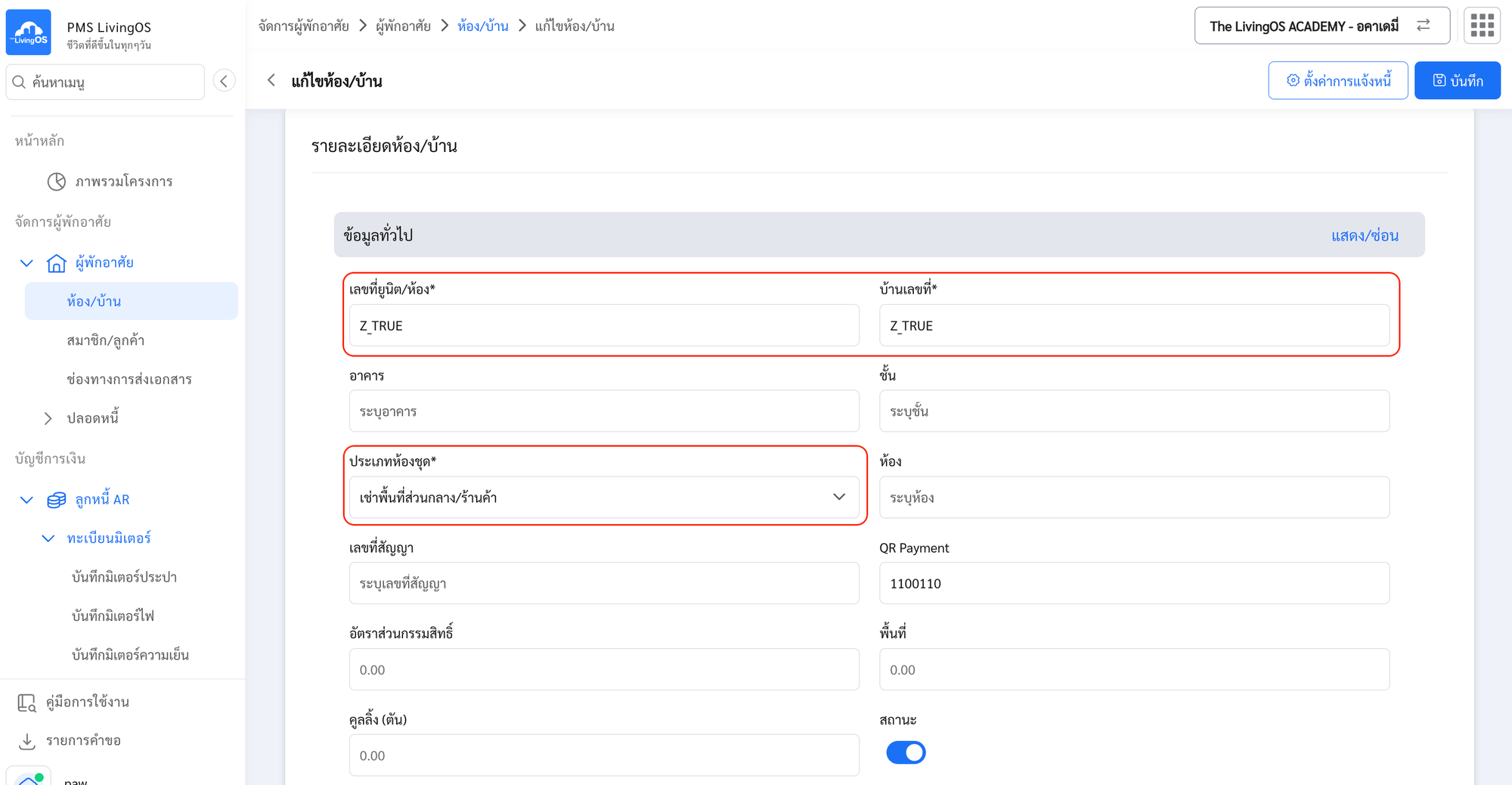
- ระบุข้อมูลห้อง/บ้าน
- เลขที่ยูนิต/ห้อง — แนะนำให้ระบุเป็นชื่อภาษาอังกฤษ เช่น
TRUE,AIS - บ้านเลขที่ — แนะนำให้ระบุเป็นชื่อภาษาอังกฤษ เช่น
TRUE,AIS - ประเภทห้องชุด — เลือกเป็น เช่น พื้นที่ส่วนกลาง/ร้านค้า
- เลขที่ยูนิต/ห้อง — แนะนำให้ระบุเป็นชื่อภาษาอังกฤษ เช่น
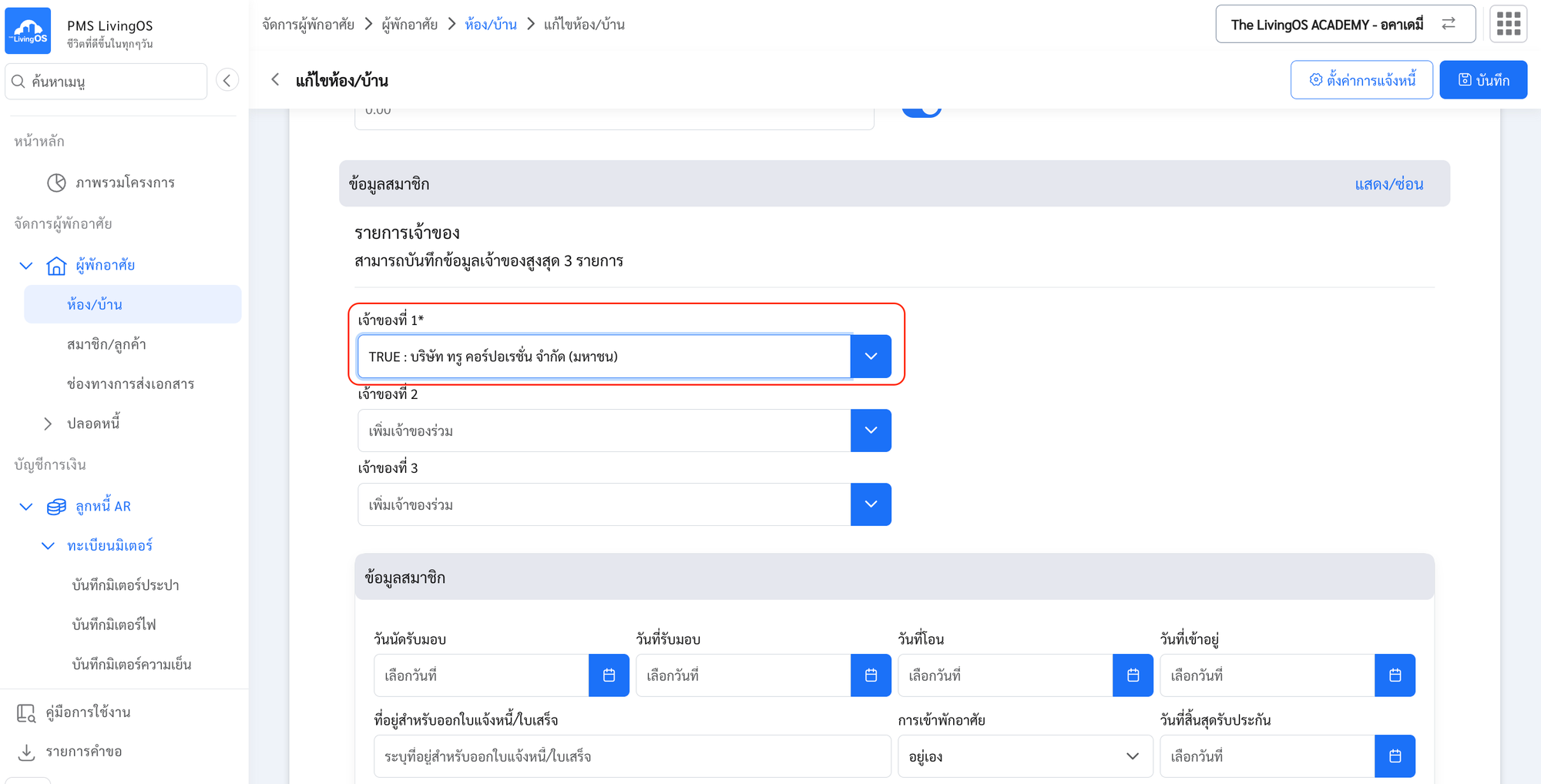
- เลือกผู้มาเช่าพื้นที่ส่วนกลางที่ต้องการ ใส่ในช่อง เจ้าของที่ 1
- กดปุ่ม บันทึก
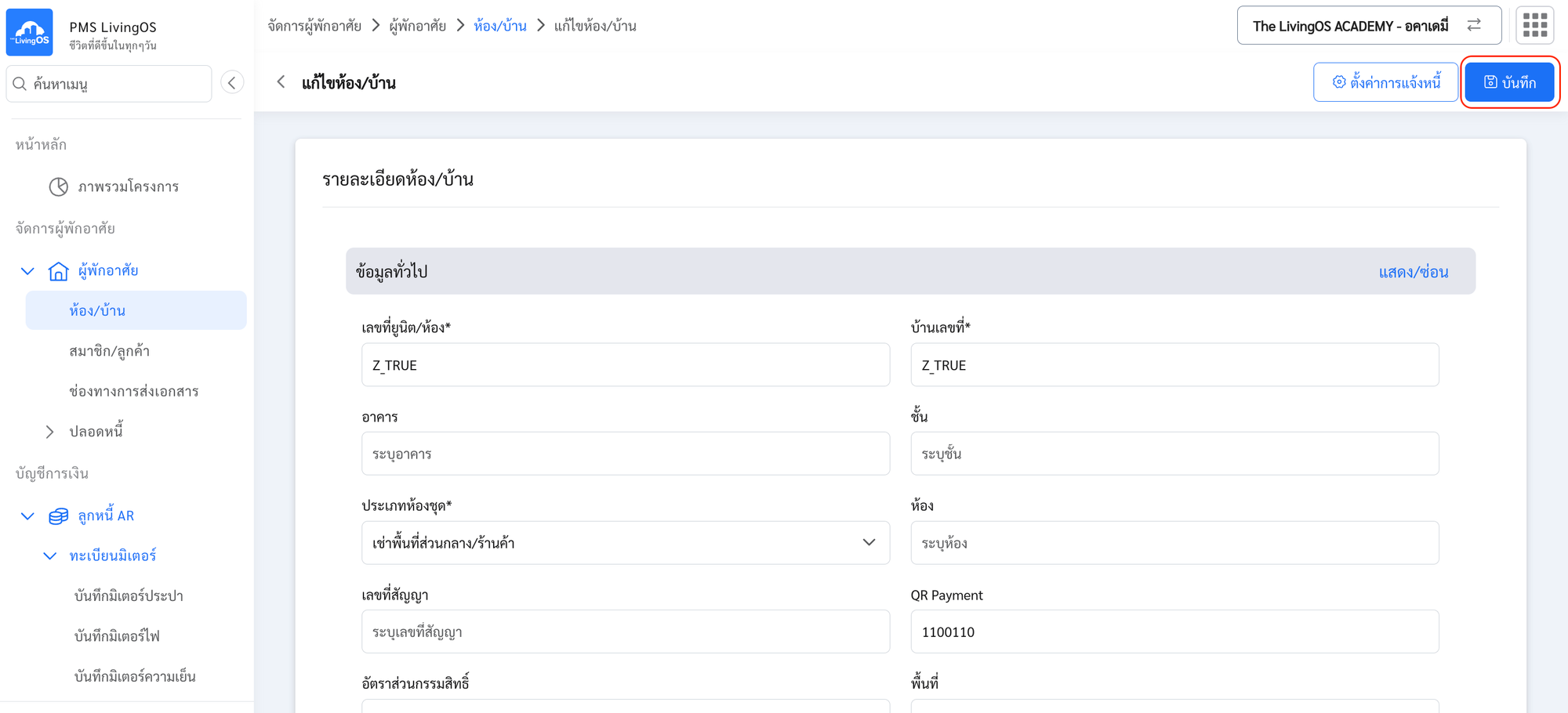
1.3 กำหนดรายรับที่ต้องแจ้งหนี้ ของห้อง/บ้านดังกล่าว
- เข้าเมนู ห้อง/บ้าน
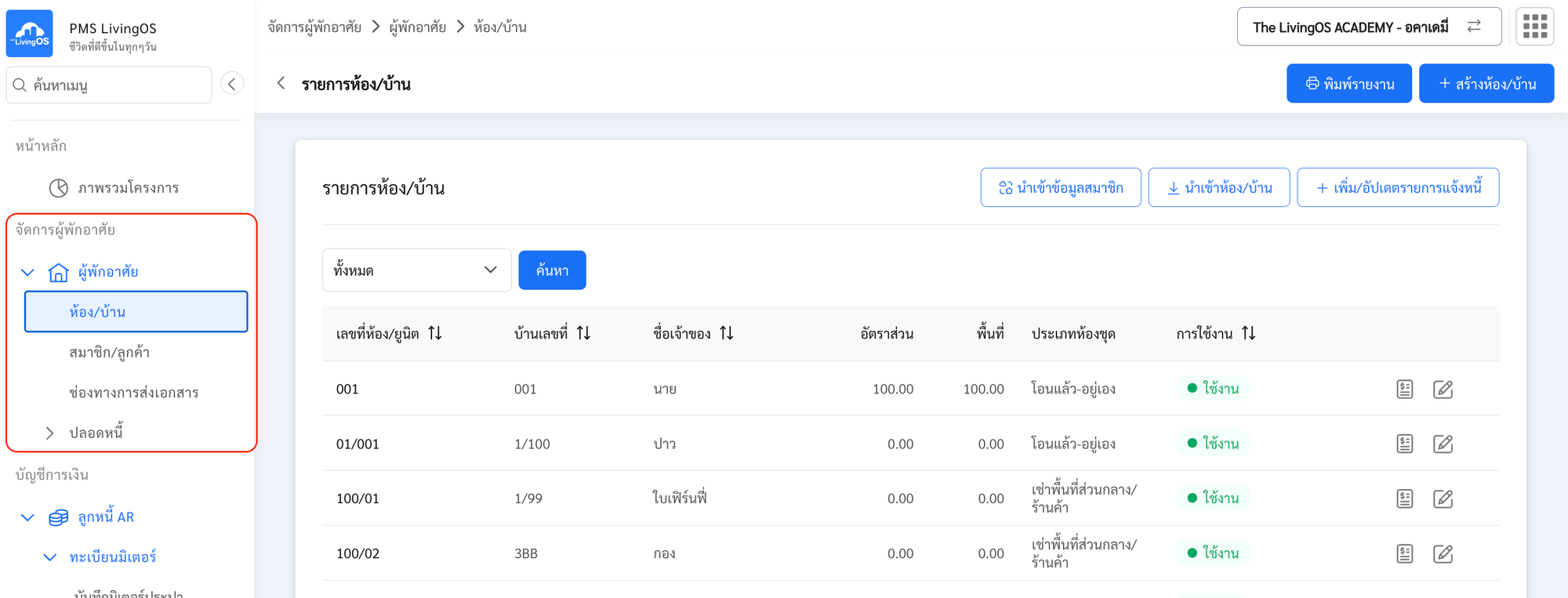
- กดปุ่ม ตั้งค่ารายรับ ของห้องที่ต้องการตั้งค่า
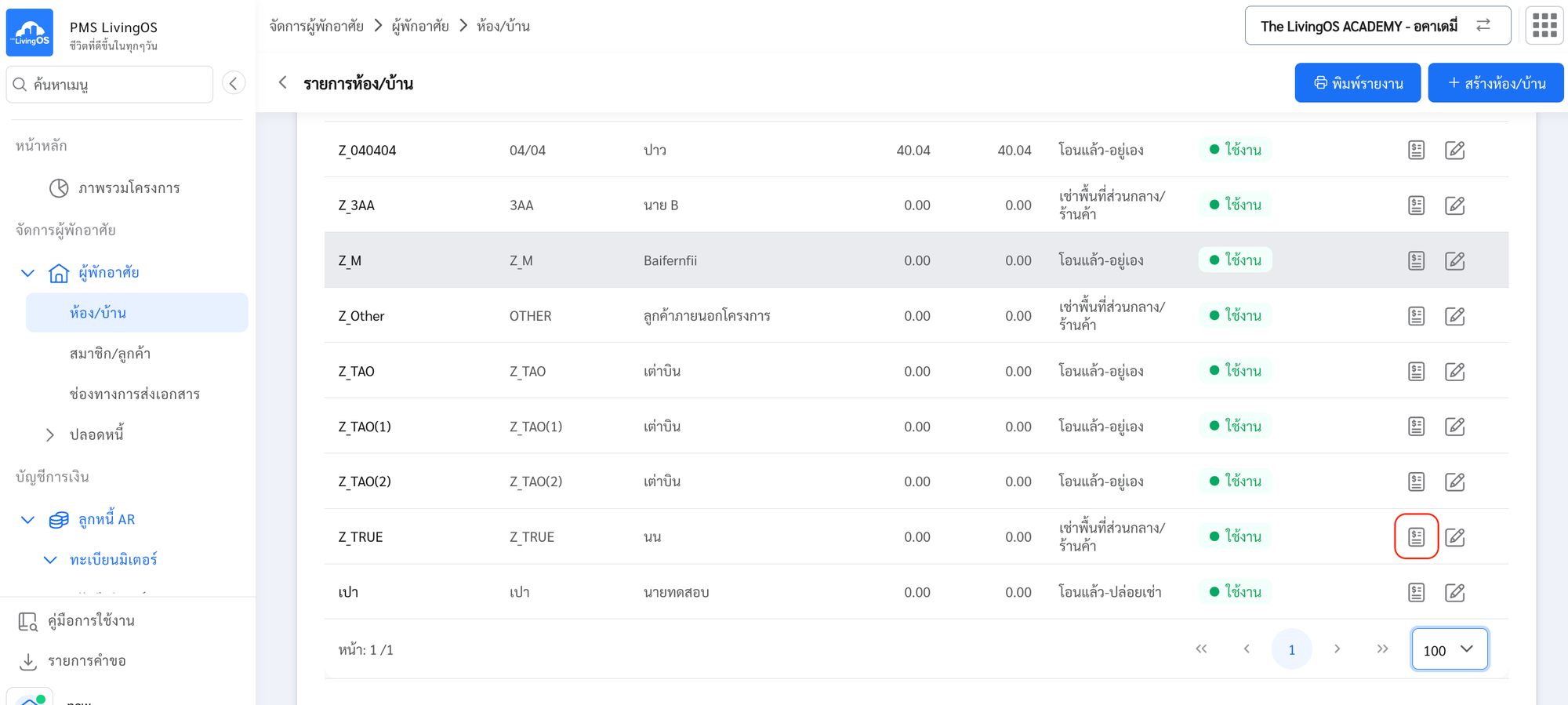
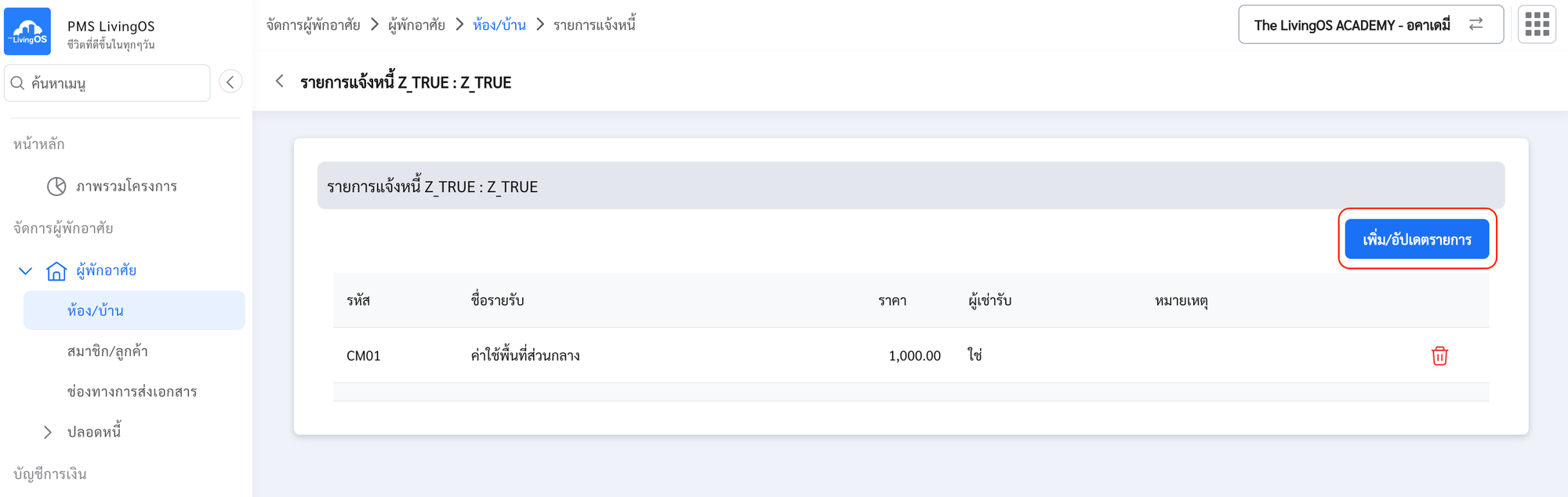
- กดปุ่ม เพิ่ม/อัปเดตรายการ
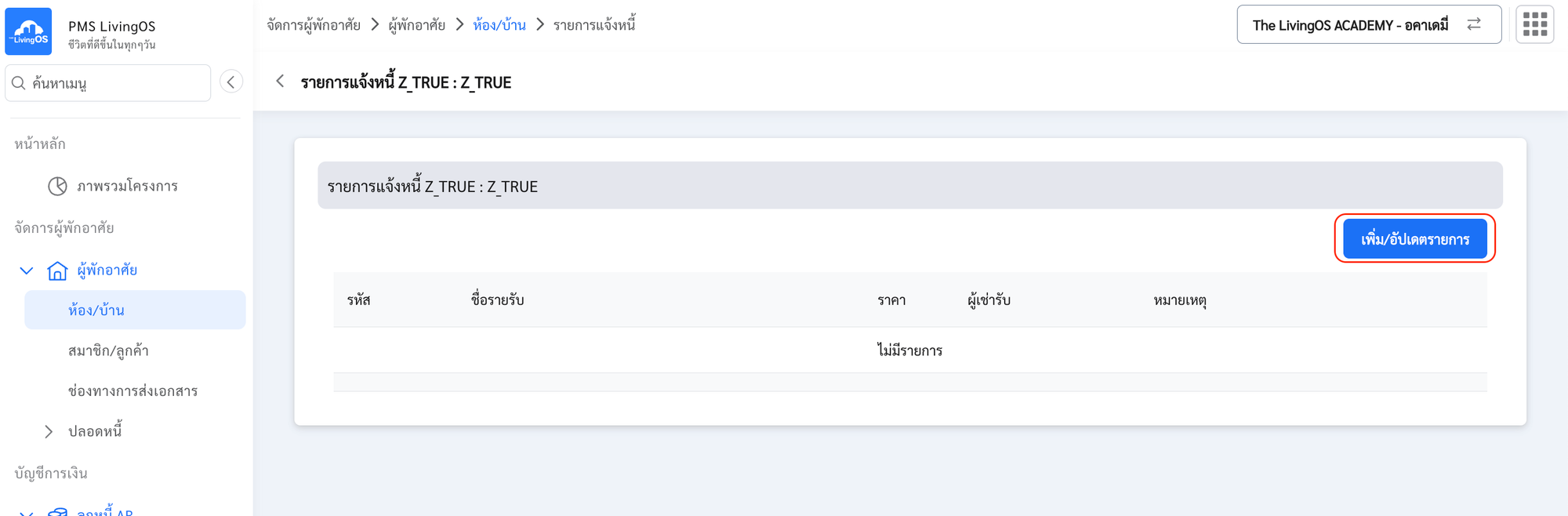
- เลือก รหัสรายรับ ที่ต้องการแจ้งหนี้ ระบุ ราคา แล้วกดปุ่ม ยืนยัน
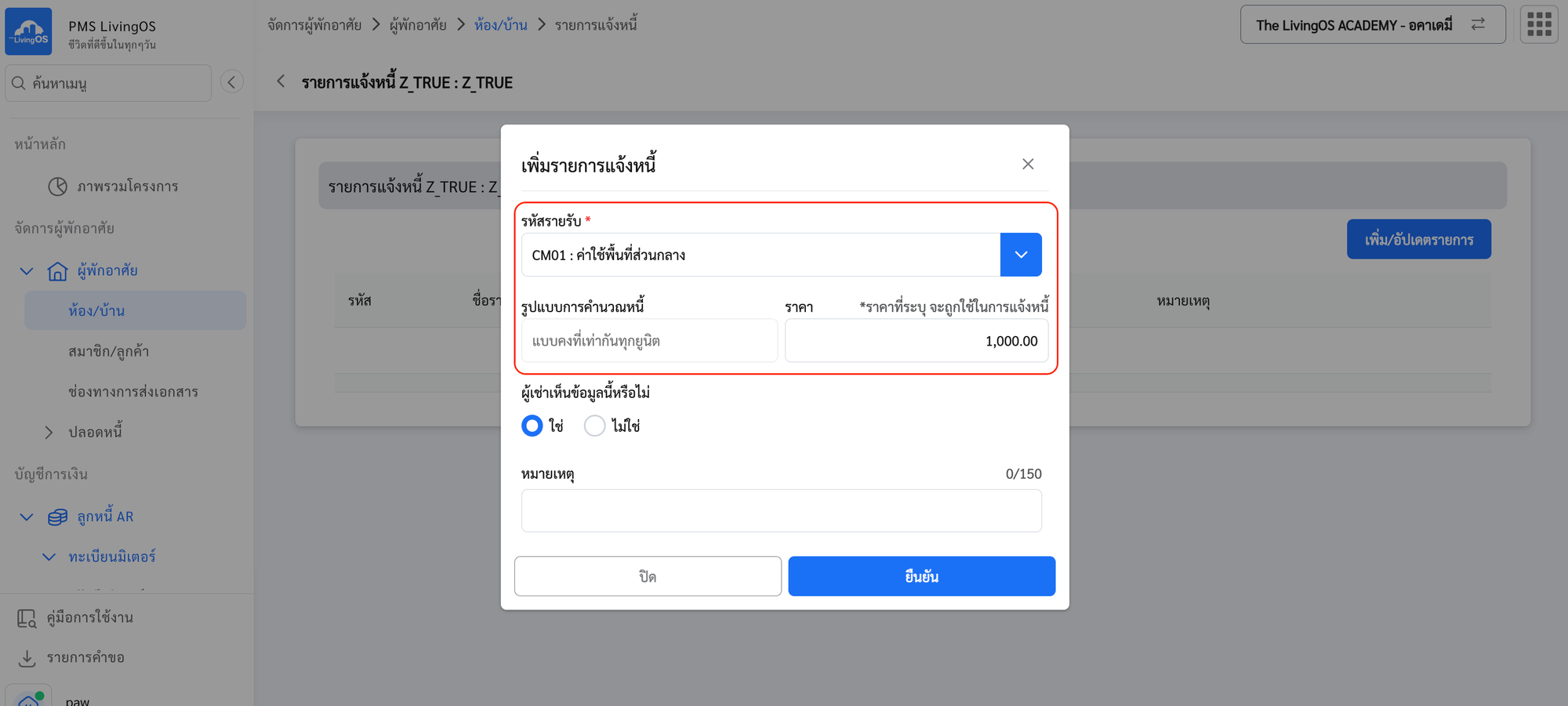
- หากมีการแจ้งหนี้มากกว่า 1 รายการ ให้กดปุ่ม เพิ่ม/อัปเดตรายการ อีกครั้ง
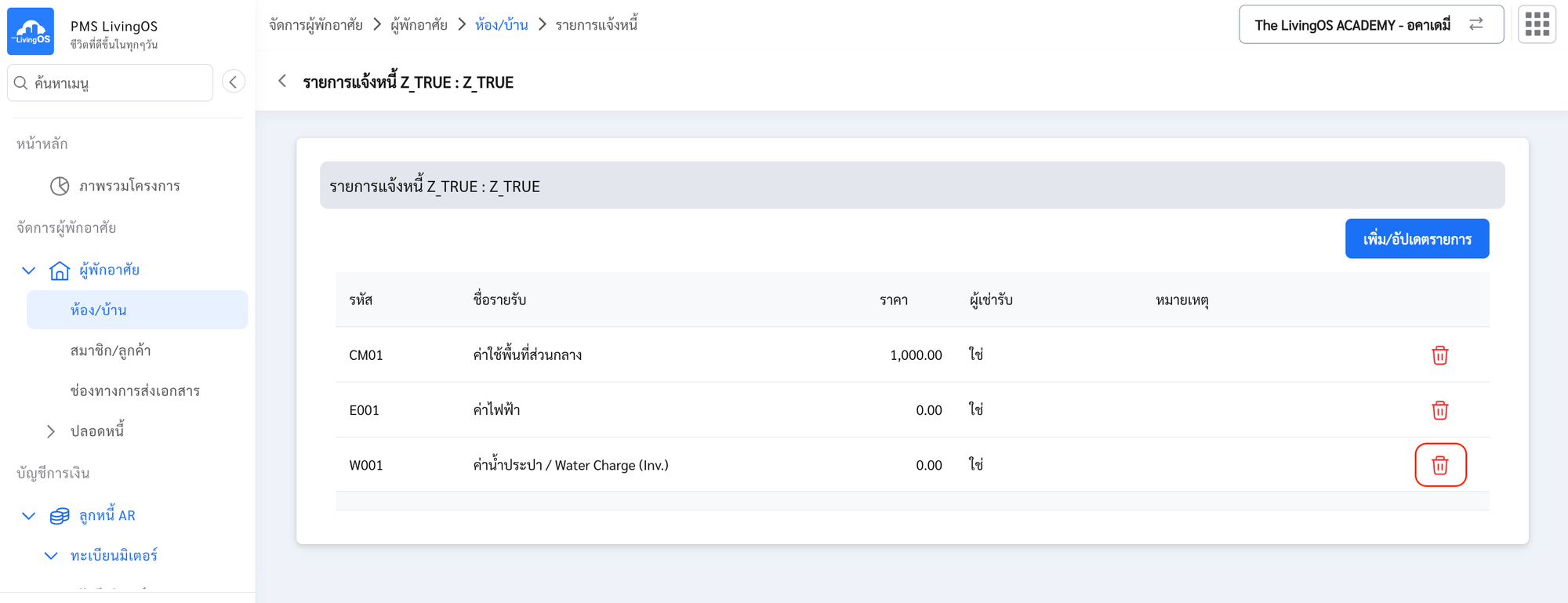
- เพิ่มรายการแจ้งหนี้ให้ครบถ้วน หากต้องการนำรายการแจ้งหนี้ใดออกจากห้อง ให้กด ไอคอนถังขยะ เพื่อลบรายการดังกล่าว
1.4 เพิ่มทะเบียนมิเตอร์น้ำ/ไฟ
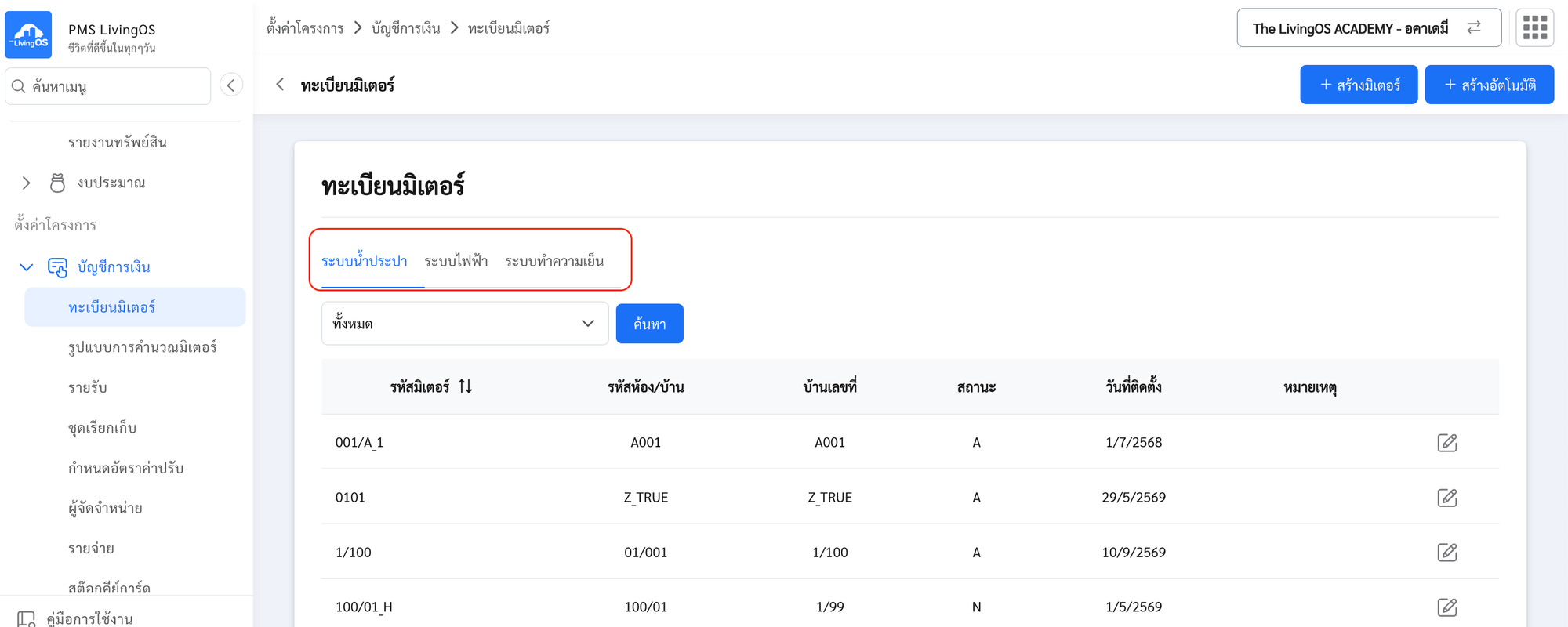
- เข้าเมนู ทะเบียนมิเตอร์
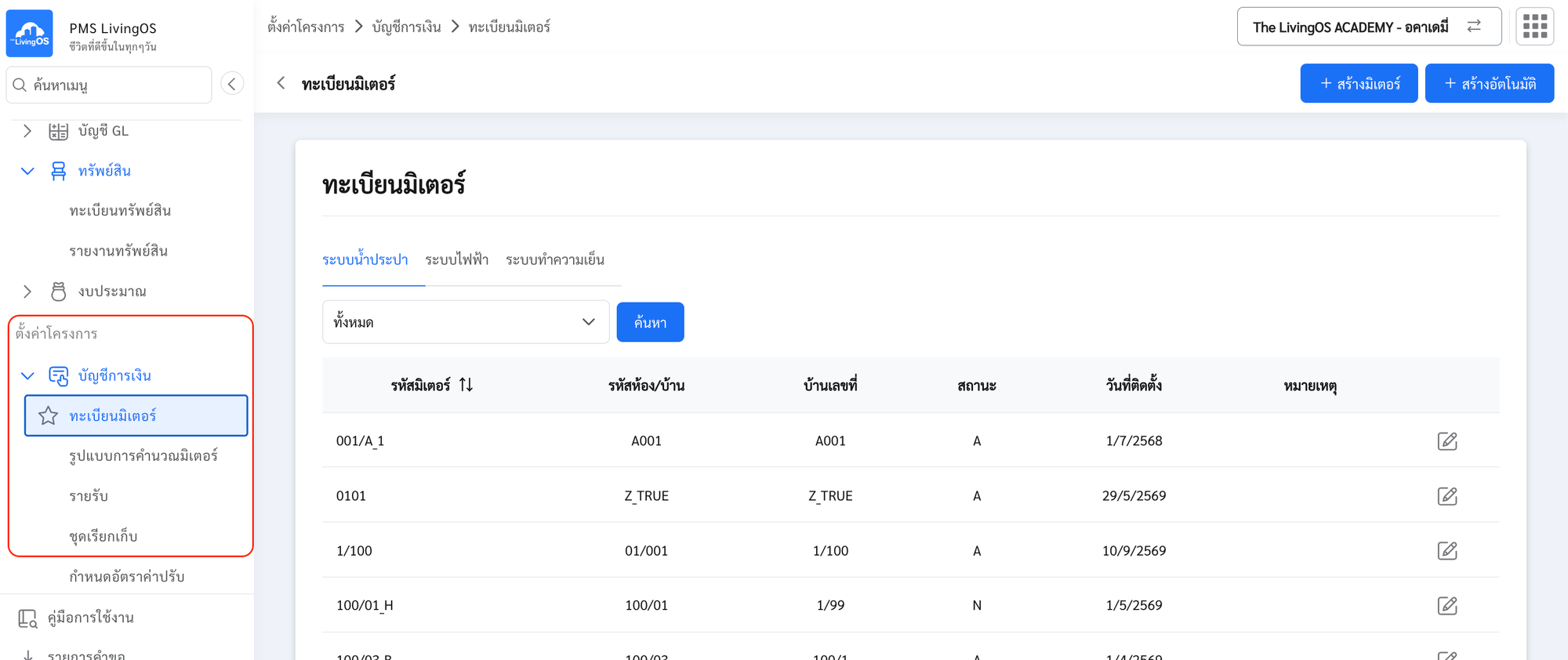
- กดแถบเลือกว่าต้องการเพิ่มมิเตอร์ประเภทใด
- ระบบน้ำประปา
- ระบบไฟฟ้า
- ระบบทำความเย็น (แอร์)
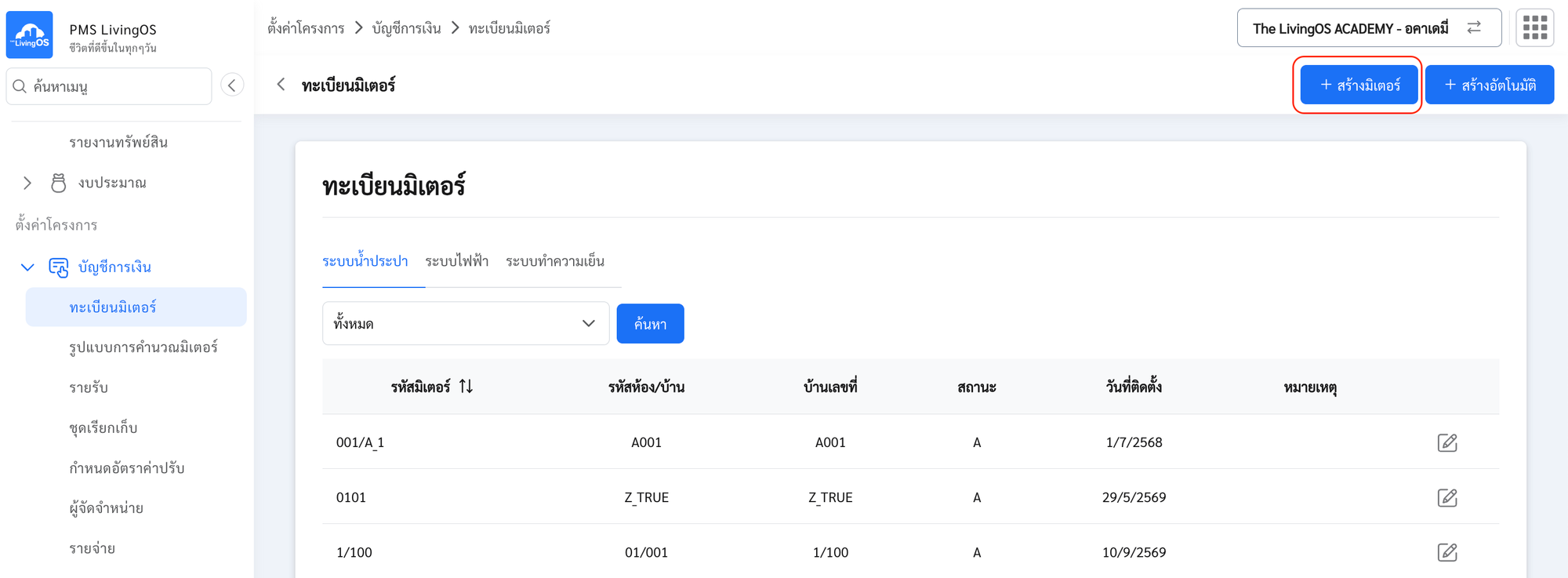
- กดปุ่ม + สร้างมิเตอร์
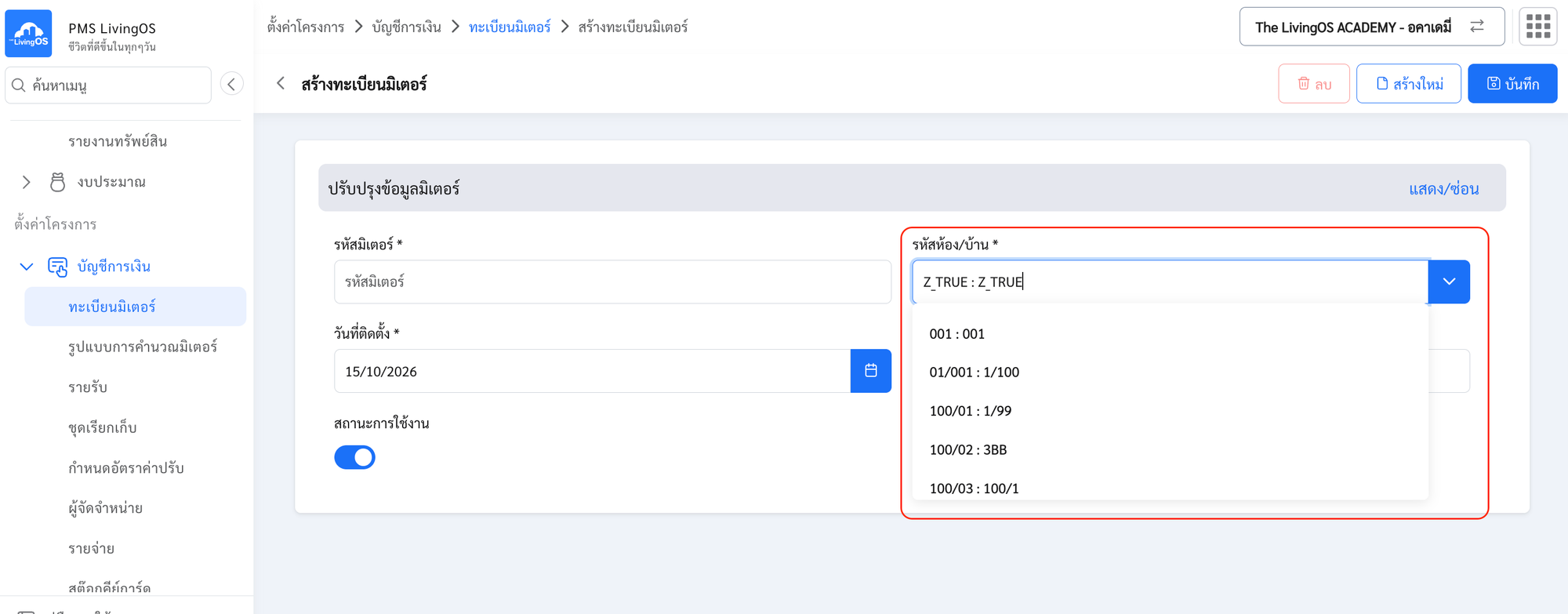
- เลือก รหัสห้อง/บ้าน ที่ต้องการ
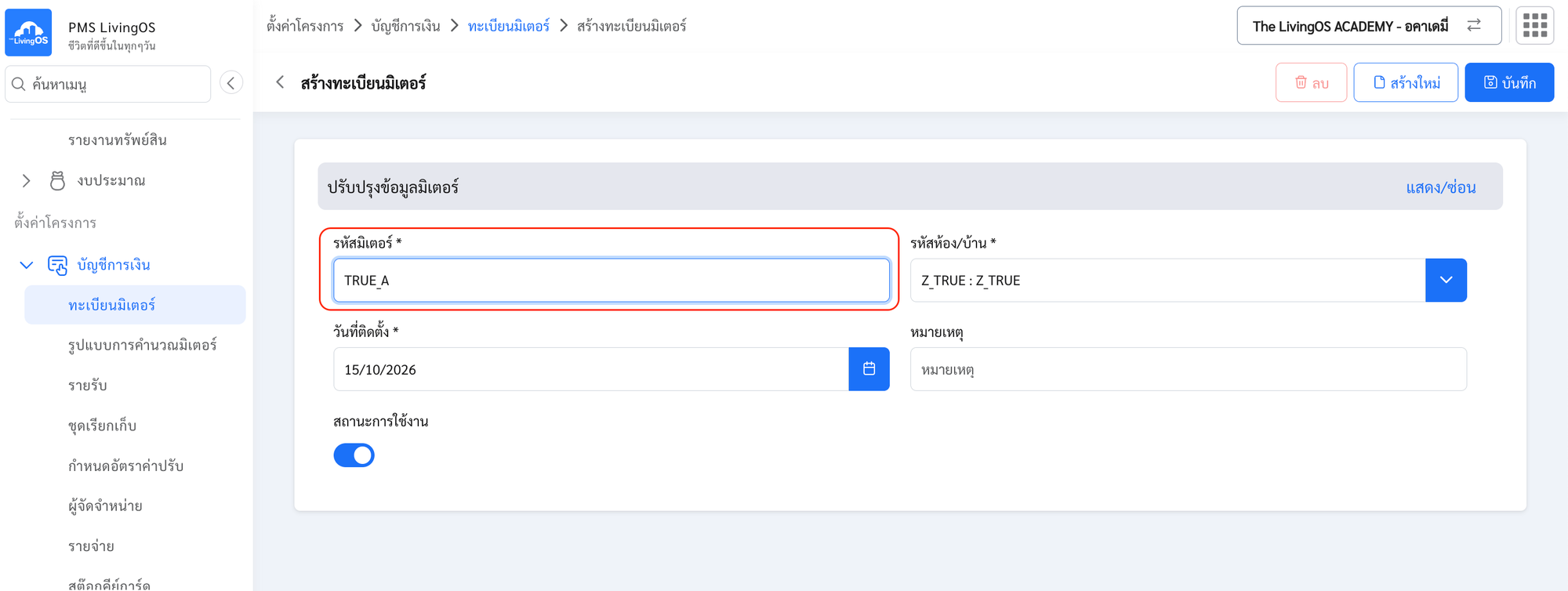
- ระบุ รหัสมิเตอร์ — แนะนำให้ใส่เหมือนบ้านเลขที่ กรณีผู้มาเช่าพื้นที่ส่วนกลางมีมากกว่า 1 มิเตอร์ ให้ใส่เครื่องหมาย Underscore (
_) ต่อด้วยอาคาร เช่นTRUE_A,TRUE_B
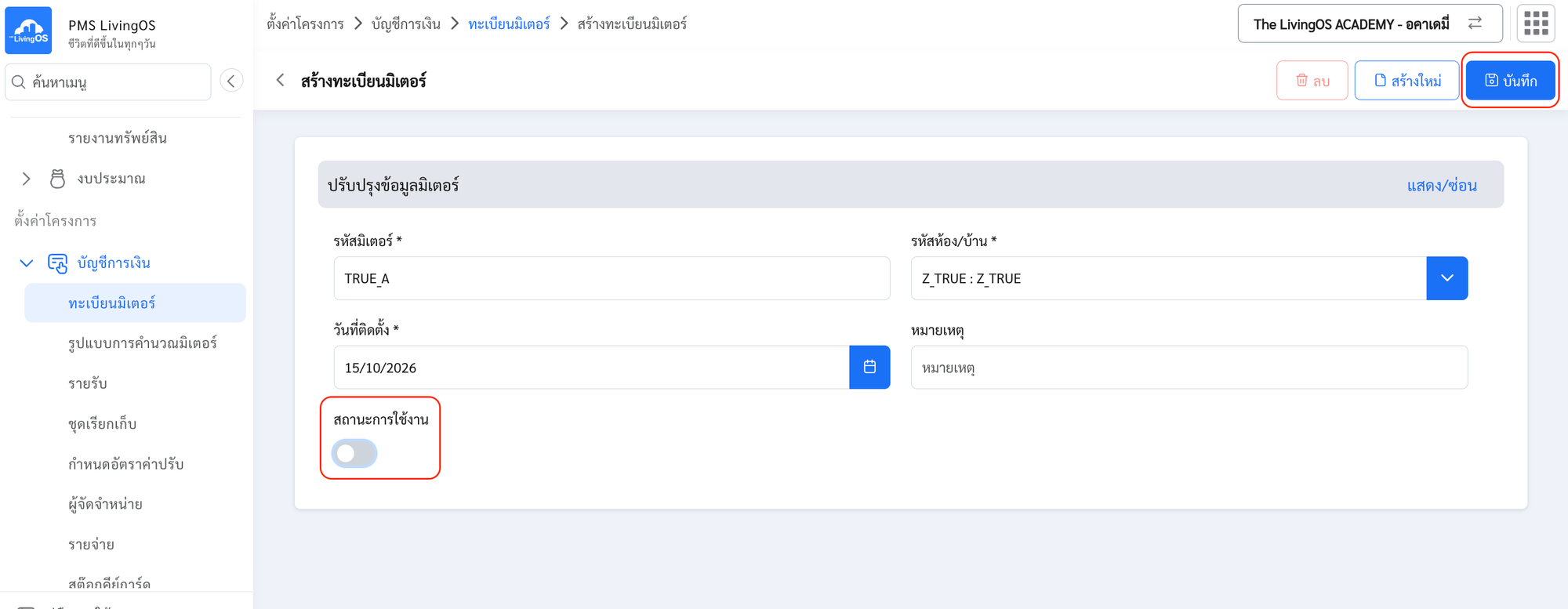
- ระบุ วันที่ติดตั้ง (แนะนำให้ระบุเป็นวันที่เริ่มสัญญาใช้พื้นที่ส่วนกลาง) แล้วกดปุ่ม บันทึก
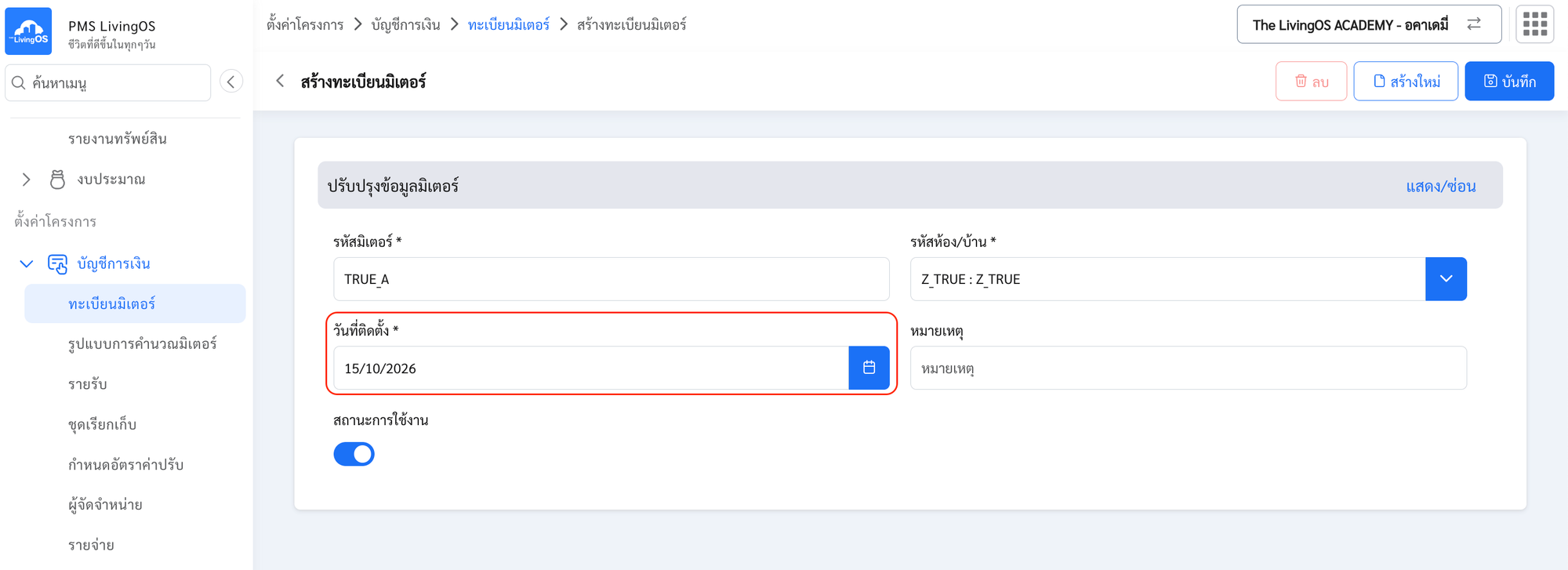
- หากต้องการระงับมิเตอร์ (กรณีผู้มาเช่าพื้นที่ส่วนกลางหมดสัญญา) ให้เลื่อนปิด สถานะการใช้งาน จากนั้นกดปุ่ม บันทึก