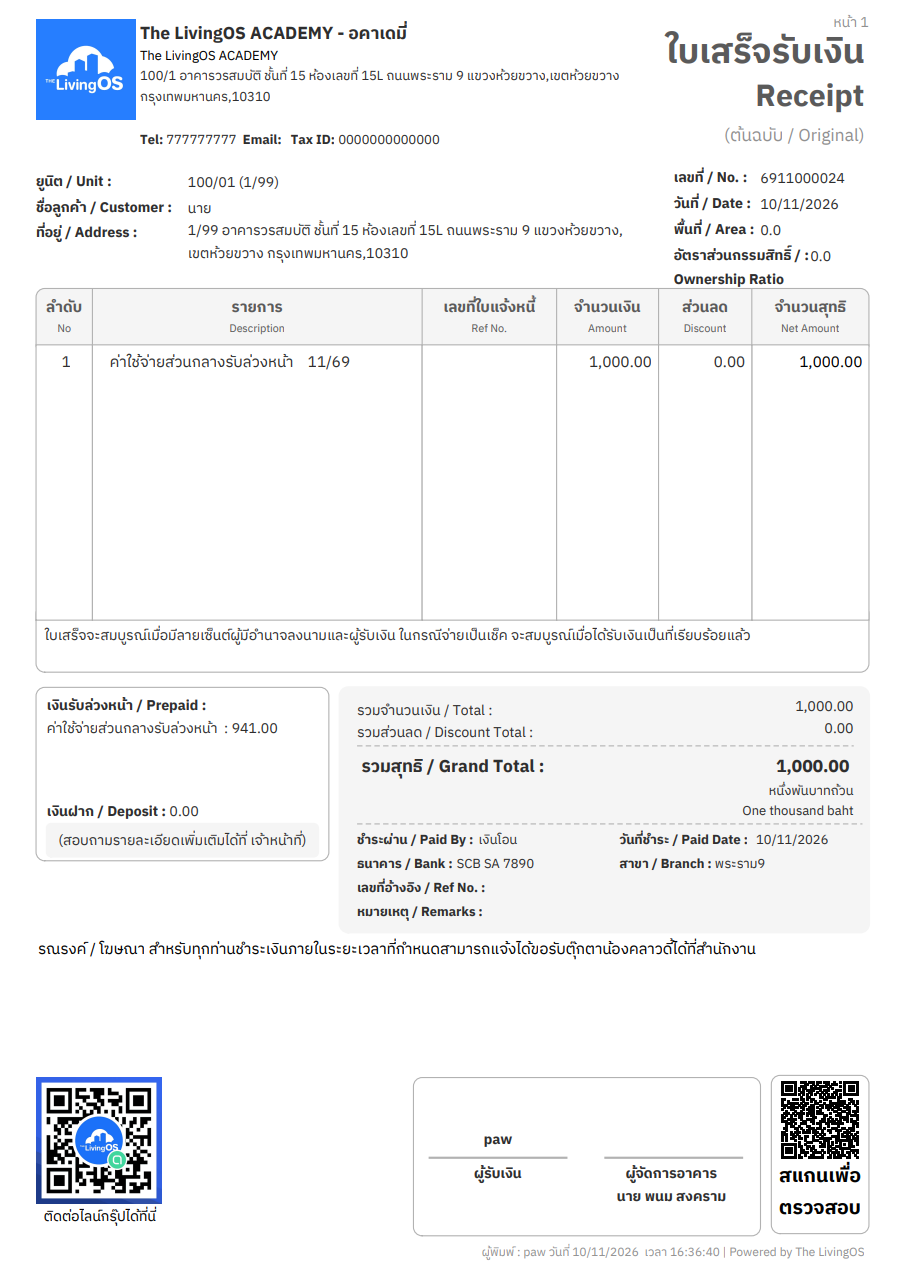
การเปิดใบเสร็จรับล่วงหน้า
การเปิดใบเสร็จ กรณีที่ลูกบ้านที่ความประสงค์ต้องการจ่ายล่วงหน้าก่อนที่จะมีการแจ้งหนี้
Tweesak 'Paw' Kerdplaอ่าน 3 นาที

- ใบเสร็จ
- ลูกหนี้
ภาพรวม
การเปิดใบเสร็จ กรณีที่ลูกบ้านมีความประสงค์ต้องการจ่ายล่วงหน้าก่อนที่จะมีการแจ้งหนี้ ผ่าน The LivingOS PMS
1. รายได้รับล่วงหน้า
รายได้รับล่วงหน้า คือ เงินที่นิติฯ ได้รับจากลูกบ้านก่อนที่จะมีการแจ้งหนี้ เมื่อมีการแจ้งหนี้ จะนำรับล่วงหน้าดังกล่าวมาหักกับมูลค่าแจ้งหนี้ โดยการเปิดใบเสร็จรับล่วงหน้า จะเป็นการเจาะจงว่าจะรับล่วงหน้าค่าอะไร
⚠️
เงื่อนไขการตัดรับล่วงหน้า
- จะตัดเฉพาะเจาะจงตามที่เปิดรับล่วงหน้าไว้ เช่น รับล่วงหน้าค่าน้ำ ก็จะนำไปตัดหนี้เฉพาะค่าน้ำเท่านั้น
- เดือนของใบเสร็จรับล่วงหน้า ต้องน้อยกว่าหรือเท่ากับ เดือนของใบแจ้งหนี้เท่านั้น ยกตัวอย่างเช่น มีการเปิดใบเสร็จรับล่วงหน้าค่าน้ำ วันที่ 16/09/2569 ระบบจะนำรับล่วงหน้าดังกล่าวมาตัดใบแจ้งหนี้ที่ลงวันที่ 01/09/2569 เป็นต้นไปเท่านั้น จะไม่สามารถนำไปตัดใบแจ้งหนี้ที่ลงวันที่ก่อน 01/09/2569 ได้
1.1 การเปิดใบเสร็จรับล่วงหน้า
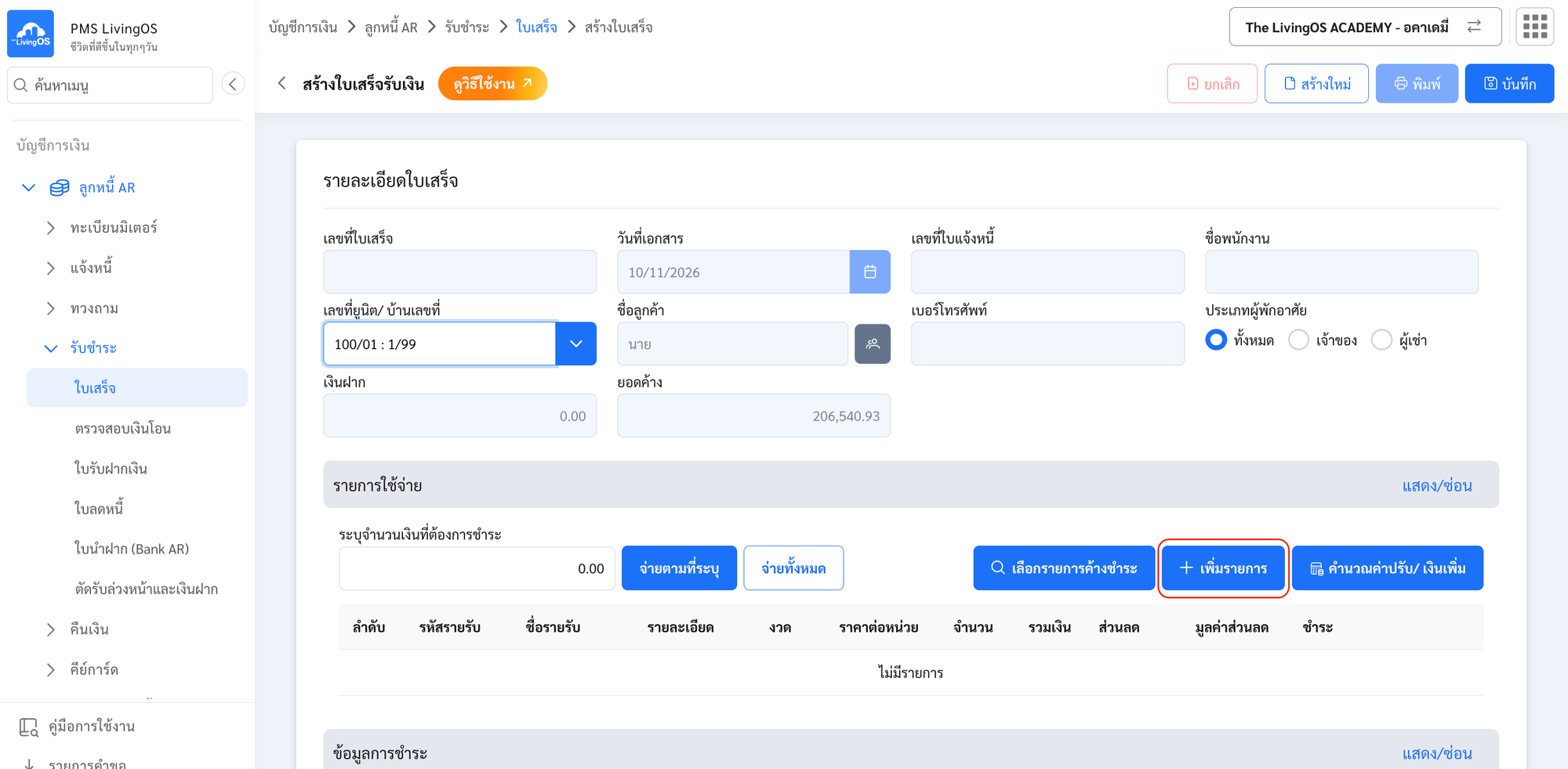
- เข้าเมนู “ใบเสร็จ”
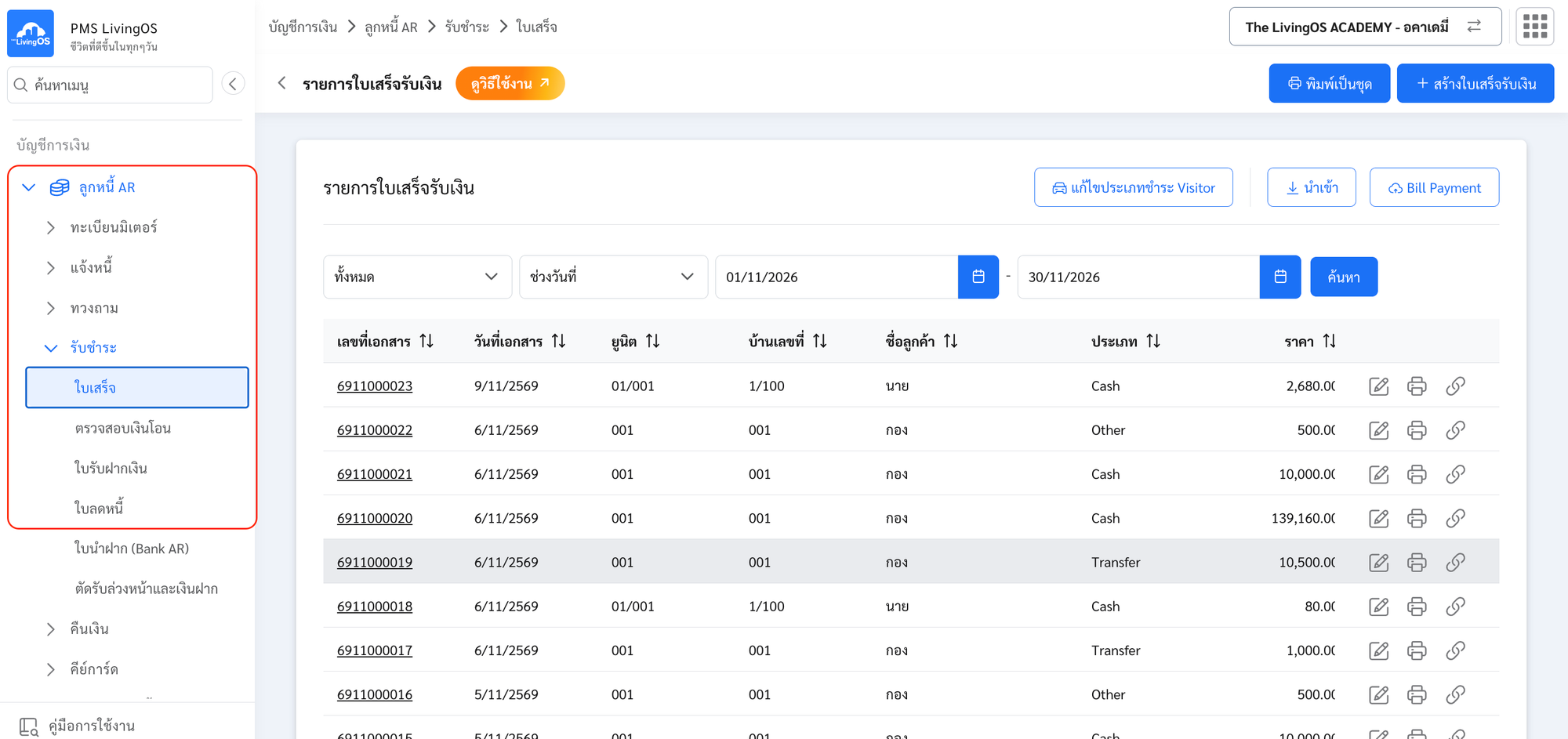
- กดปุ่ม สร้างใบเสร็จรับเงิน
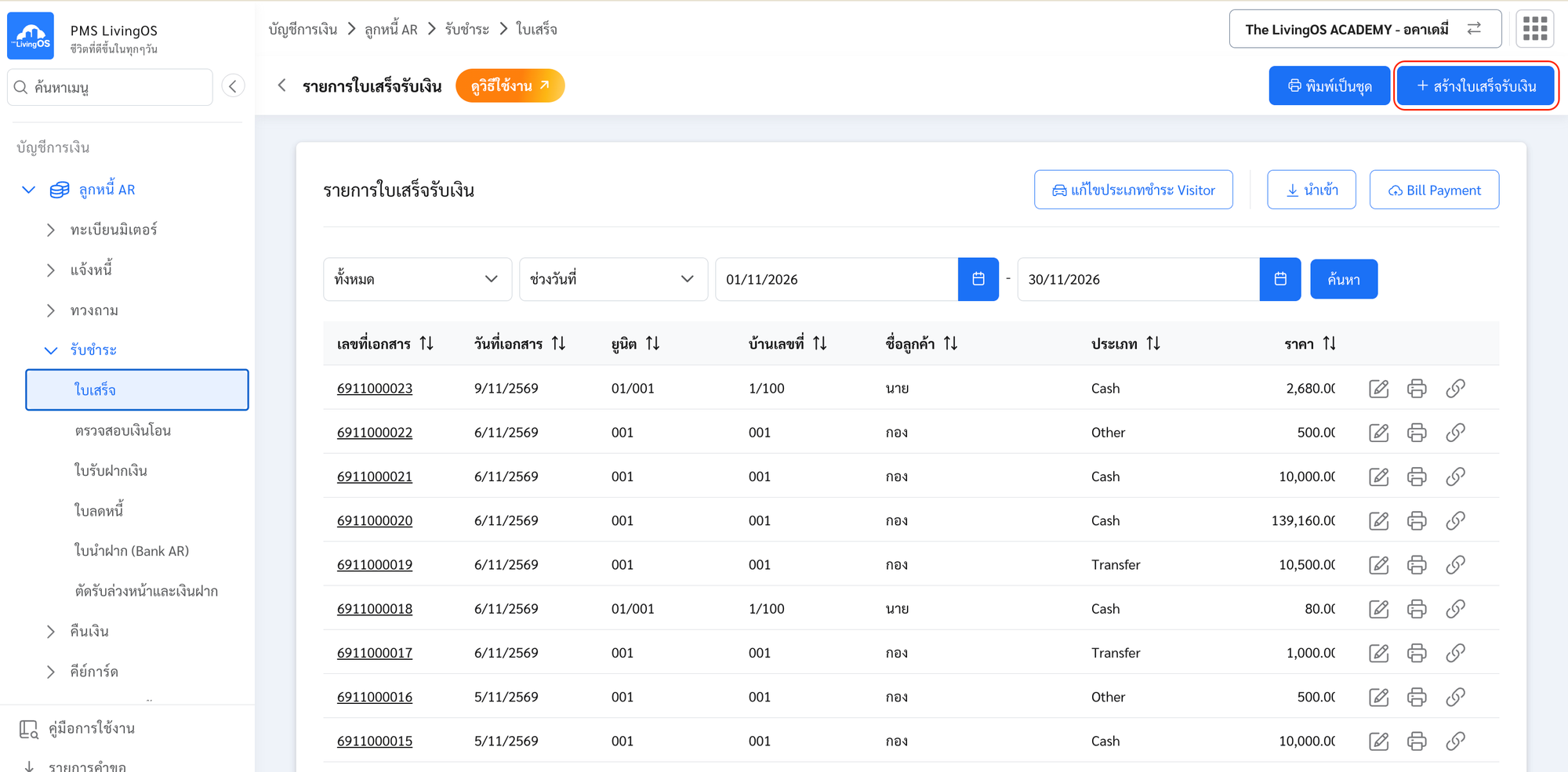
- ระบุ เลขที่ยูนิต/บ้านเลขที่
- กดปุ่ม เพิ่มรายการ
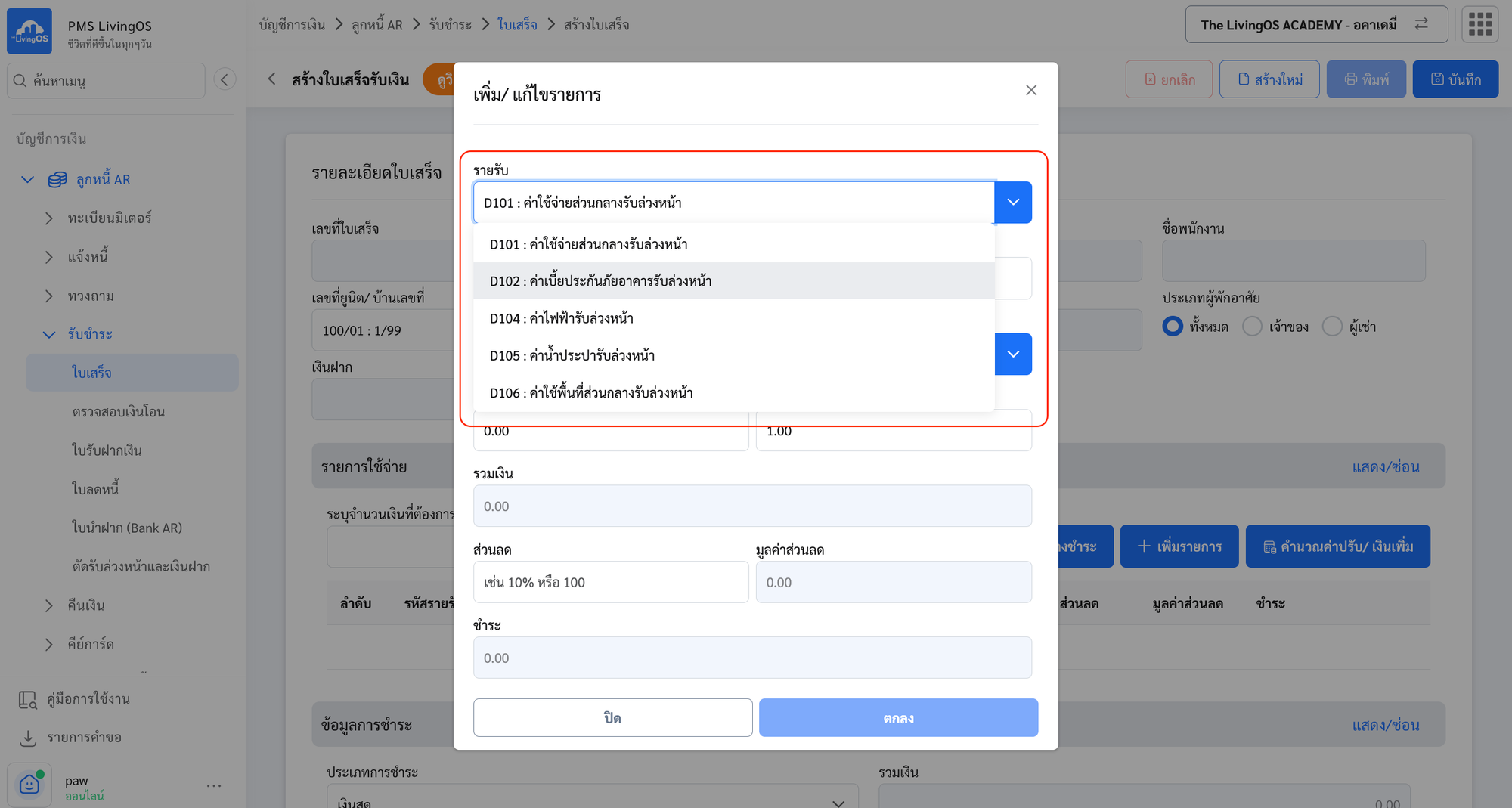
- เลือก รายรับ ที่ต้องการ โดยรายรับที่เป็นรับล่วงหน้า รหัสรายรับจะขึ้นต้นด้วย
D
💡
หมายเหตุ: สามารถเปิดใบเสร็จรับล่วงหน้าและเปิดใบเสร็จตัดหนี้ค้างชำระ ในใบเสร็จเดียวกันได้
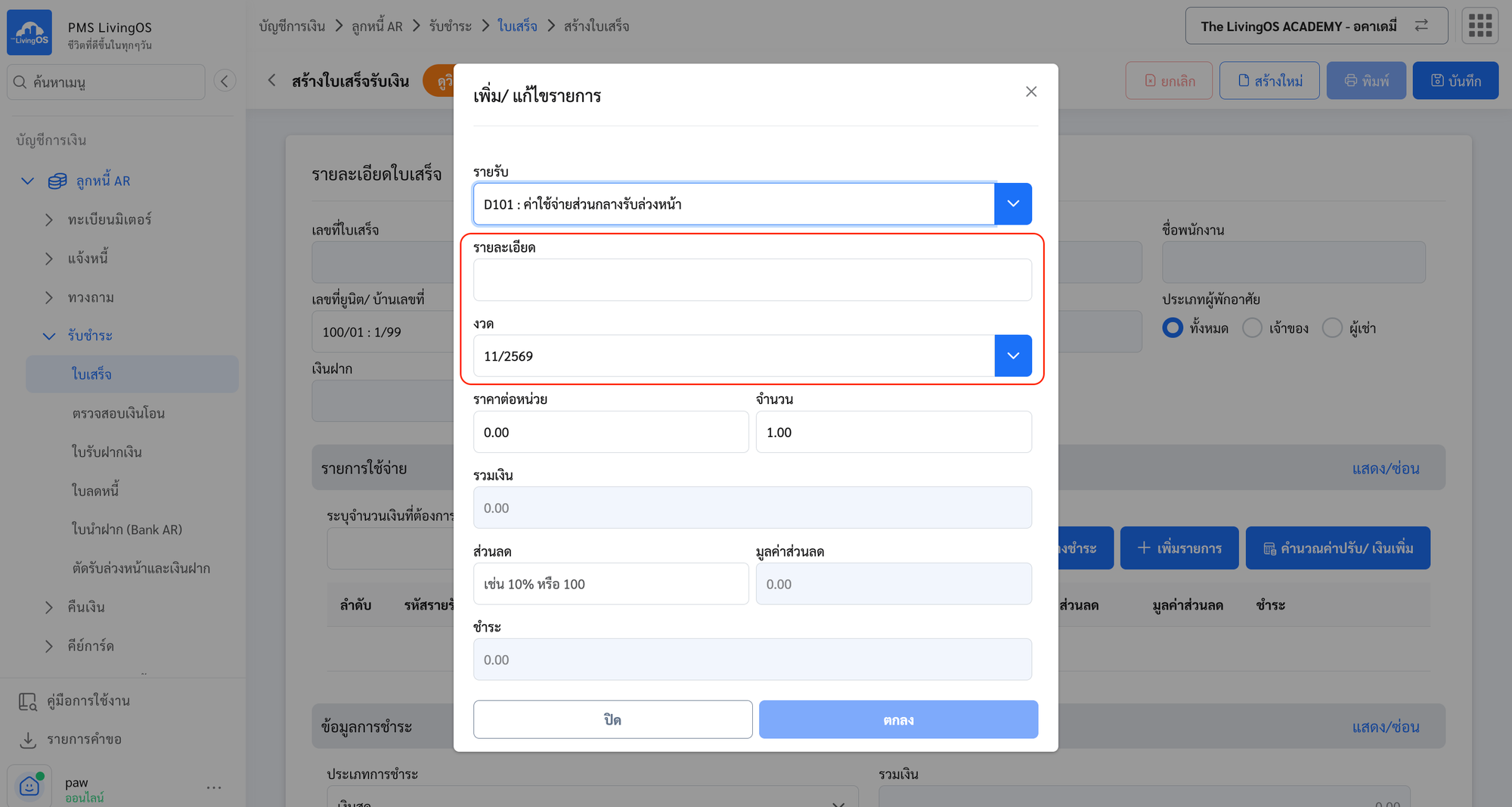
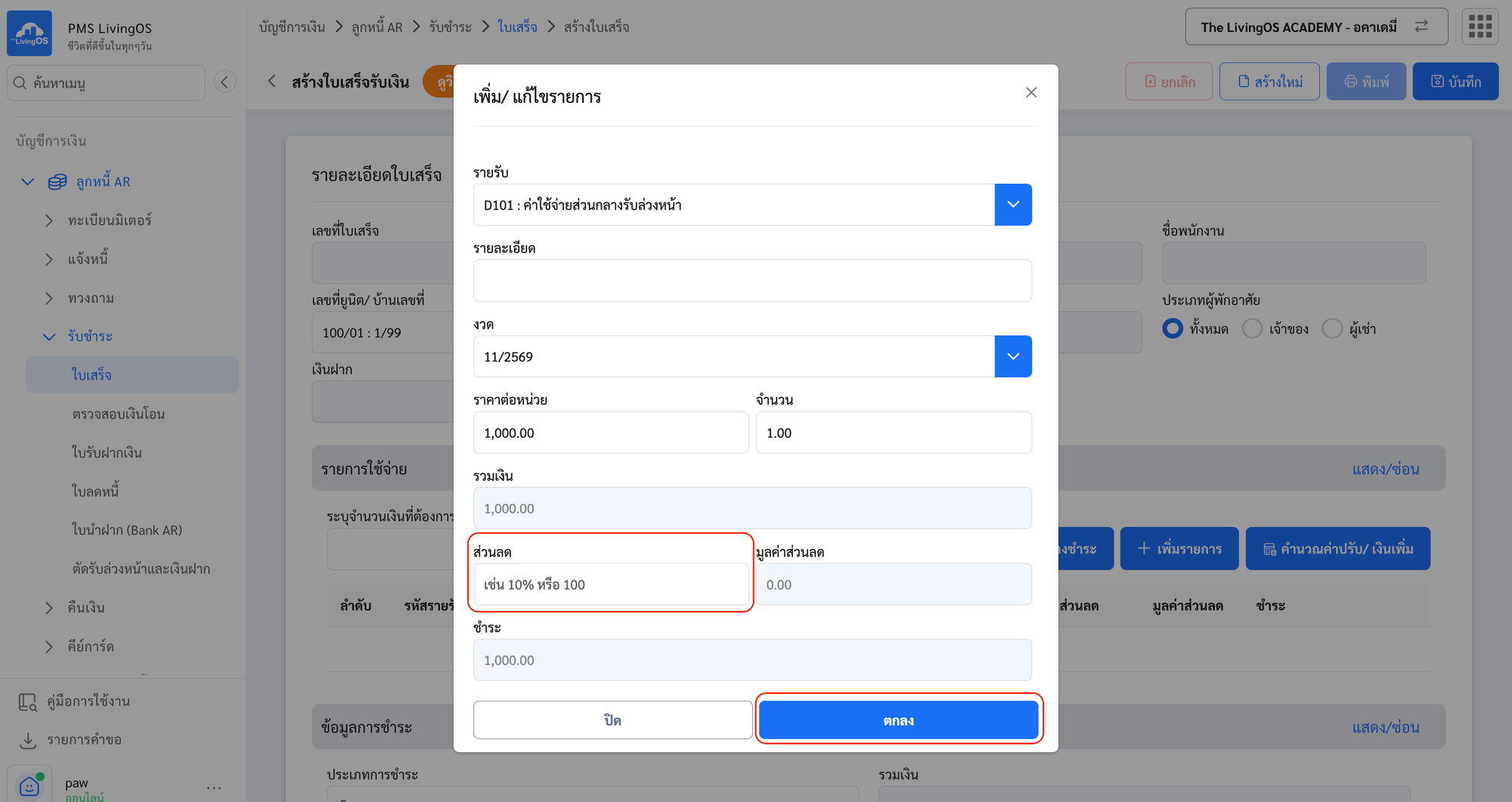
- ระบุรายละเอียดของรายการ:
- รายละเอียด (ไม่บังคับ) — อาจระบุเดือนที่รับล่วงหน้า (ไม่มีผลกับการตัดหนี้)
- เลือก งวด — ระบุเป็นเดือนที่รับล่วงหน้า (ไม่มีผลกับการตัดหนี้)
- ระบุ จำนวนเงิน ที่ต้องการรับล่วงหน้า
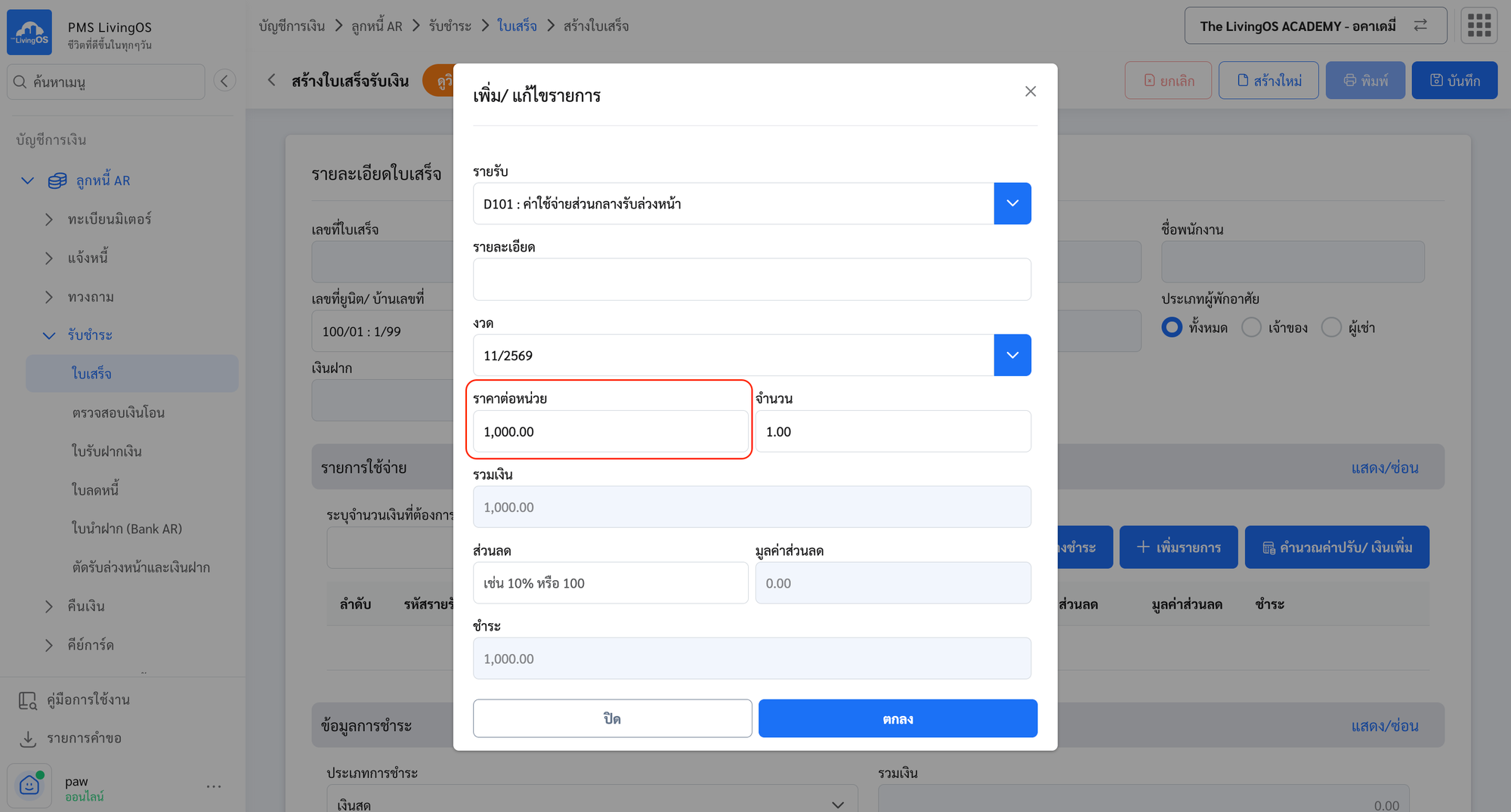
- ระบุ ส่วนลด (ถ้ามี) สามารถระบุเป็นรูปแบบ % หรือจำนวนเงินได้ จากนั้นกดปุ่ม ตกลง
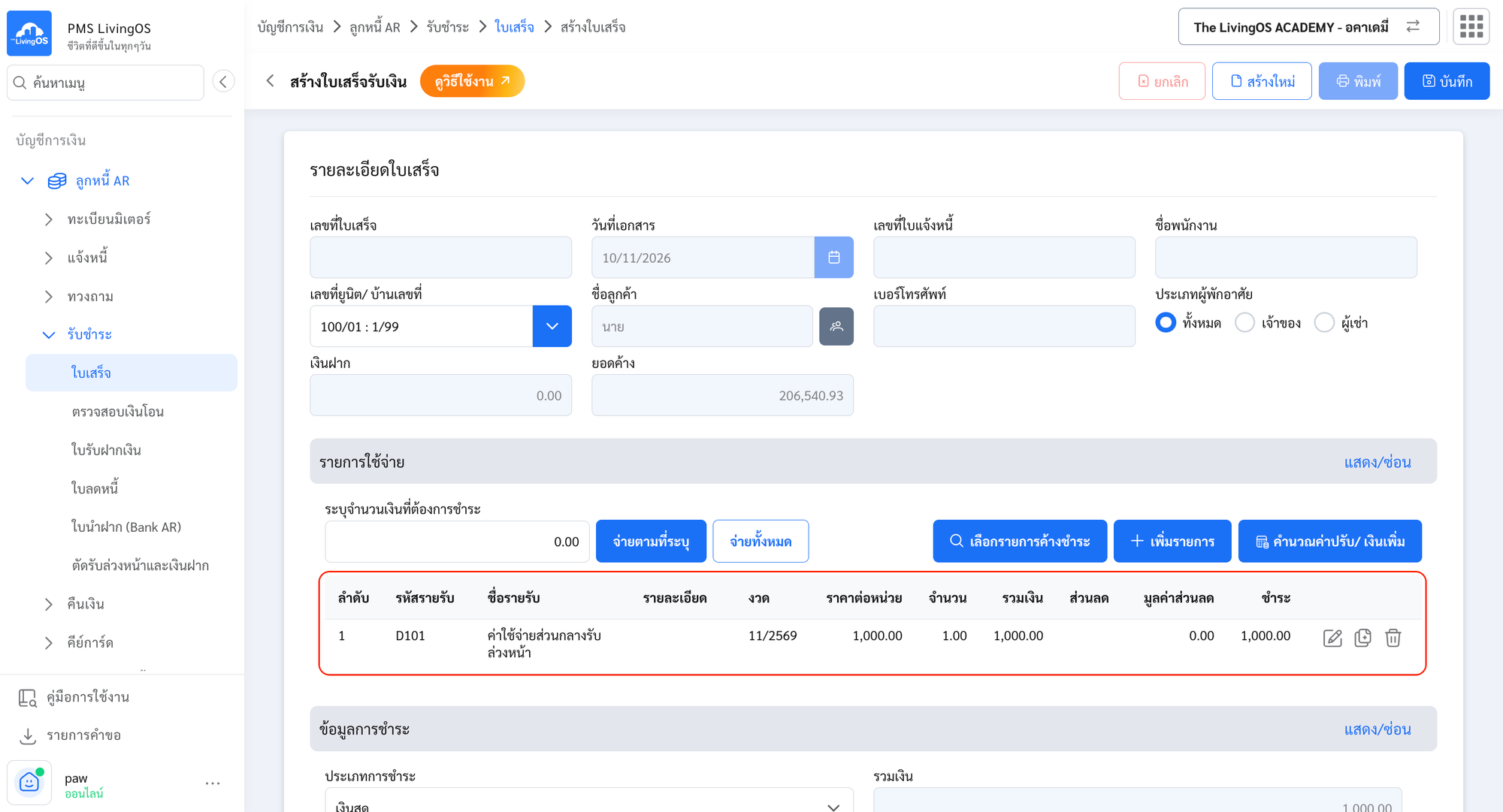
- รายการที่เพิ่มจะมาแสดงที่ รายการใช้จ่าย
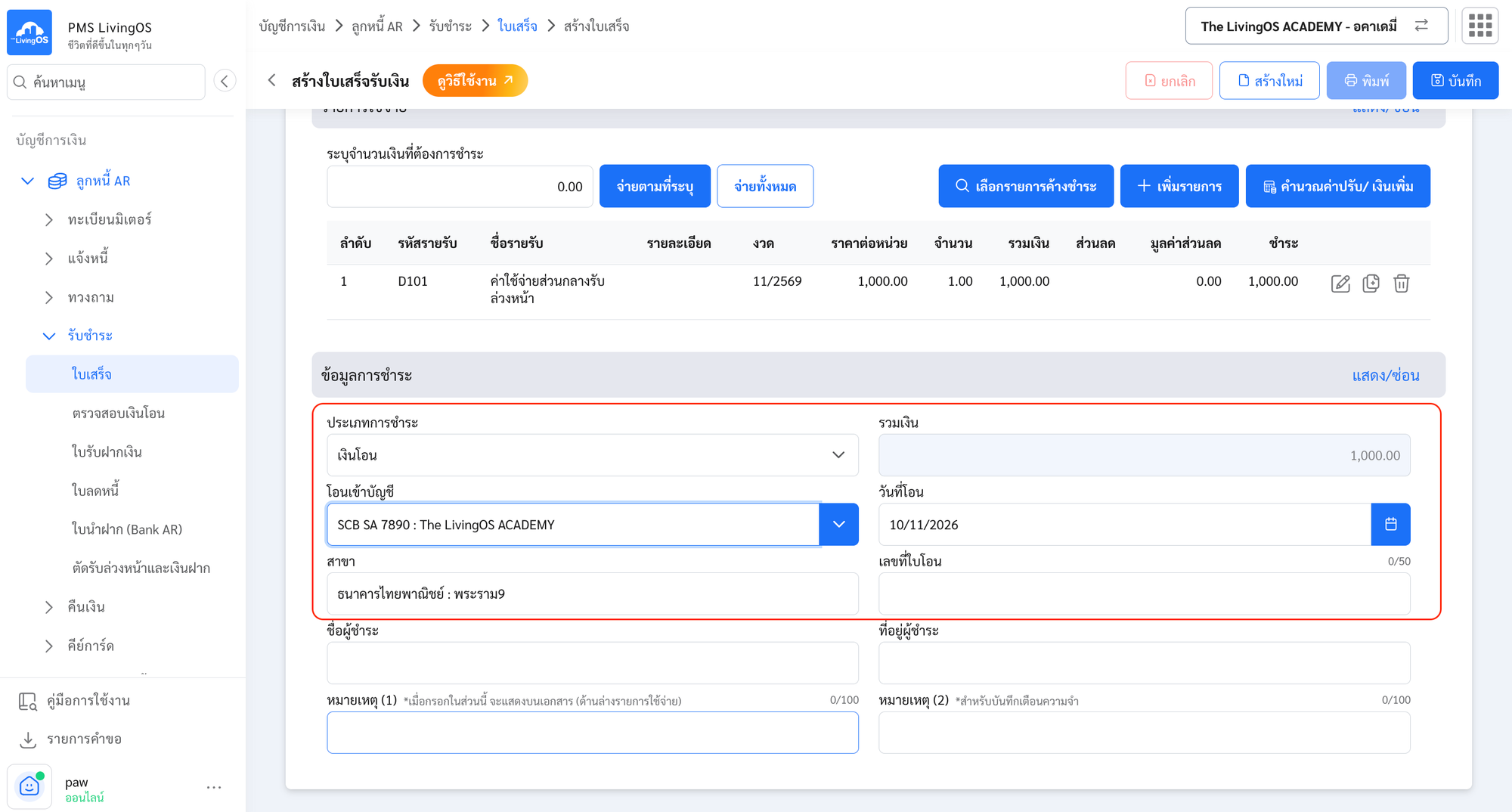
- เลือก ประเภทการชำระ และระบุรายละเอียด เช่น ธนาคารที่เงินเข้าบัญชี และวันที่โอน / วันที่เช็ค เป็นต้น
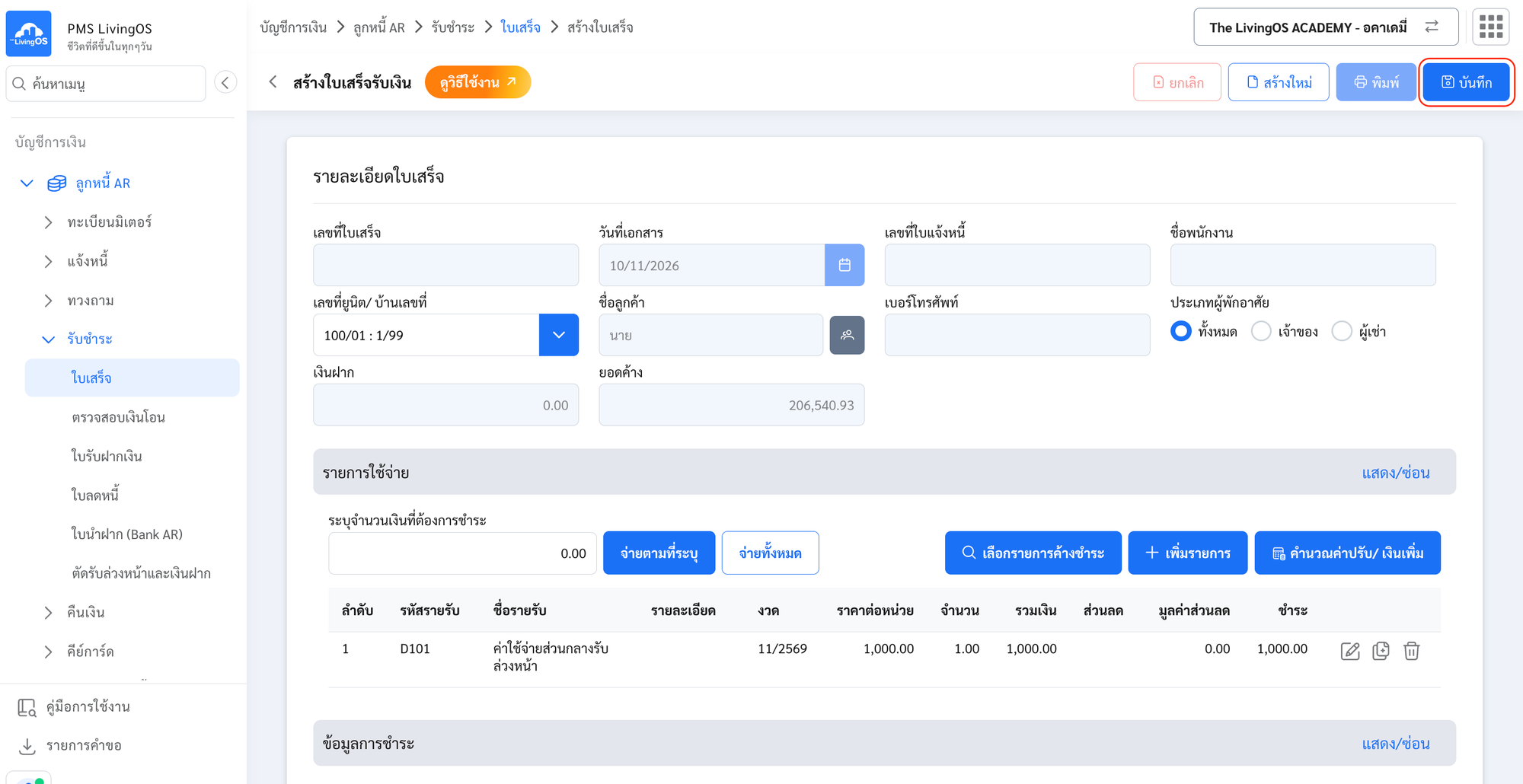
- กดปุ่ม บันทึก
⚠️
หมายเหตุ: กรณีบันทึกใบเสร็จเรียบร้อยแล้ว หากยังไม่กดพิมพ์ ยังสามารถแก้ไขข้อมูลและบันทึกอัปเดตได้ แต่หากพิมพ์เอกสารแล้วจะไม่สามารถแก้ไขรายการได้ ต้องยกเลิกเอกสารเท่านั้น
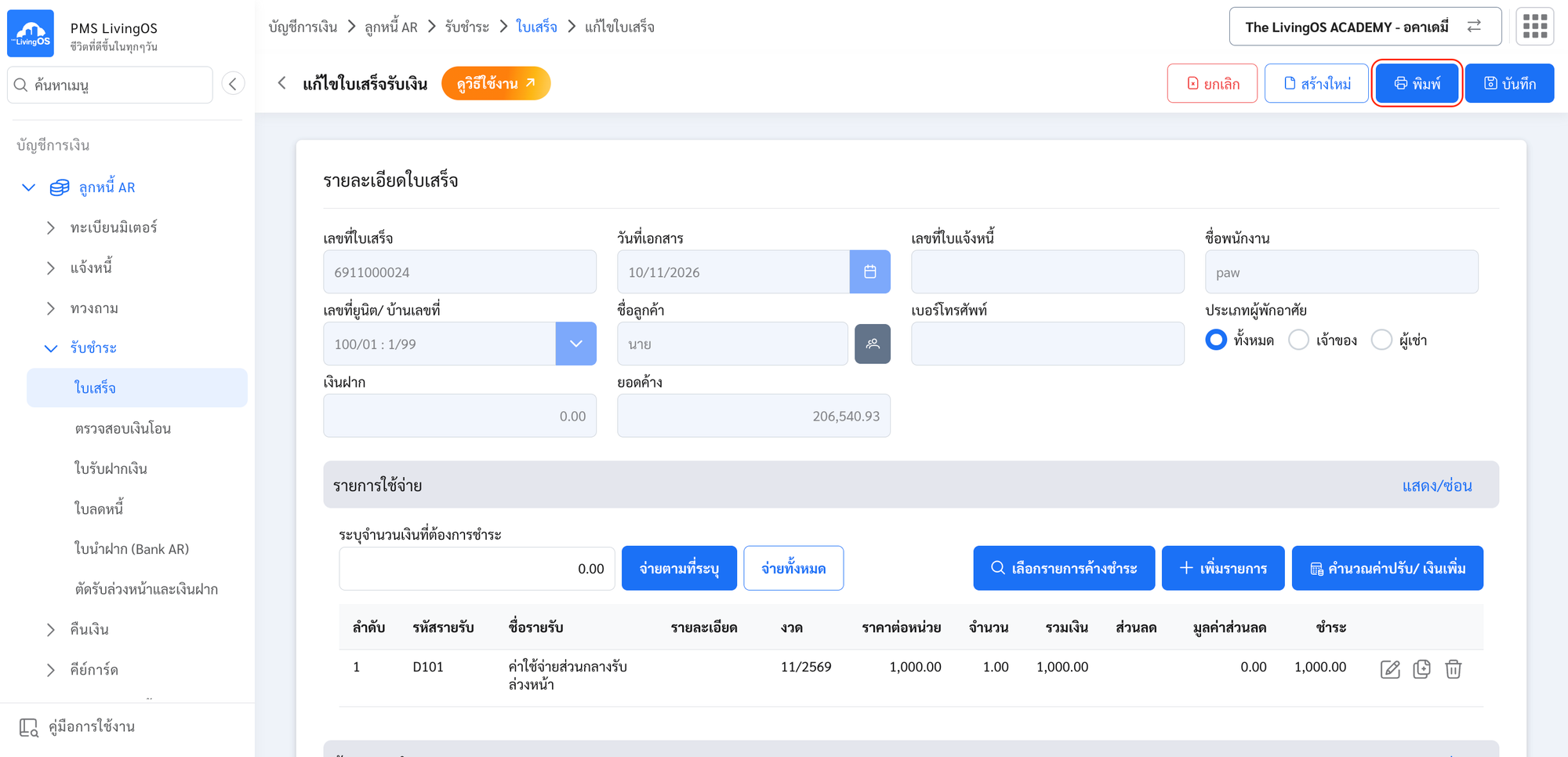
- กดปุ่ม พิมพ์
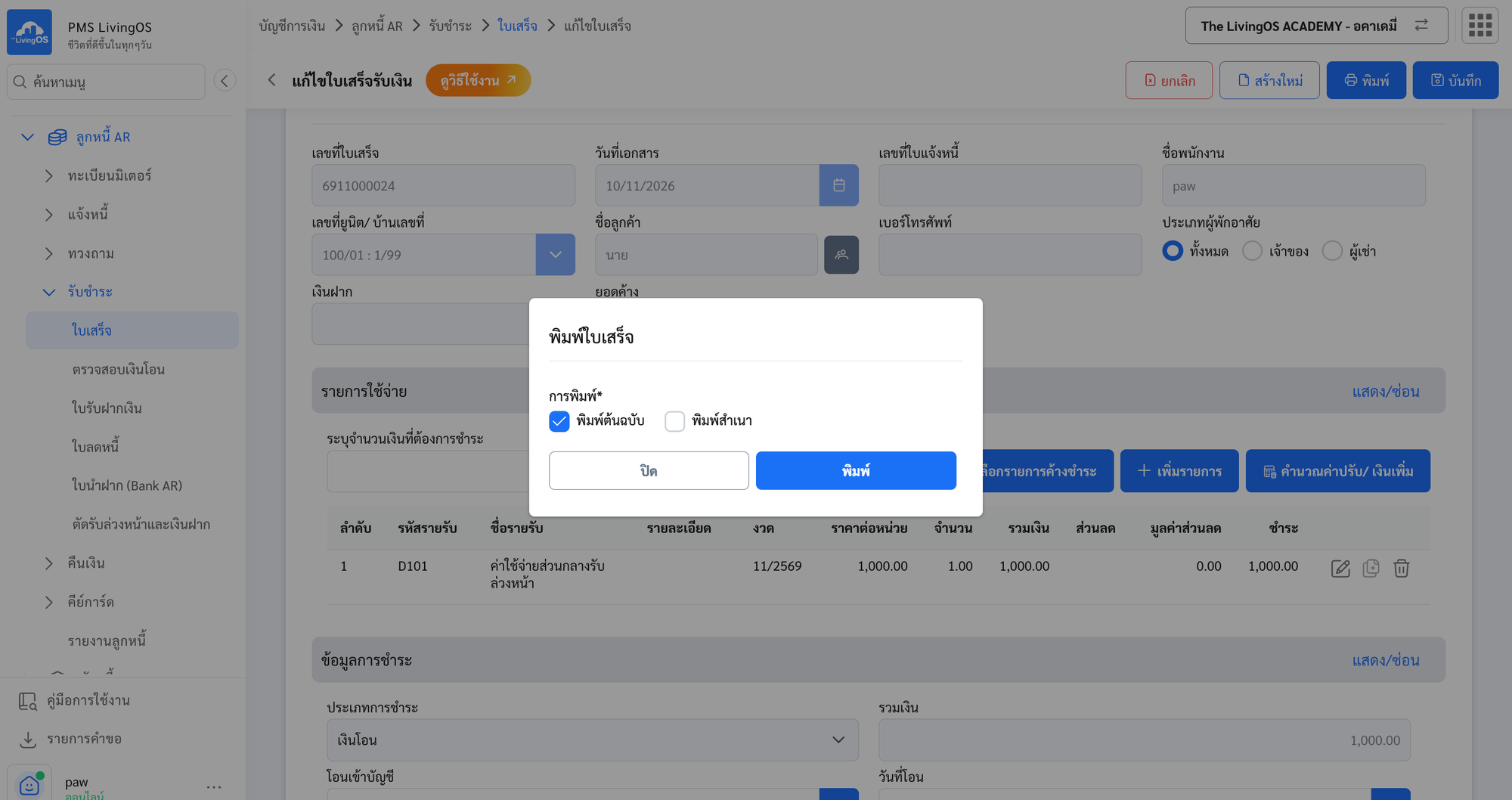
- สามารถเลือกได้ว่าจะพิมพ์:
- เฉพาะต้นฉบับใบเสร็จ
- เฉพาะสำเนาใบเสร็จ
- ทั้งต้นฉบับและสำเนาใบเสร็จ
- ตัวอย่าง ใบเสร็จรับเงิน