การเพิ่มรายรับ
กรณีต้องการเพิ่มรายรับ เพื่อใช้สำหรับการแจ้งหนี้ หรือ รับชำระเงิน
Tweesak 'Paw' Kerdplaอ่าน 4 นาที

จัดทำโดย ทวีศักดิ์ เกิดพลา · อัปเดทล่าสุด 16/11/2569 · Copyright © 2026 The LivingOS Co., Ltd.
1. การเพิ่มทะเบียนรายรับ
รายรับ แบ่งออกเป็น 3 ประเภท ดังนี้
- รายรับเงินสด (ไม่ต้องออกใบแจ้งหนี้)
- รายรับที่ต้องออกใบแจ้งหนี้เท่านั้น
- รับล่วงหน้า
⚠️
หมายเหตุ
กรณีรายรับใดมีมากกว่า 1 ประเภท ต้อง สร้างรหัสรายรับแยกกัน ไม่สามารถใช้รวมกันได้
กรณีรายรับใดมีมากกว่า 1 ประเภท ต้อง สร้างรหัสรายรับแยกกัน ไม่สามารถใช้รวมกันได้
1-1 การเพิ่มรายรับ
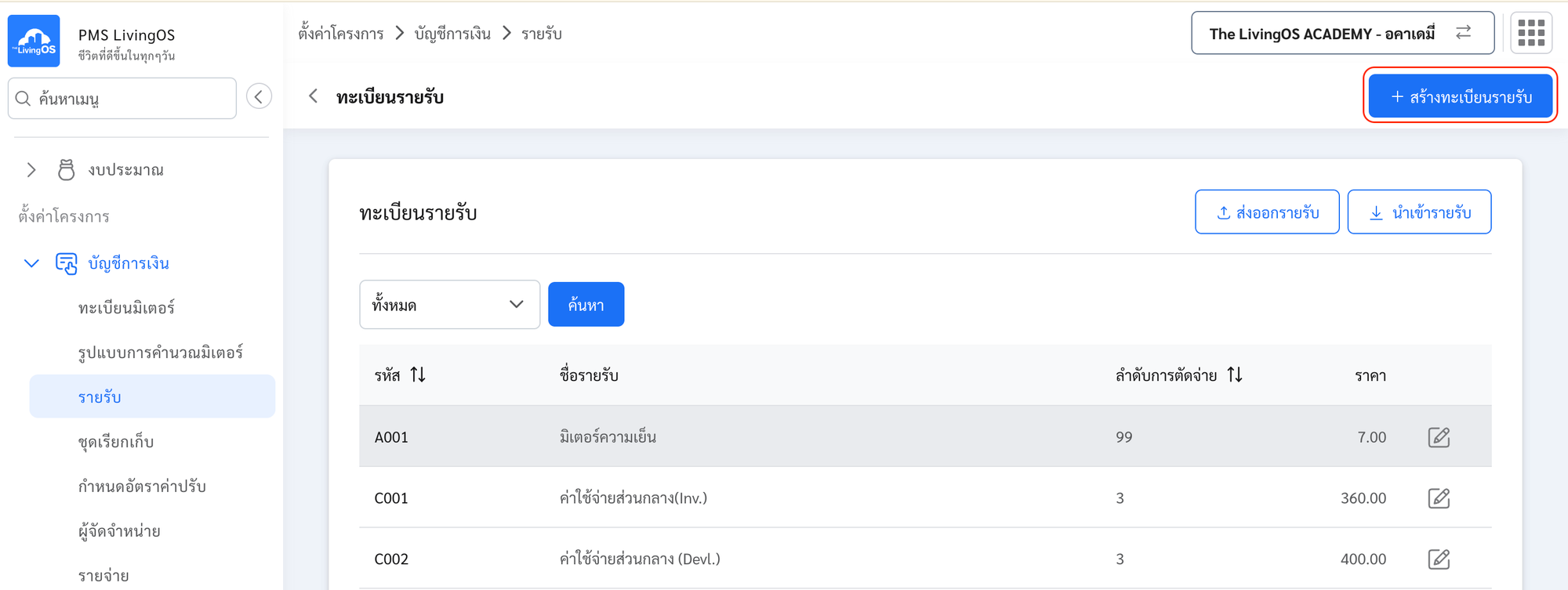
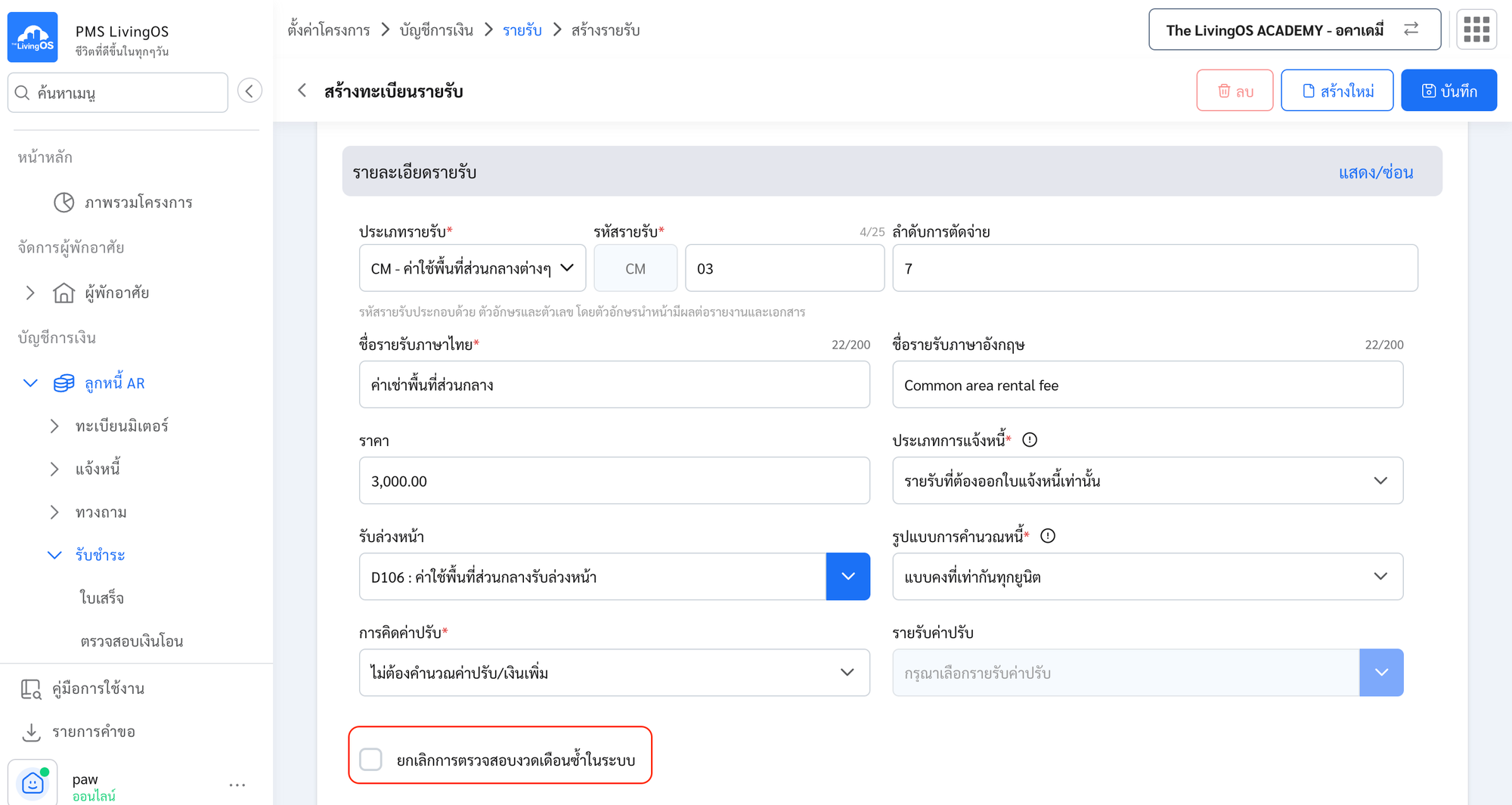
- เข้าเมนู “รายรับ”
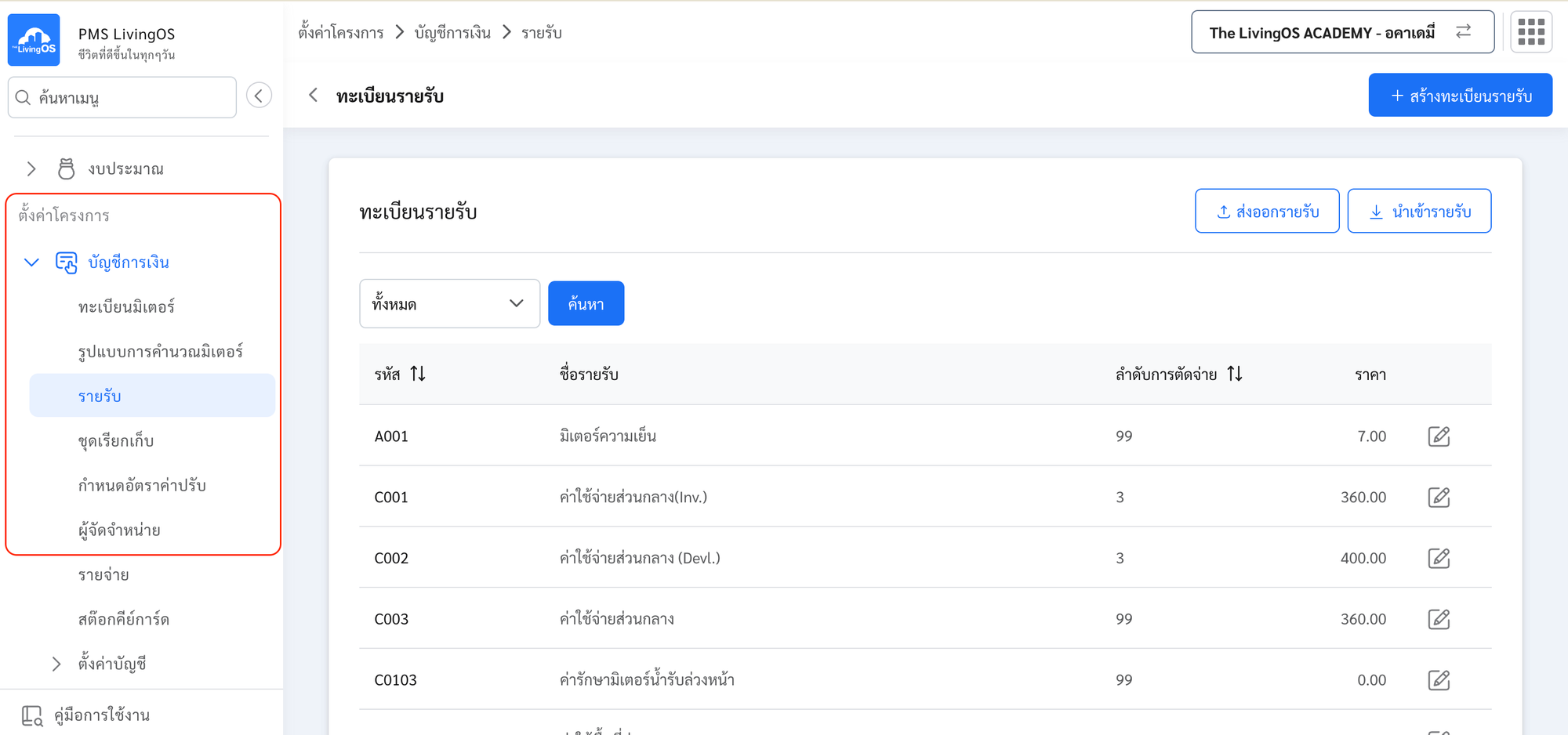
- กดปุ่ม สร้างทะเบียนรายรับ
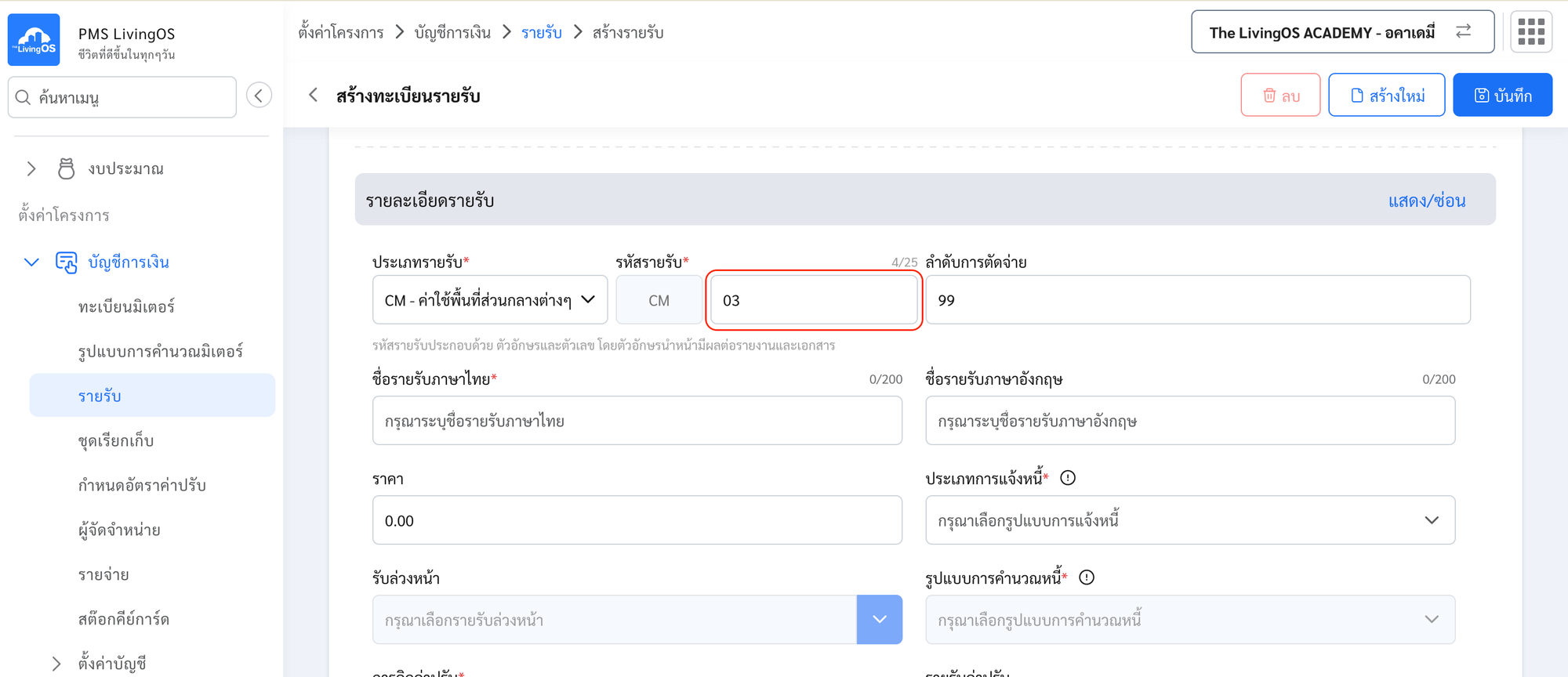
- เลือก ประเภทรายรับ
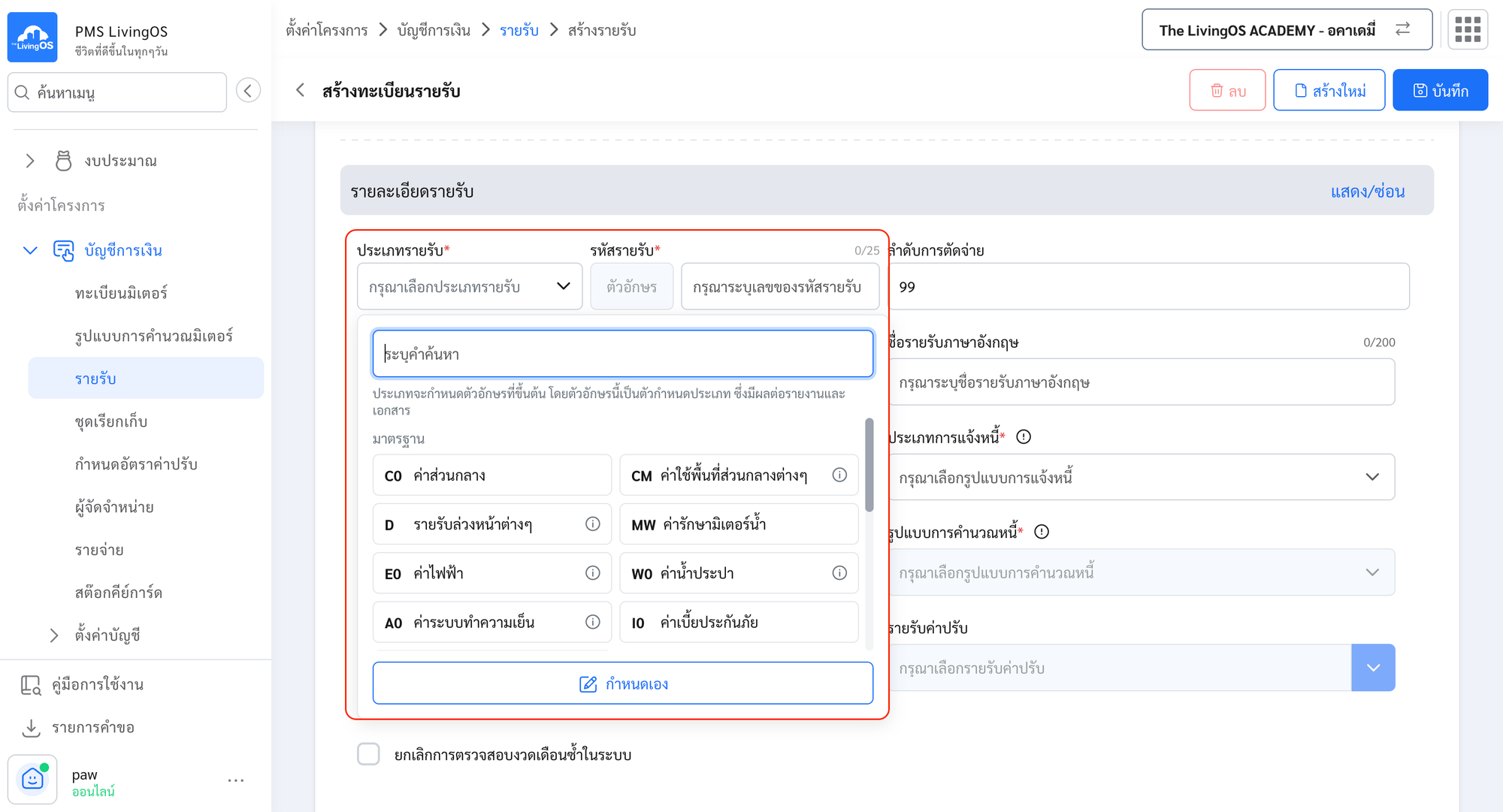
- ระบุ รหัสรายรับ (แนะนำให้ระบุเป็นลำดับรายรับของประเภทนั้น ๆ)
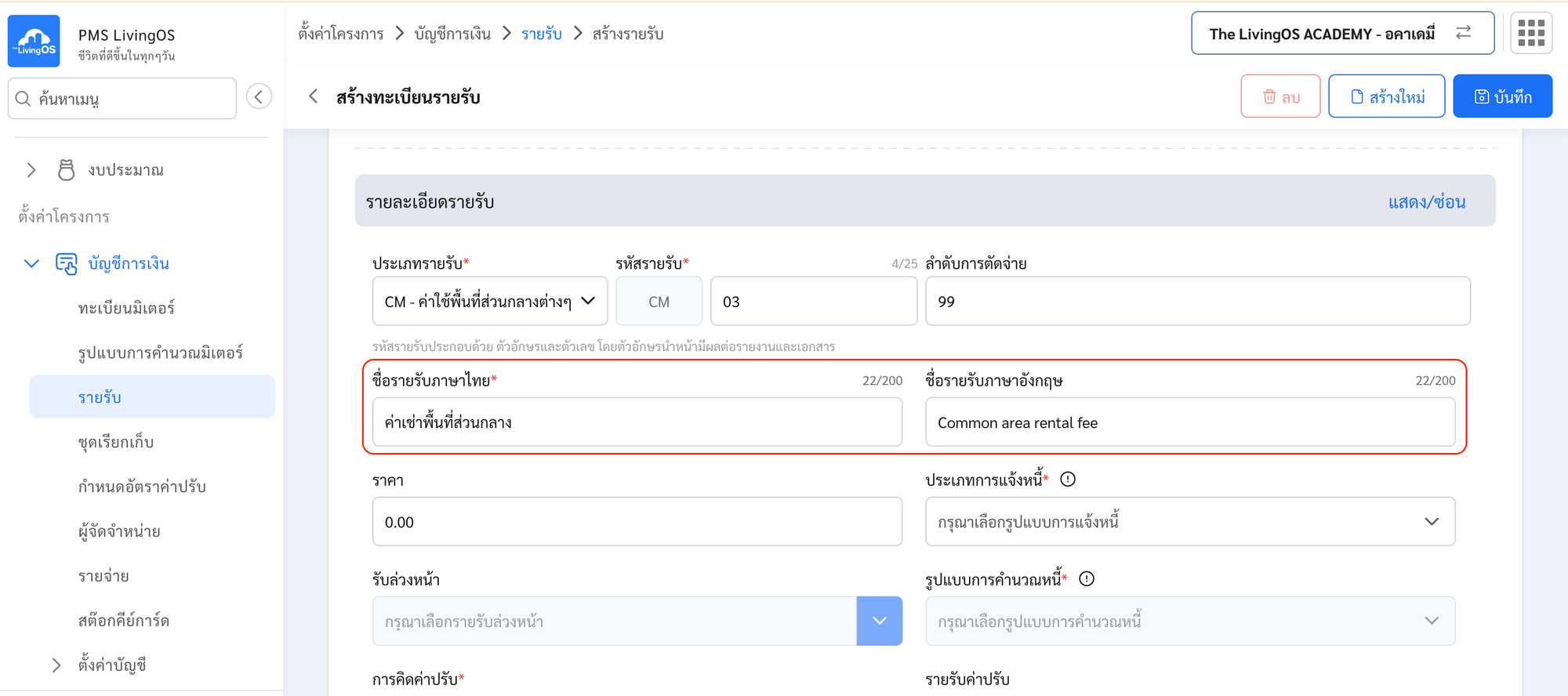
- ระบุ ชื่อรายรับ (ภาษาไทย และ ภาษาอังกฤษ)
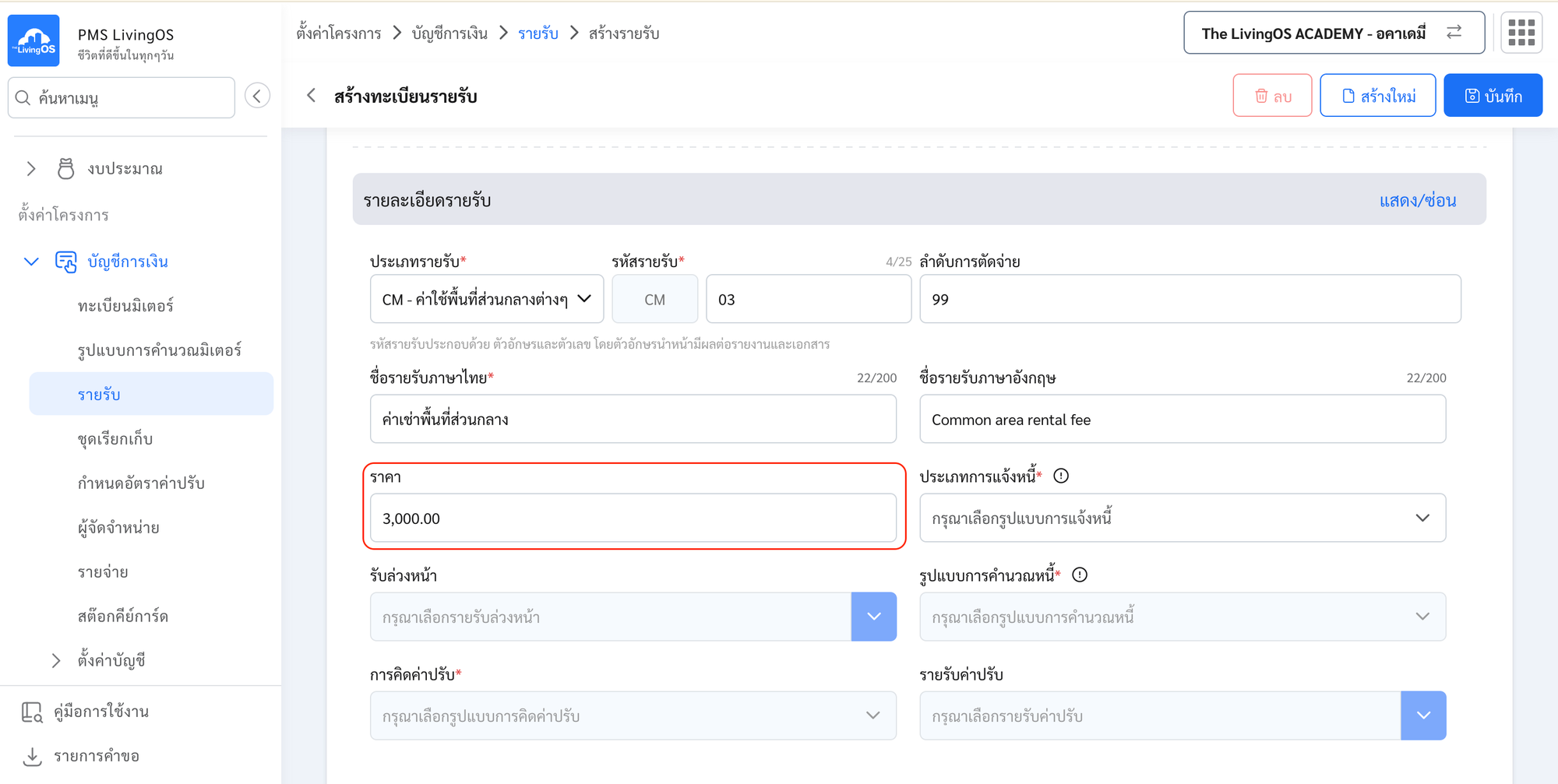
- ระบุ ราคา (ไม่บังคับ) — กรณีเป็นรายรับที่ต้องแจ้งหนี้ ควรระบุราคาที่ต้องใช้คำนวณหนี้
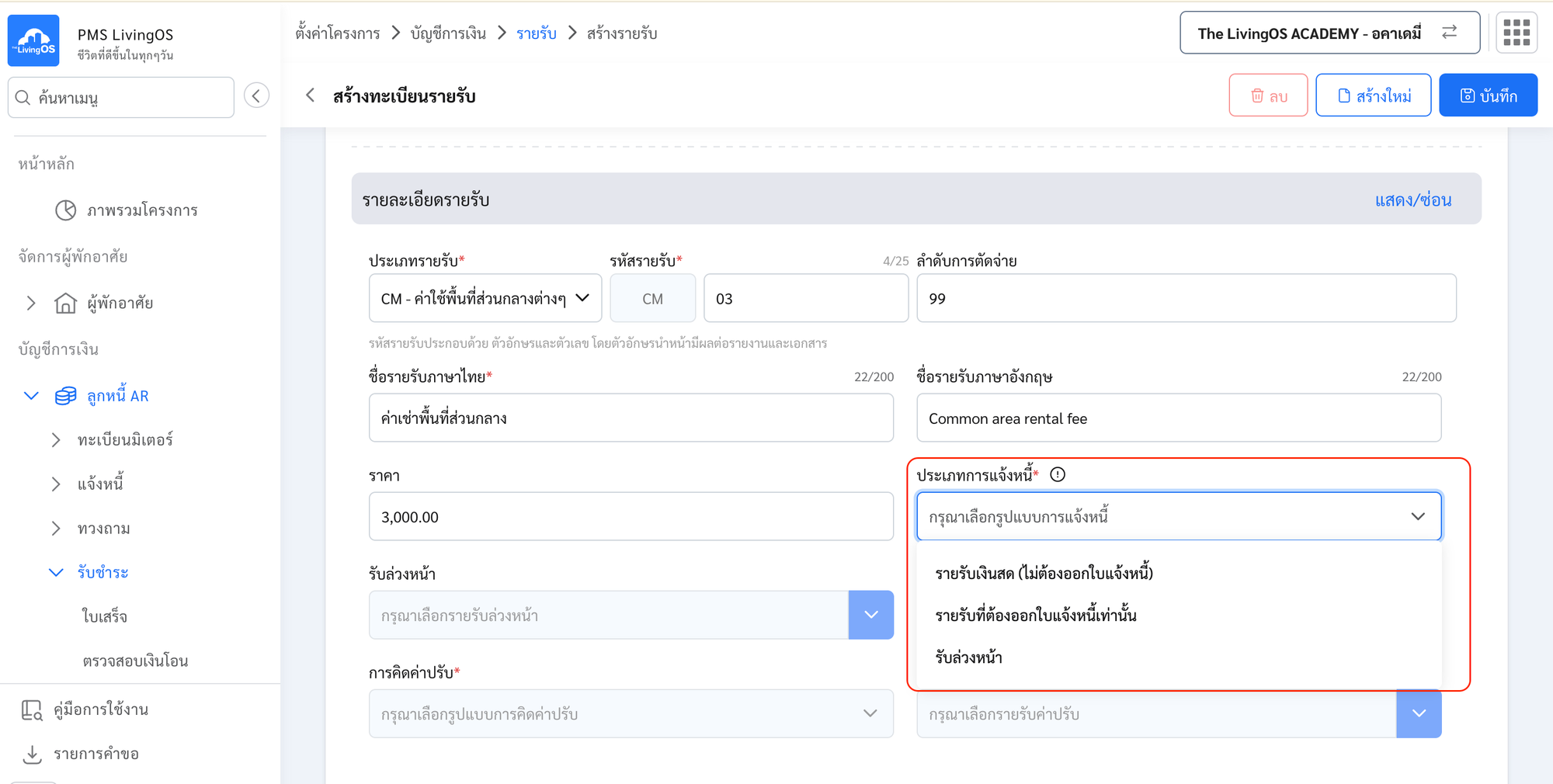
- เลือก ประเภทการแจ้งหนี้
- รายรับเงินสด (ไม่ต้องออกใบแจ้งหนี้)
- รายรับที่ต้องออกใบแจ้งหนี้เท่านั้น
- รับล่วงหน้า
กรณีรายรับใดมีมากกว่า 1 ประเภท ต้องสร้างรหัสรายรับแยกกัน ไม่สามารถใช้รวมกันได้
- เลือก รับล่วงหน้า (เฉพาะประเภท รายรับที่ต้องออกใบแจ้งหนี้เท่านั้น) เพื่อให้ตอนคำนวณใบแจ้งหนี้ ระบบนำรับล่วงหน้ามาหักกับใบแจ้งหนี้ให้
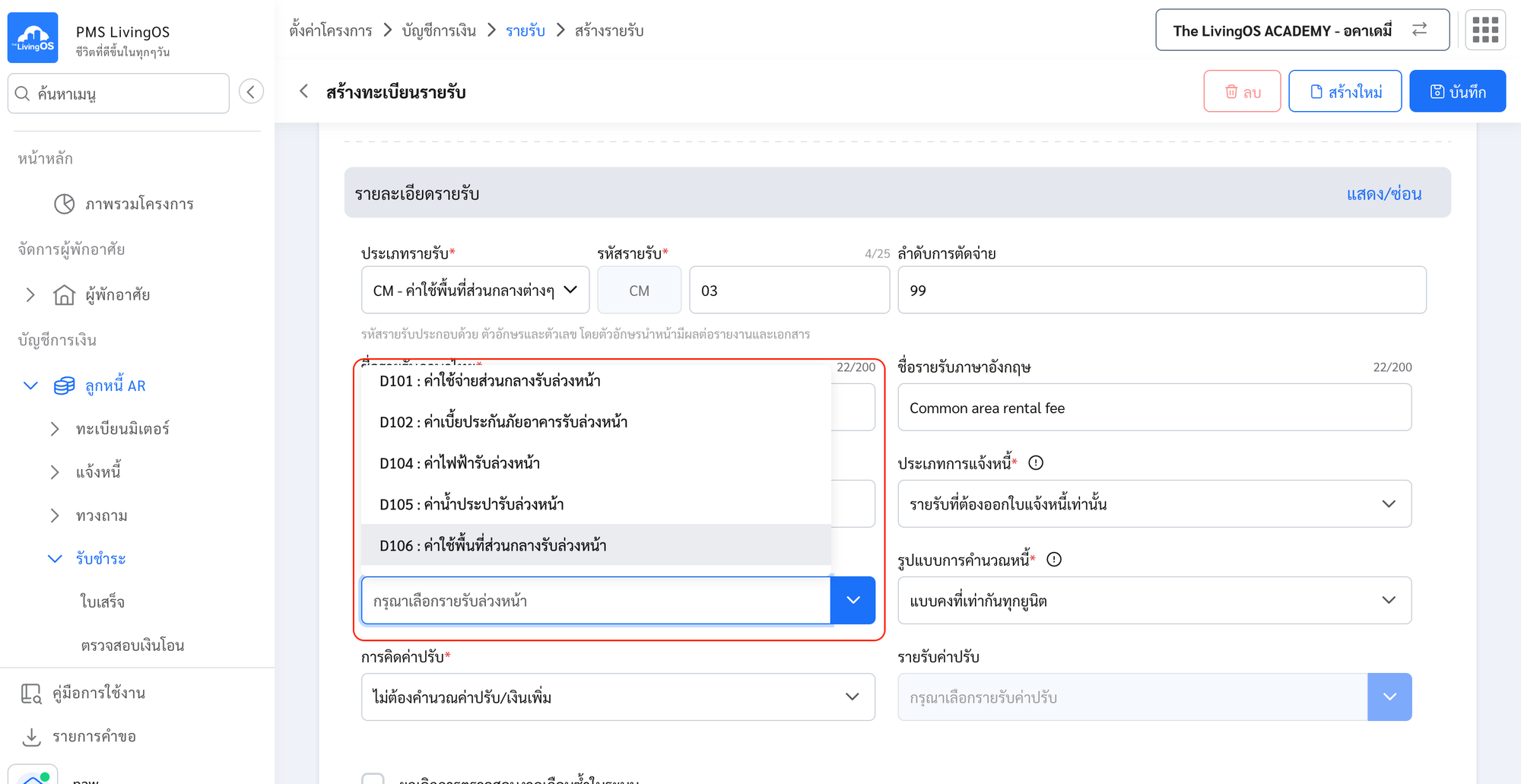
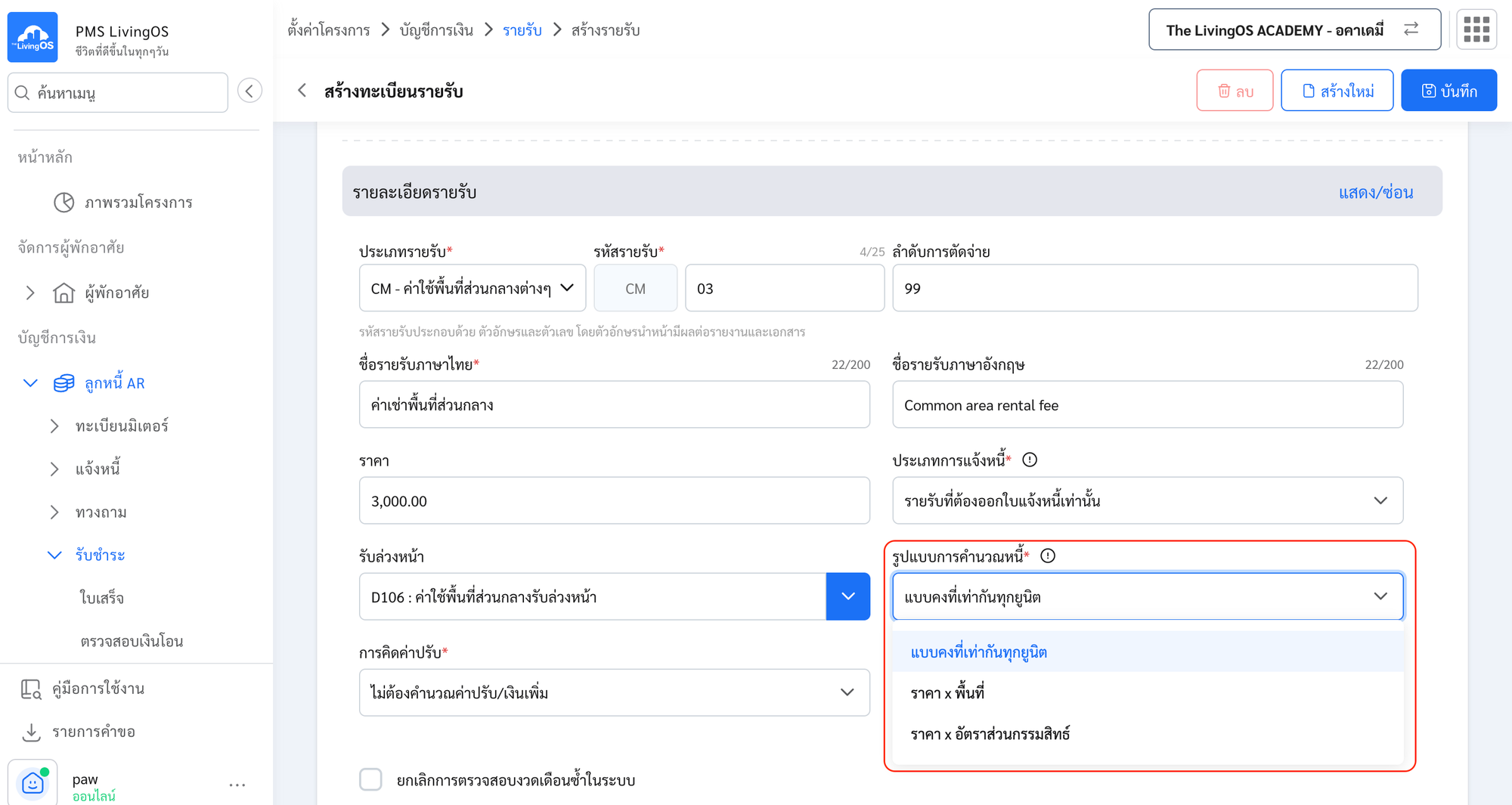
- เลือก รูปแบบการคำนวณหนี้ (เฉพาะประเภท รายรับที่ต้องออกใบแจ้งหนี้เท่านั้น)
- แบบคงที่เท่ากันทุกยูนิต
- ราคา × พื้นที่
- ราคา × อัตราส่วนกรรมสิทธิ์
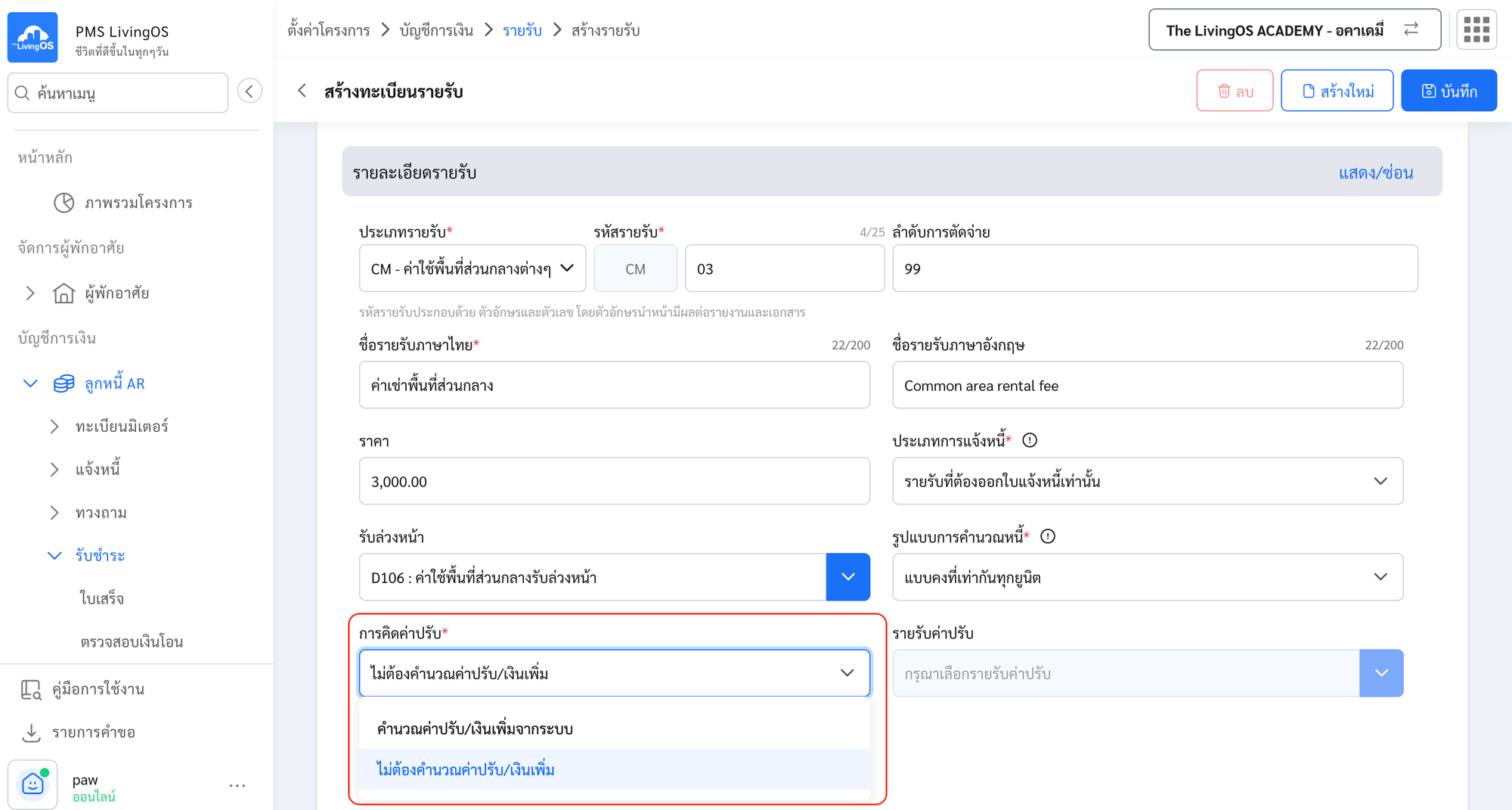
- ตั้งค่า การคิดค่าปรับ
- ไม่ต้องคำนวณค่าปรับ/เงินเพิ่ม
- คำนวณค่าปรับ/เงินเพิ่มจากระบบ
กรณีตั้งค่า “คำนวณค่าปรับ/เงินเพิ่มจากระบบ” ให้ระบุรหัสรายรับค่าปรับที่ต้องการ
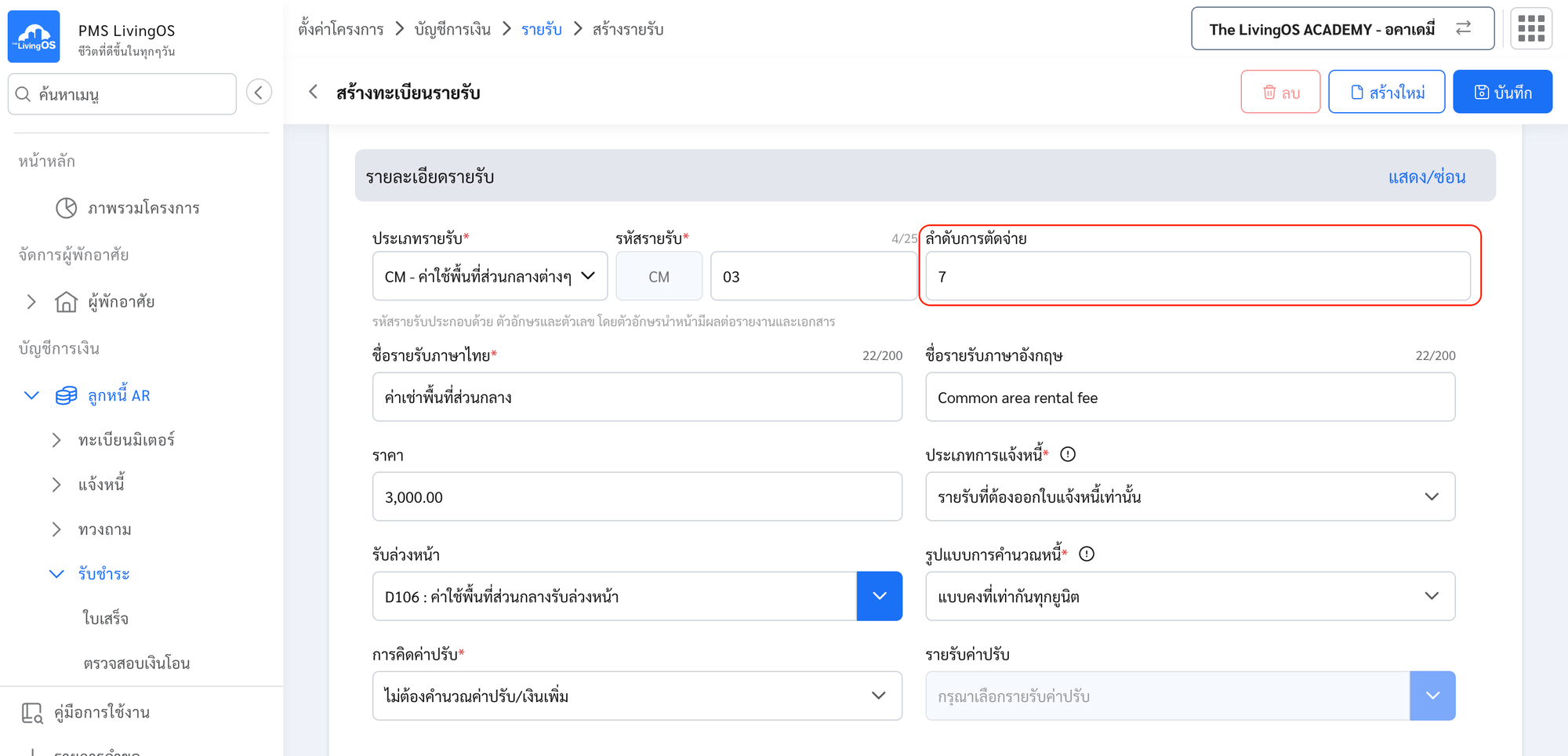
- กำหนด ลำดับการตัดจ่าย สำหรับกรณีที่ต้องการใช้ฟังก์ชัน “จ่ายตามที่ระบุ” ที่เมนูใบเสร็จ
- เนื่องจากระบบจะตรวจสอบการคำนวณใบแจ้งหนี้ซ้ำ หากไม่ต้องการให้ระบบตรวจสอบ ให้ติ๊กช่องว่างหน้า ยกเลิกการตรวจสอบงวดเดือนซ้ำในระบบ
1-2 การตั้งค่าทะเบียนรายรับ
การกำหนดว่ารายรับนี้จะแจ้งหนี้ ห้อง/บ้าน ใดบ้าง
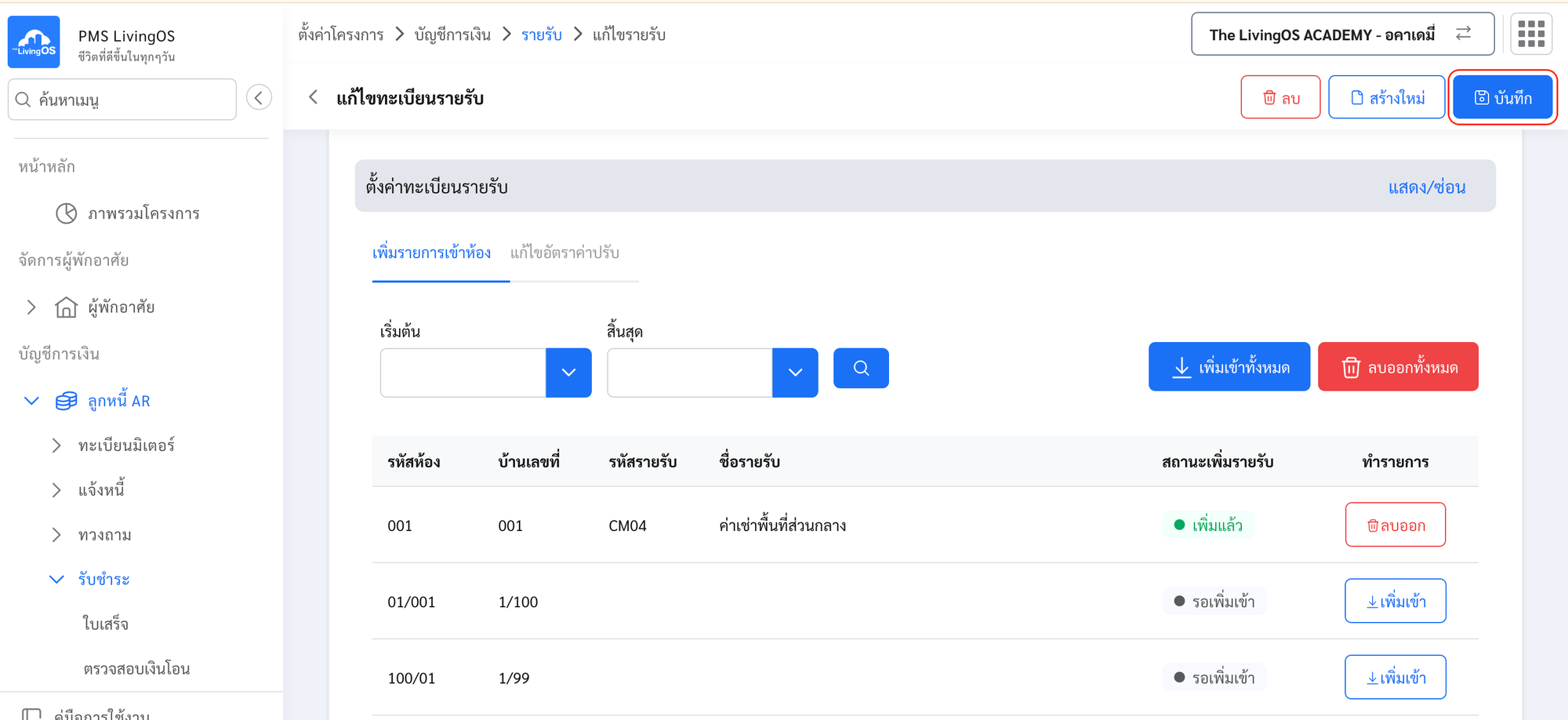
- กรณีเป็นรายรับประเภท รายรับที่ต้องออกใบแจ้งหนี้ ต้องกำหนดด้วยว่ารายรับดังกล่าวจะแจ้งห้อง/บ้านใดบ้าง โดยเลื่อนแถบลงมาที่ส่วนของ ตั้งค่าทะเบียนรายรับ
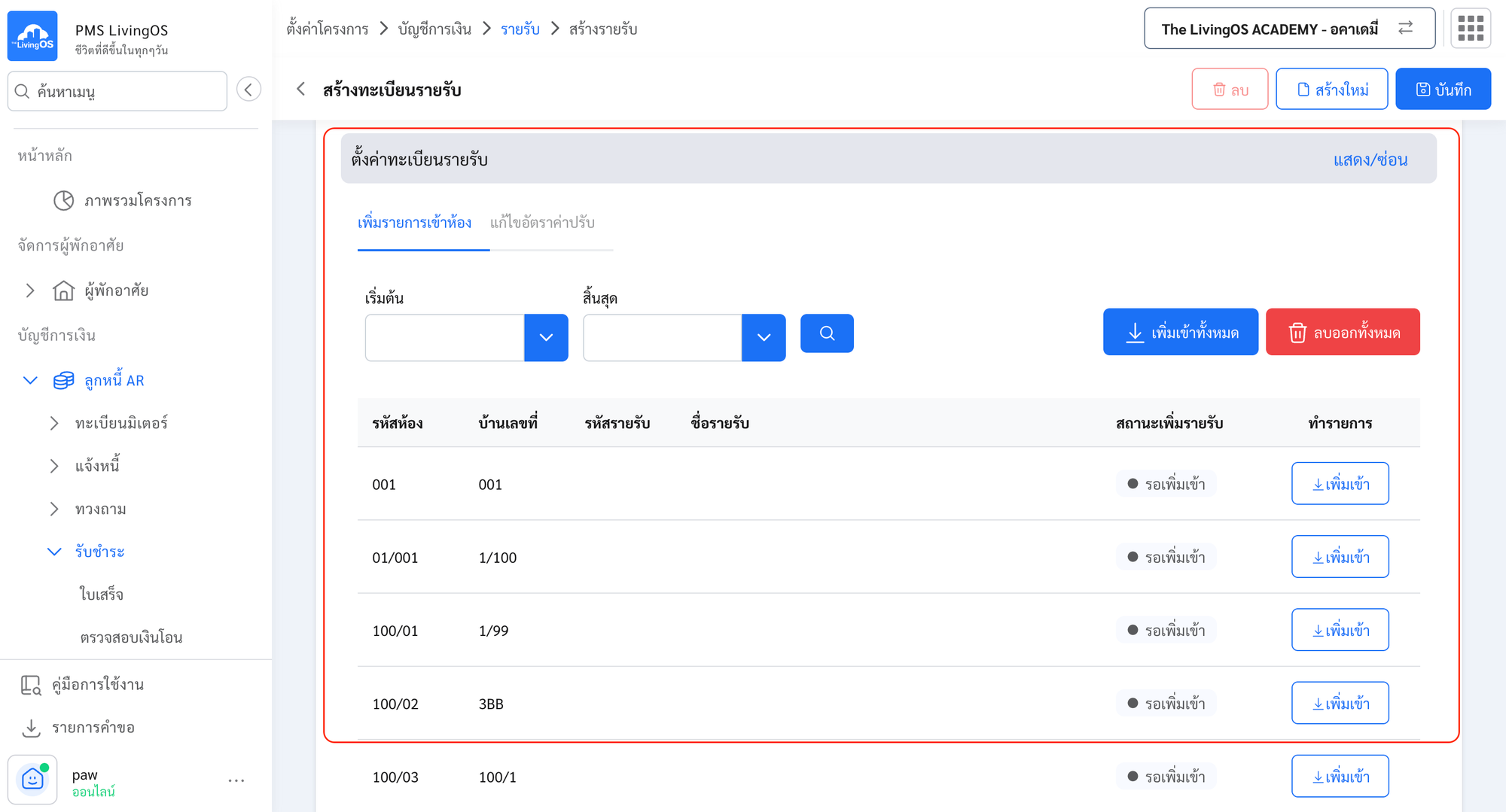
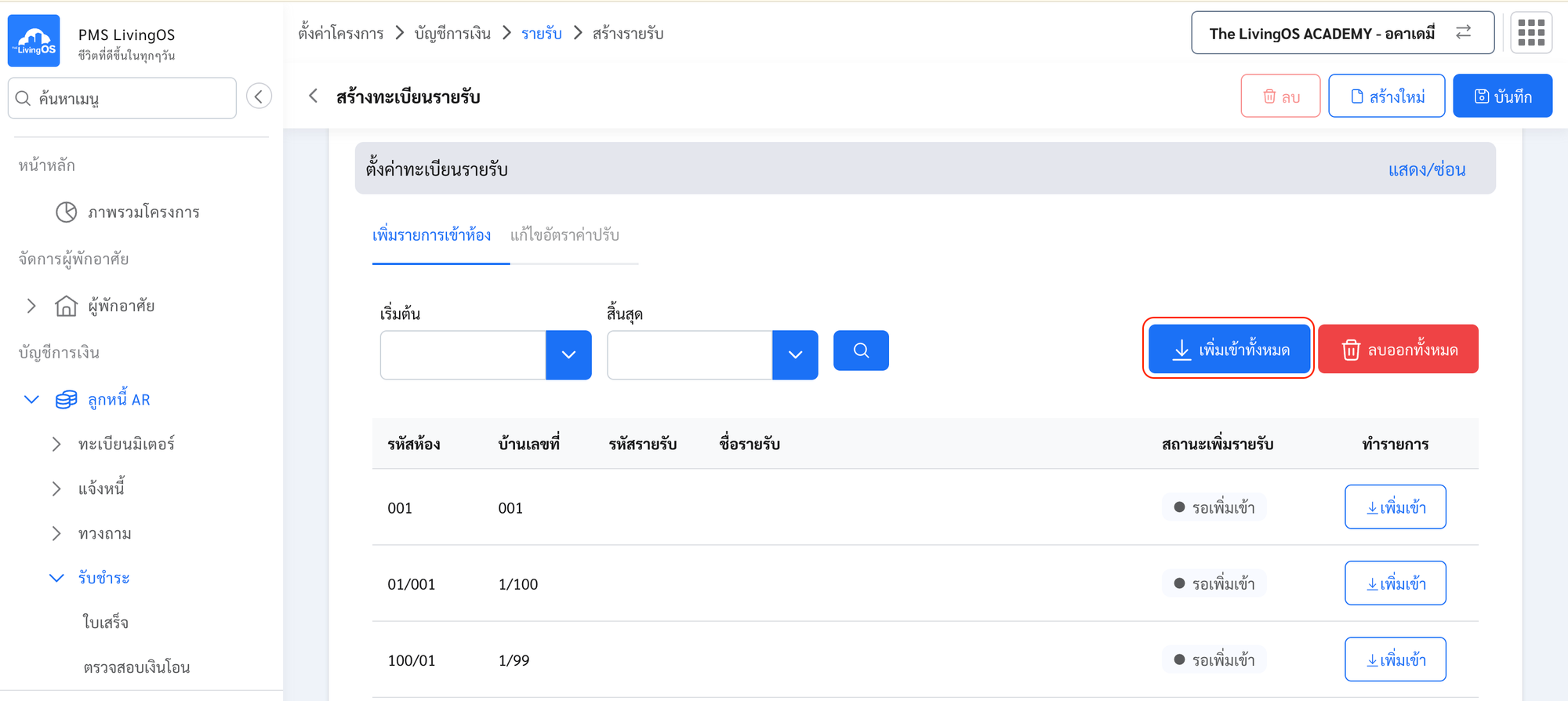
- กรณีต้องการตั้งค่ารายรับดังกล่าวไป ทุกห้อง/บ้าน > กดปุ่ม เพิ่มเข้าทั้งหมด
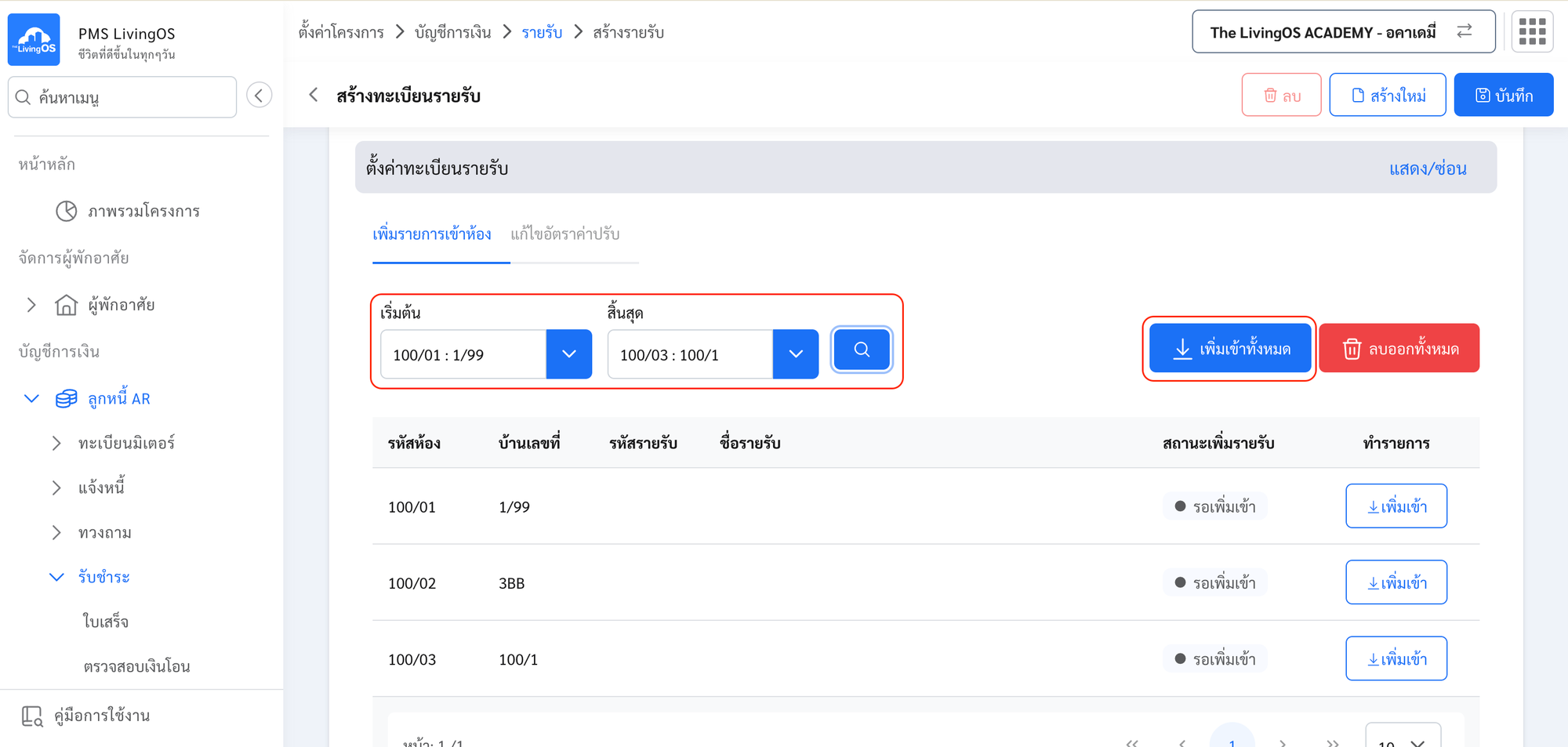
- กรณีต้องการตั้งค่ารายรับดังกล่าว แบบช่วงห้อง/บ้าน
- เลือกห้อง/บ้าน เริ่มต้น
- เลือกห้อง/บ้าน สิ้นสุด
- กดปุ่ม ค้นหา
- กดปุ่ม เพิ่มเข้าทั้งหมด
- กรณีต้องการ เคลียร์การตั้งค่า รายรับดังกล่าวออกจากห้องทั้งหมด > กดปุ่ม ลบออกทั้งหมด
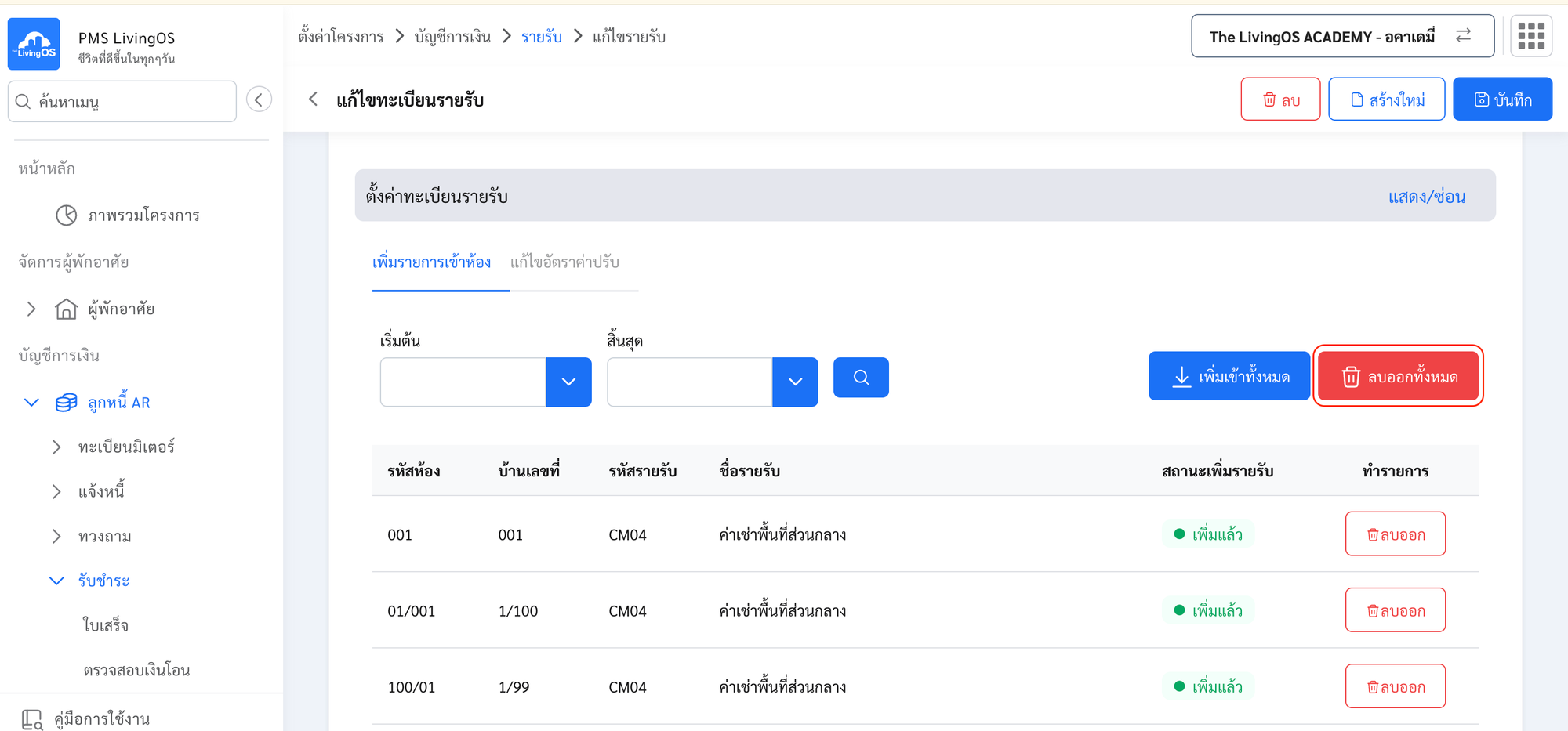
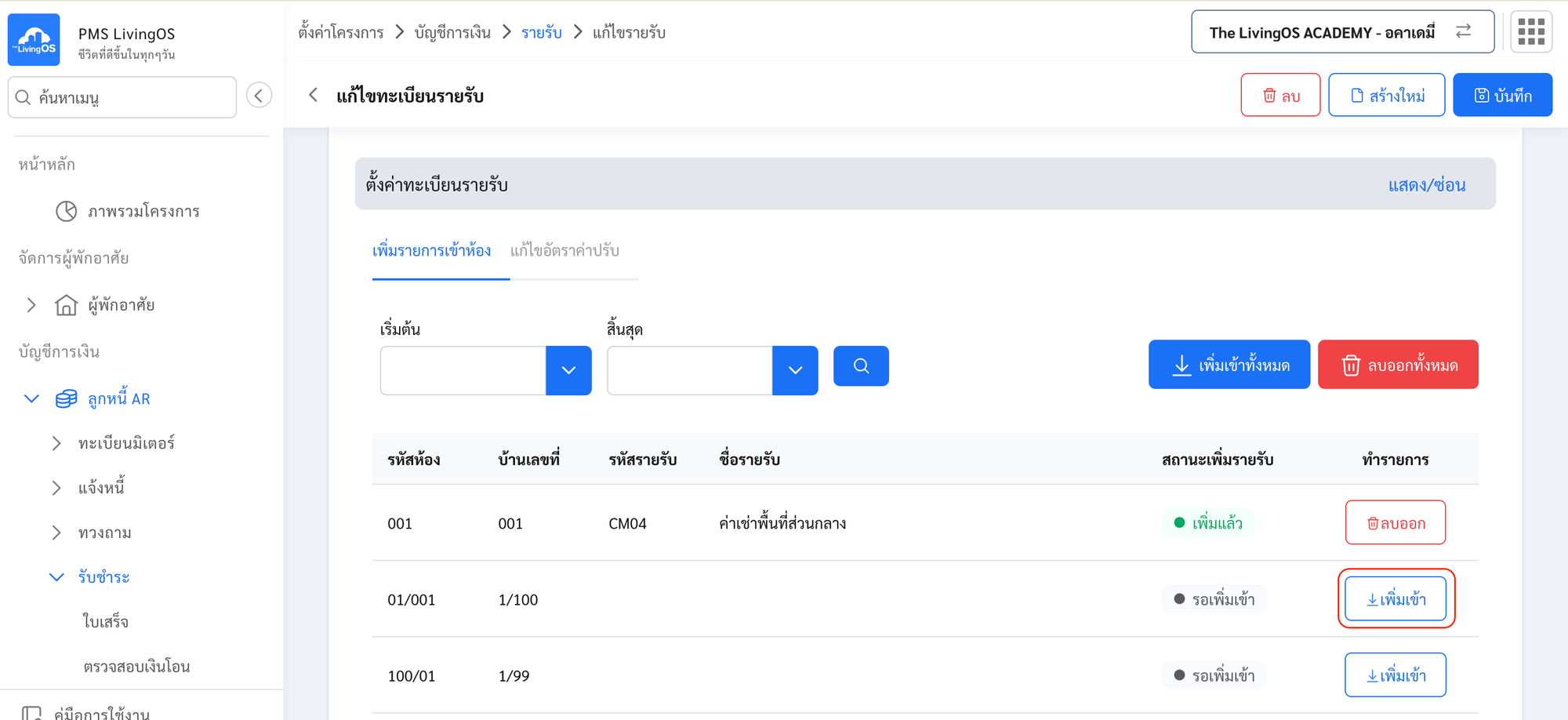
- กรณีต้องการตั้งค่า เพิ่มรายรับเป็นรายห้อง/บ้าน > กดปุ่ม เพิ่มเข้า ด้านขวามือของห้อง/บ้านดังกล่าว
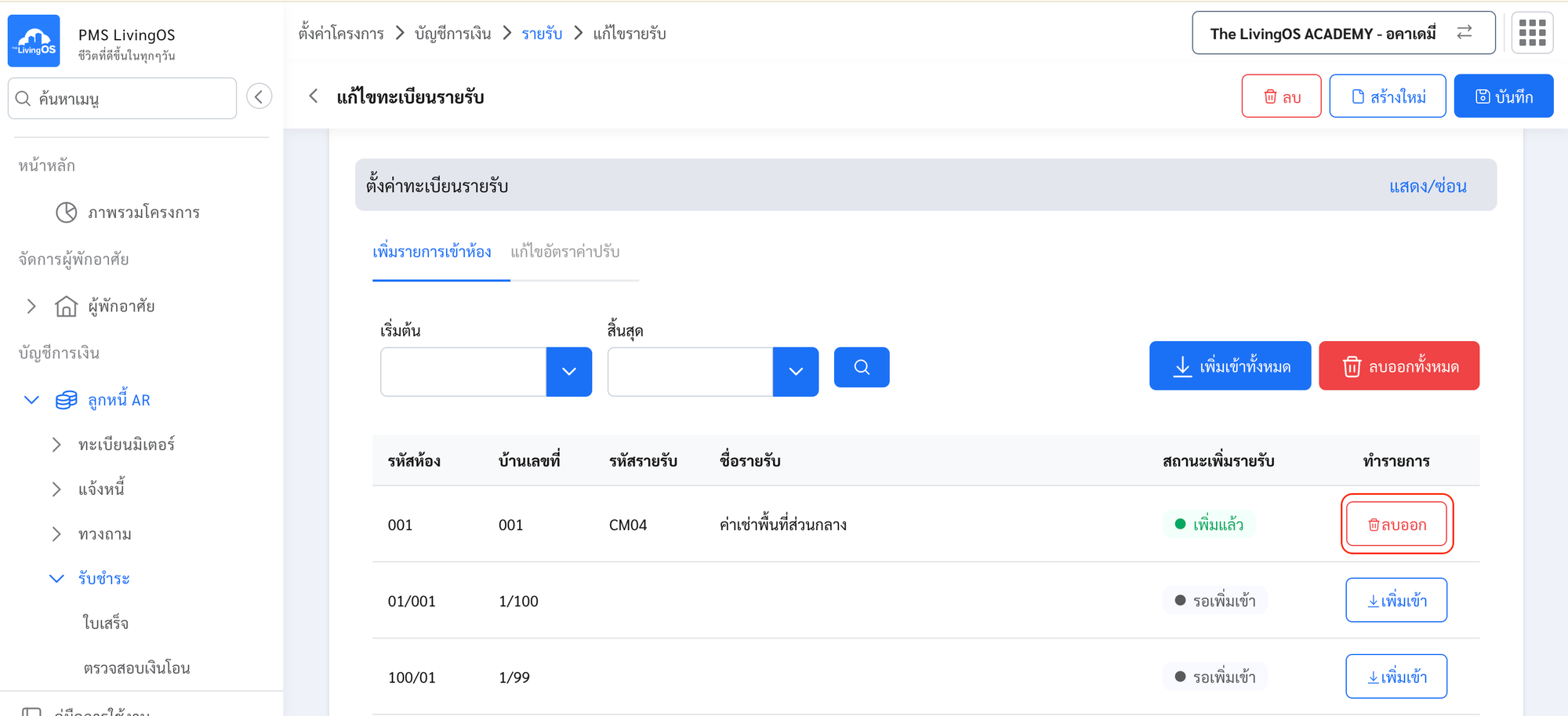
- กรณีต้องการตั้งค่า ลบรายรับเป็นรายห้อง/บ้าน > กดปุ่ม ลบออก ด้านขวามือของห้อง/บ้านดังกล่าว
- กดปุ่ม บันทึก