
การคำนวณค่าปรับ/เงินเพิ่ม
กรณีต้องการให้ระบบคำนวณค่าปรับ/เงินเพิ่มให้ ตามอัตราที่กำหนดไว้
Tweesak 'Paw' Kerdplaอ่าน 4 นาที

- เจ้าหนี้
- ค่าปรับ
📑 สารบัญ
1. วิธีการคำนวณค่าปรับ/เงินเพิ่ม
คู่มือนี้อธิบายวิธีให้ระบบ The LivingOS PMS คำนวณค่าปรับ/เงินเพิ่มให้ ตามอัตราที่กำหนดไว้ โดยระบบรองรับการบริหารจัดการทั้งรูปแบบหมู่บ้านและอาคารชุด
หลักการคำนวณค่าปรับ/เงินเพิ่มของระบบ
- ระบบจะคำนวณค่าปรับ/เงินเพิ่ม เมื่อมีการกดคำนวณค่าปรับ (ค่าปรับไม่ได้ขึ้นโดยอัตโนมัติ)
- ระบบจะเริ่มคิดค่าปรับ/เงินเพิ่ม ครั้งแรก ถัดจากวันครบกำหนดของแต่ละบิลใบแจ้งหนี้
- ระบบจะคิดค่าปรับ/เงินเพิ่ม ครั้งถัดๆ ไป โดยนับวันต่อจากวันที่คำนวณครั้งล่าสุดไว้
- ระบบจะคิดค่าปรับเป็นแบบ รายวัน (เสมือนการคิดดอกเบี้ยของธนาคาร)
- นิยามระยะเวลา 6 เดือน ระบบจะคิดเทียบเท่าเป็น 180 วัน แทน
⚠️
ค่าปรับ/เงินเพิ่ม ไม่ขึ้นให้โดยอัตโนมัติ — ผู้ใช้งานต้องเข้ามากดคำนวณเองทุกครั้ง ระบบจึงจะคิดค่าปรับจากบิลที่เกินกำหนดชำระ
รูปแบบและวิธีการกดคำนวณค่าปรับ/เงินเพิ่ม
มีการใช้งาน 2 รูปแบบ ให้เลือกตามลักษณะการแจ้งหนี้ของโครงการ:
- กรณีมีการแจ้งหนี้ค่าน้ำ/ค่าส่วนกลาง ทุกเดือน
- กรณีแจ้งหนี้เฉพาะค่าส่วนกลางรายปีครั้งเดียว แต่ละเดือนไม่มีการแจ้งหนี้อื่นๆ เพิ่มเติม
1-1 กรณีมีการแจ้งหนี้ค่าน้ำ/ค่าส่วนกลาง ทุกเดือน
- เข้าเมนู “คำนวณใบแจ้งหนี้”
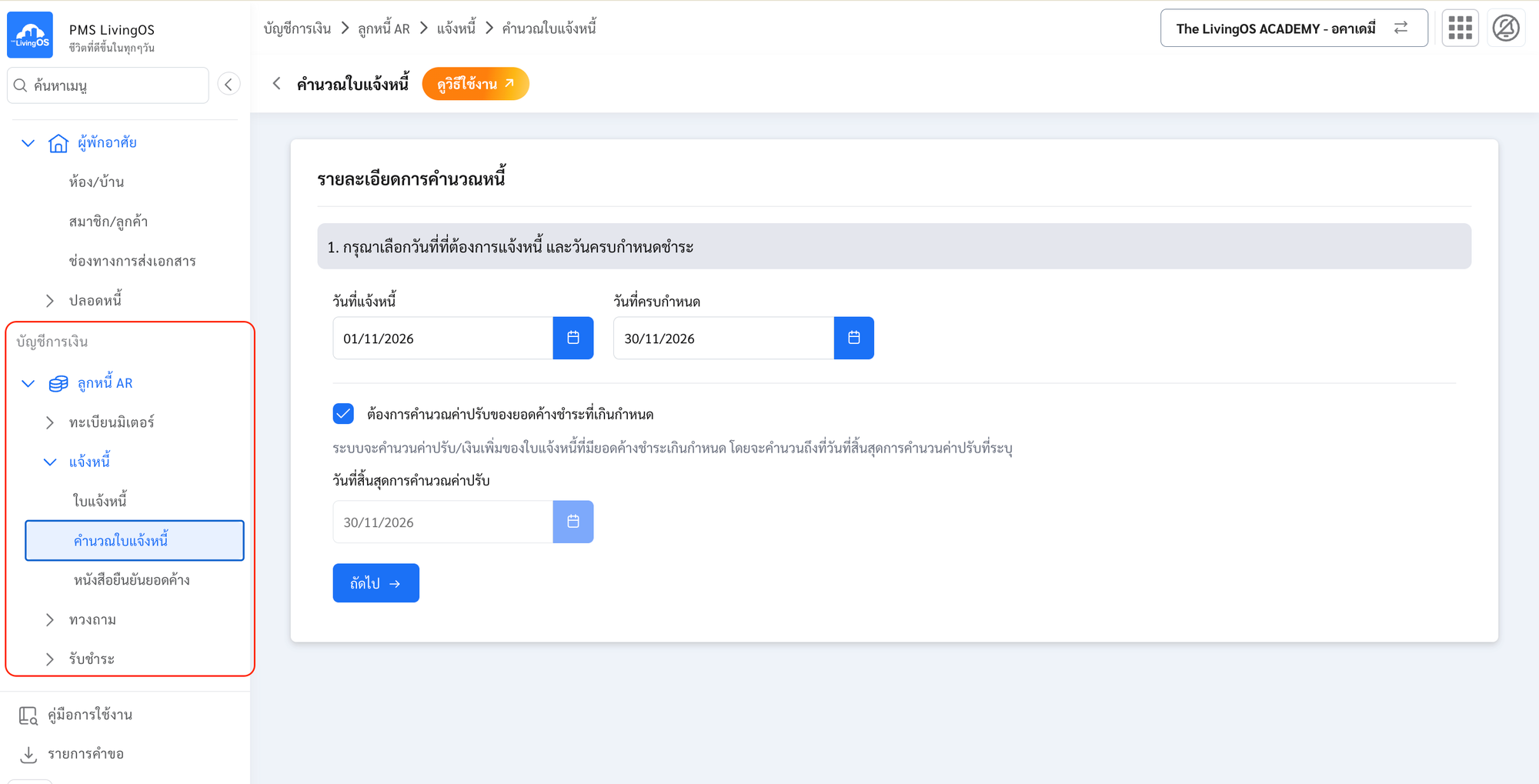
- ติ๊ก ช่องคำนวณค่าปรับ (กรณีต้องการคำนวณค่าปรับ/เงินเพิ่ม) ระบบจะคำนวณค่าปรับให้พร้อมกับการคำนวณค่าใช้จ่ายอื่นๆ ที่แจ้งหนี้ โดยระบบจะไปตรวจสอบและคำนวณจากบิลที่เกินกำหนดการชำระแล้ว
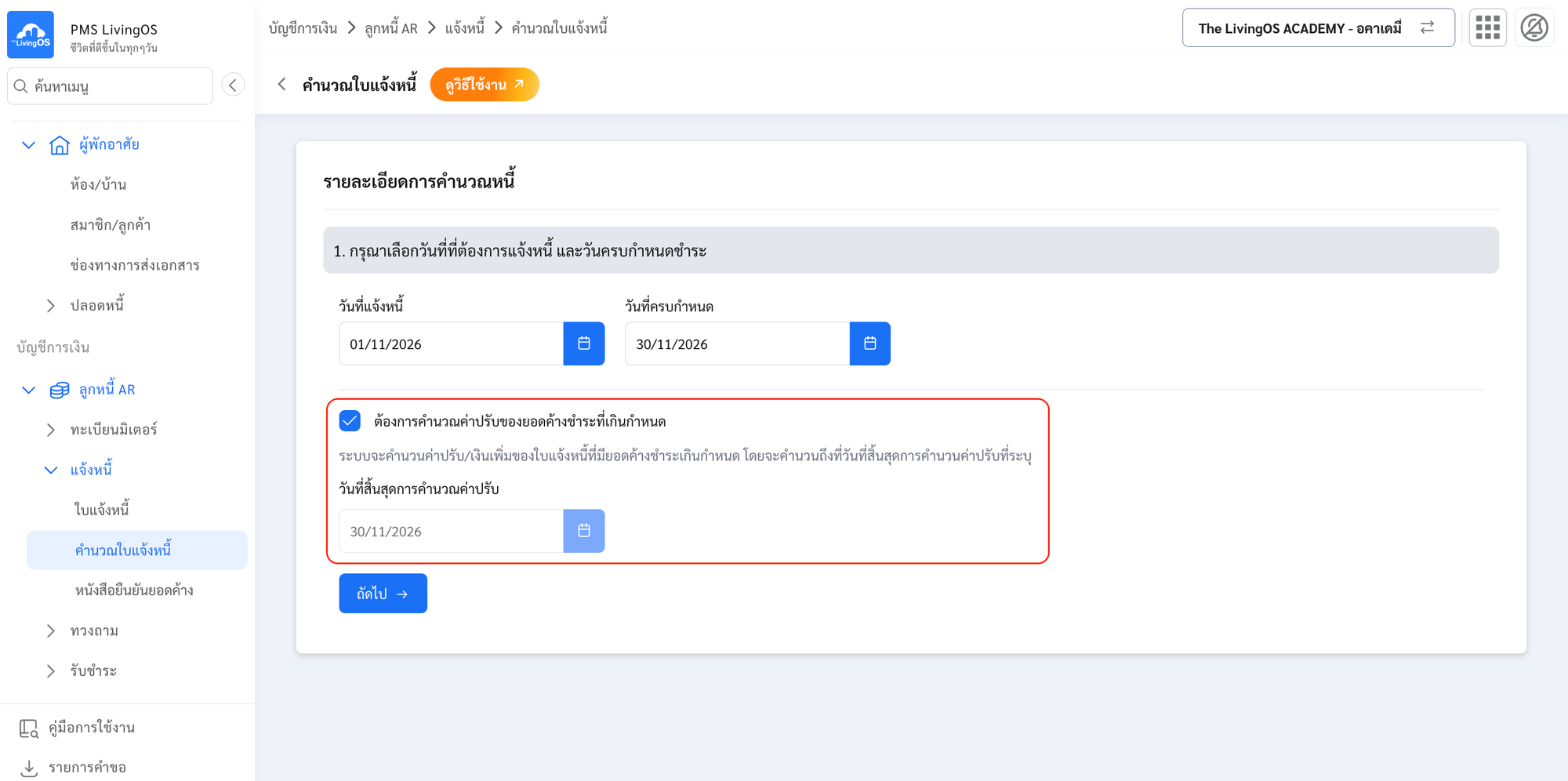
1-2 กรณีแจ้งหนี้เฉพาะค่าส่วนกลางรายปีครั้งเดียว แต่ละเดือนไม่มีการแจ้งหนี้อื่นๆ เพิ่มเติม
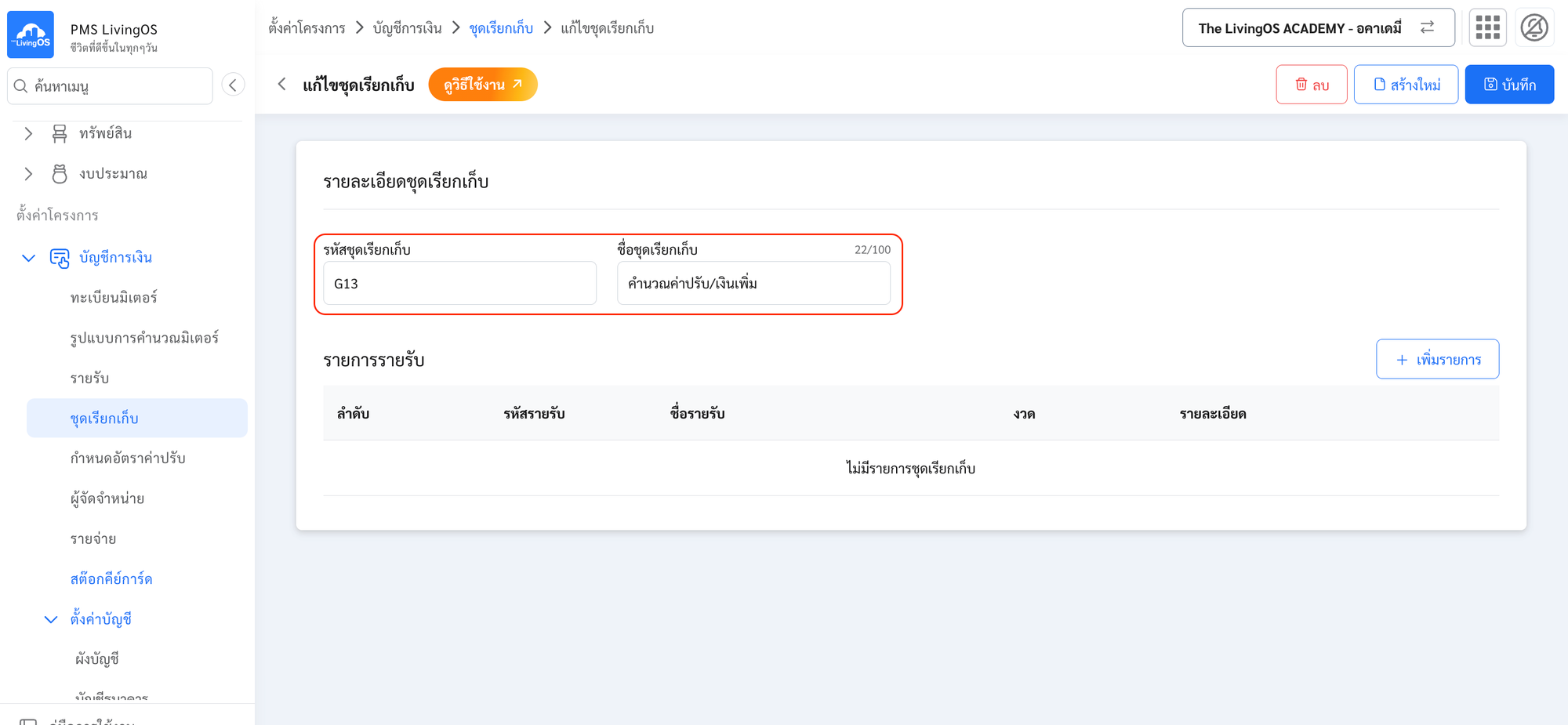
- เข้าเมนู “ชุดเรียกเก็บ” (โดยลูกค้าต้องเพิ่มชุดเรียกเก็บสำหรับการคำนวณค่าปรับ)
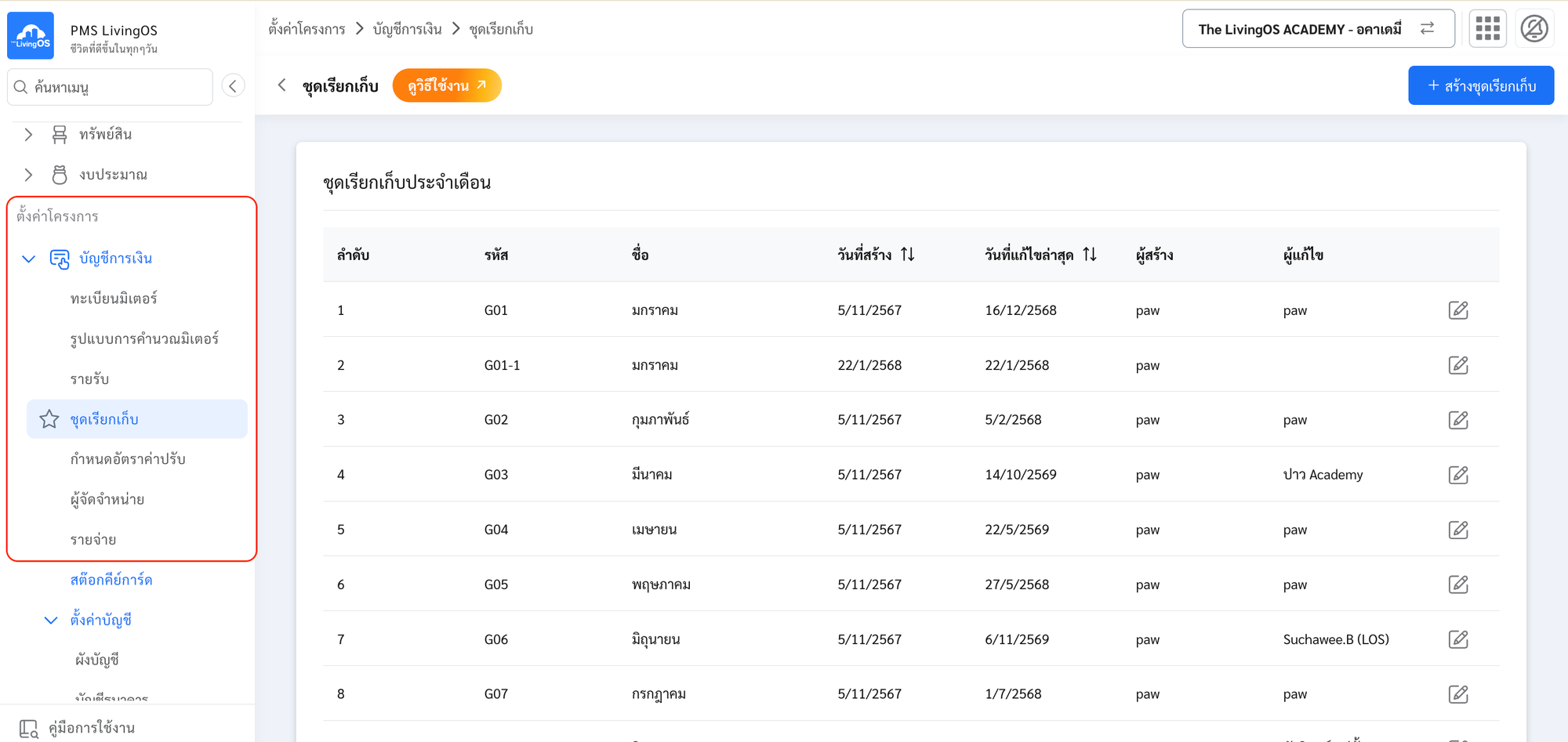
- กดปุ่ม สร้างชุดเรียกเก็บ
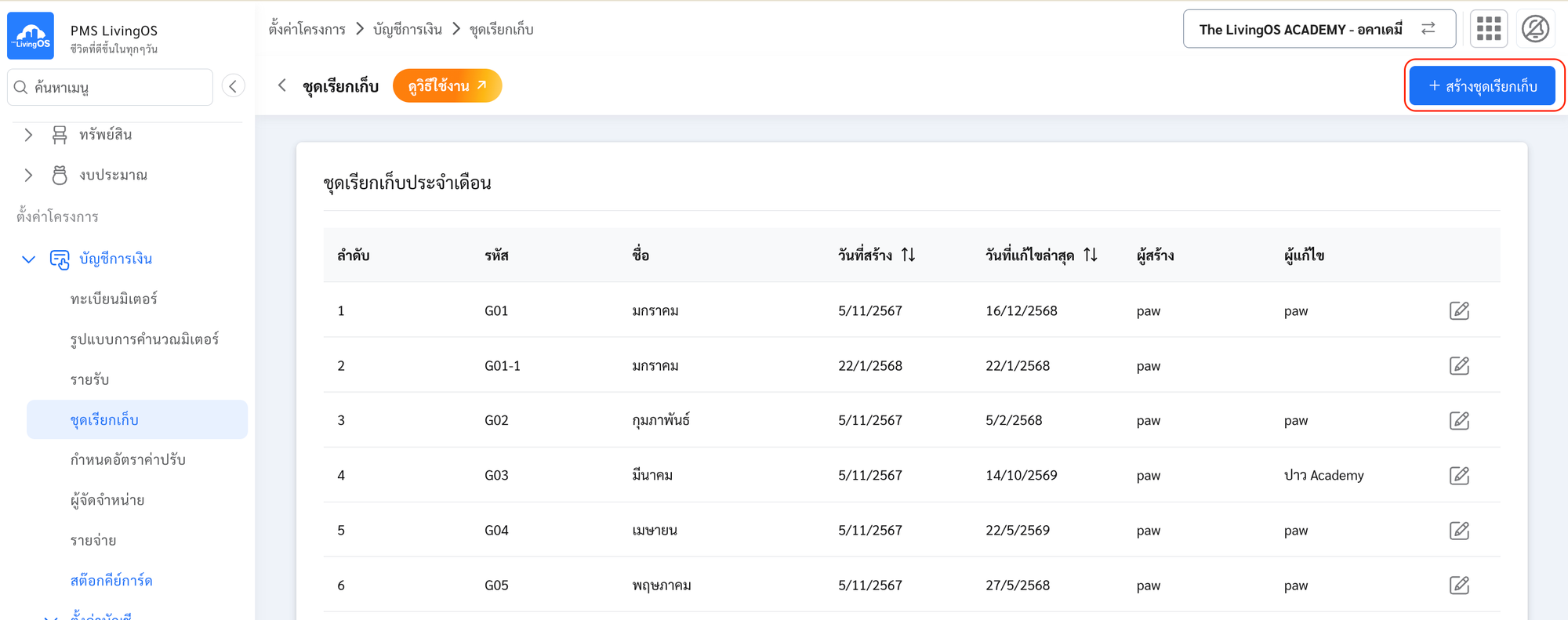
- สร้างชุดเรียกเก็บ ชื่อ ค่าปรับ/เงินเพิ่ม
- เข้าเมนู “คำนวณใบแจ้งหนี้”
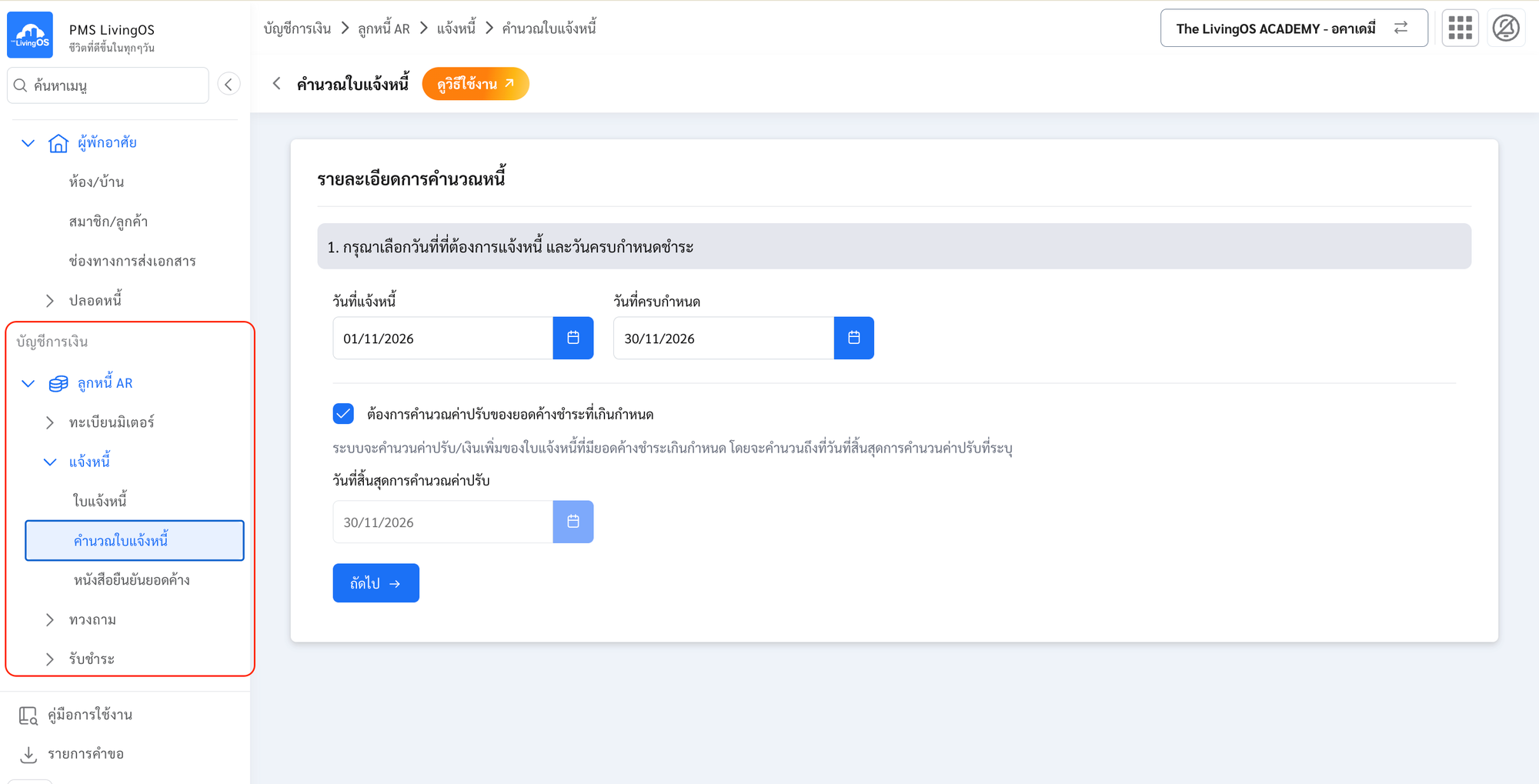
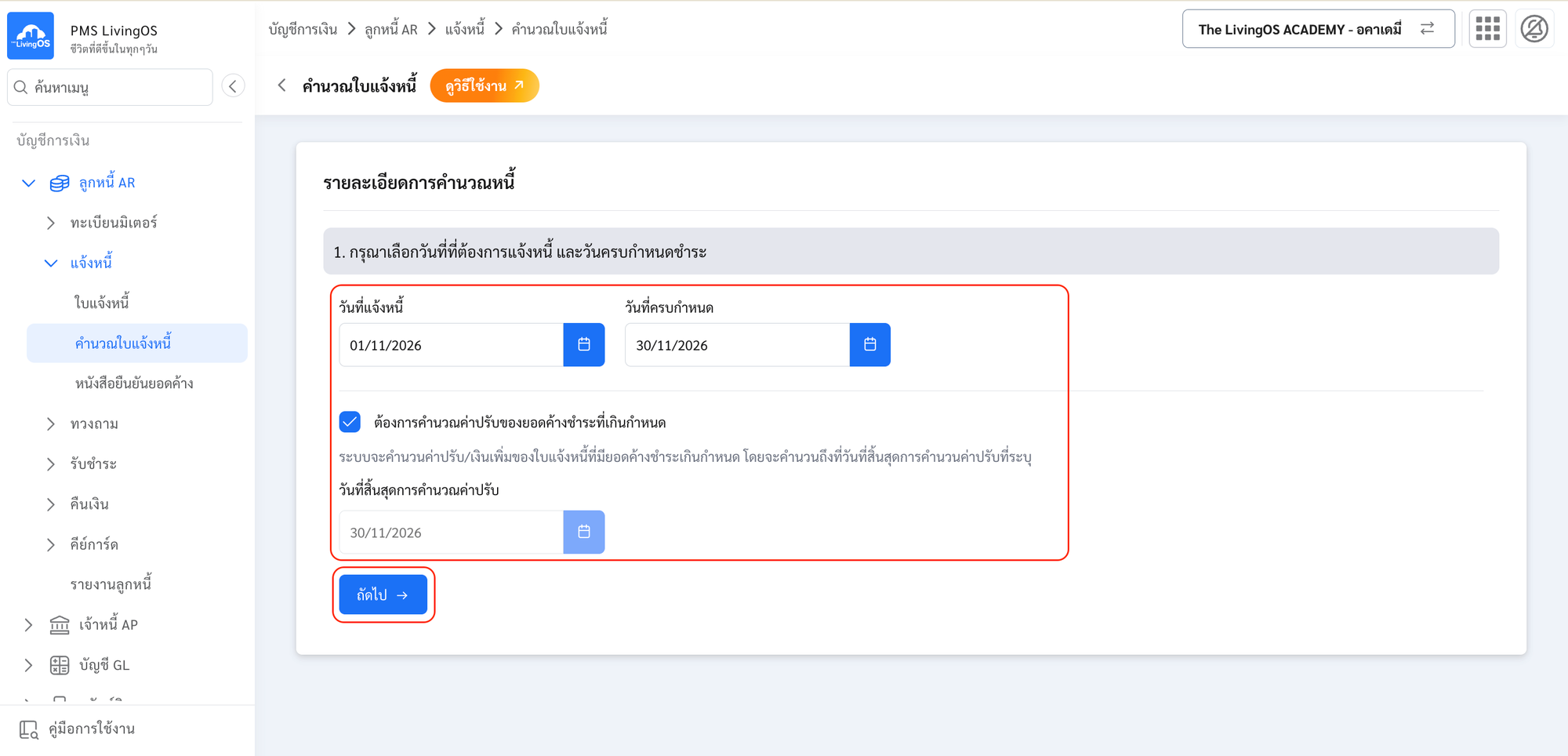
- ระบุ วันที่ และ วันครบกำหนด → ติ๊ก ช่องคำนวณค่าปรับ → กดปุ่ม ถัดไป
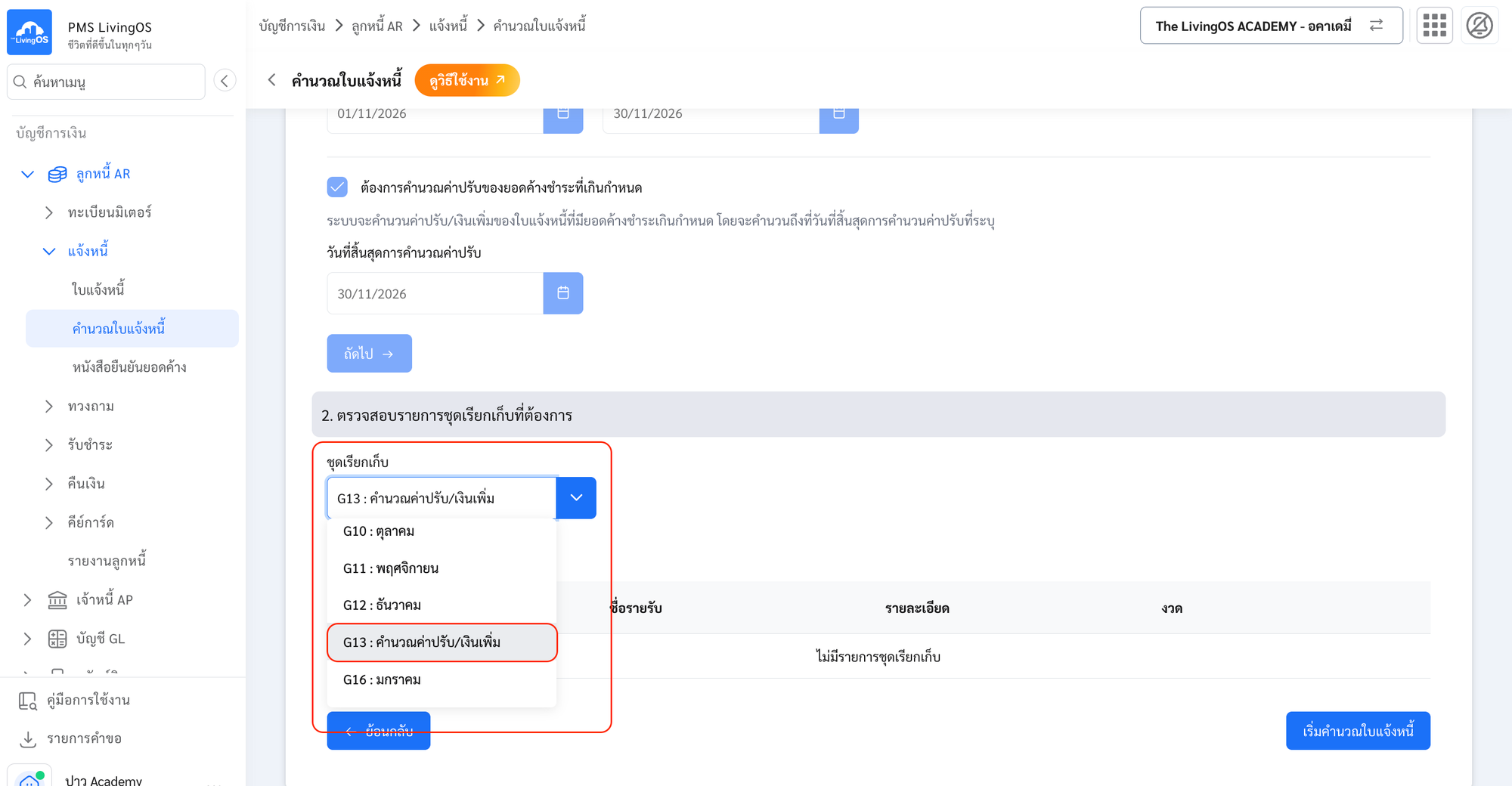
- เลือก ชุดเรียกเก็บ ที่เป็นค่าปรับ/เงินเพิ่ม
- กดปุ่ม เริ่มคำนวณใบแจ้งหนี้
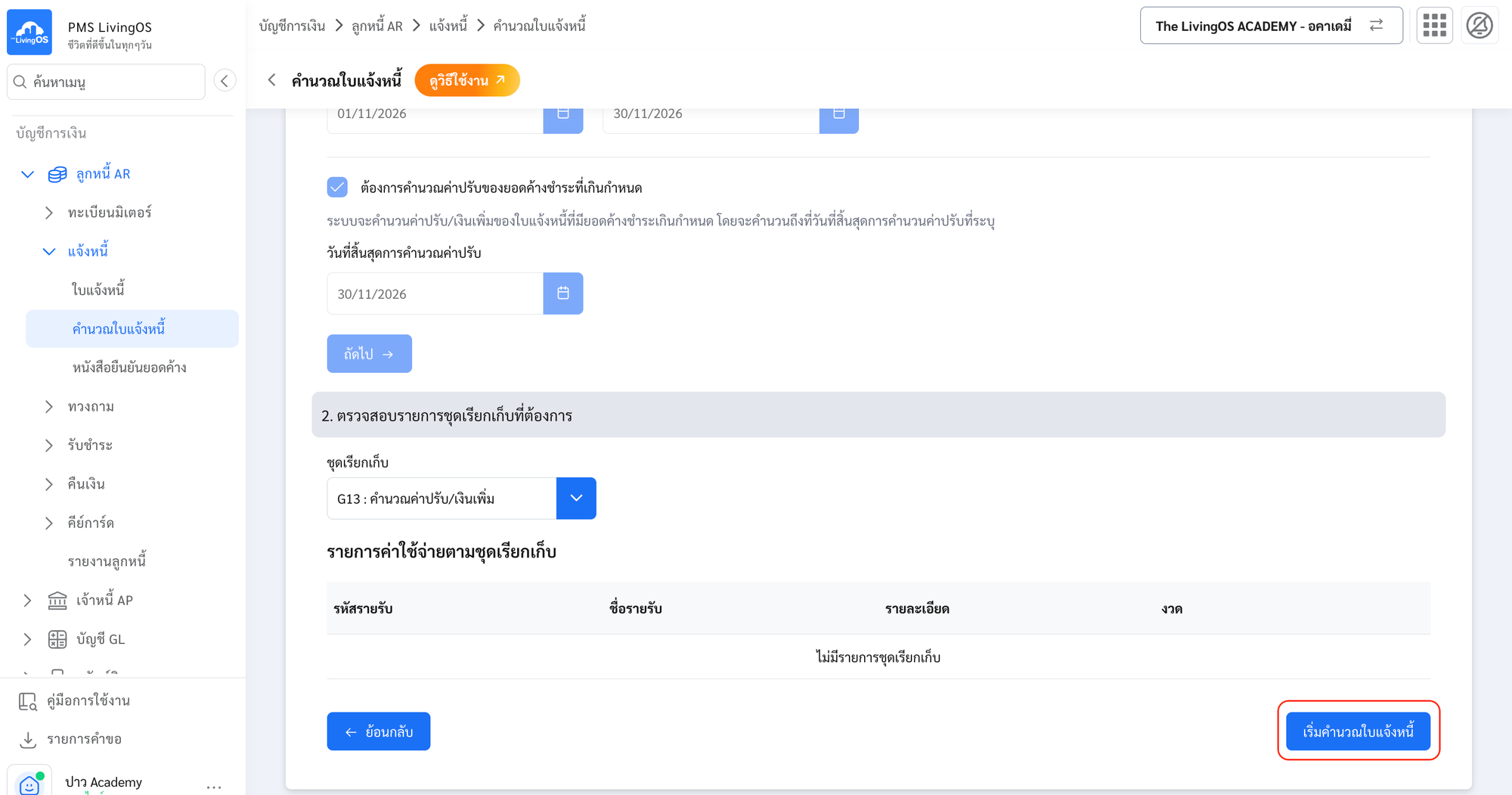
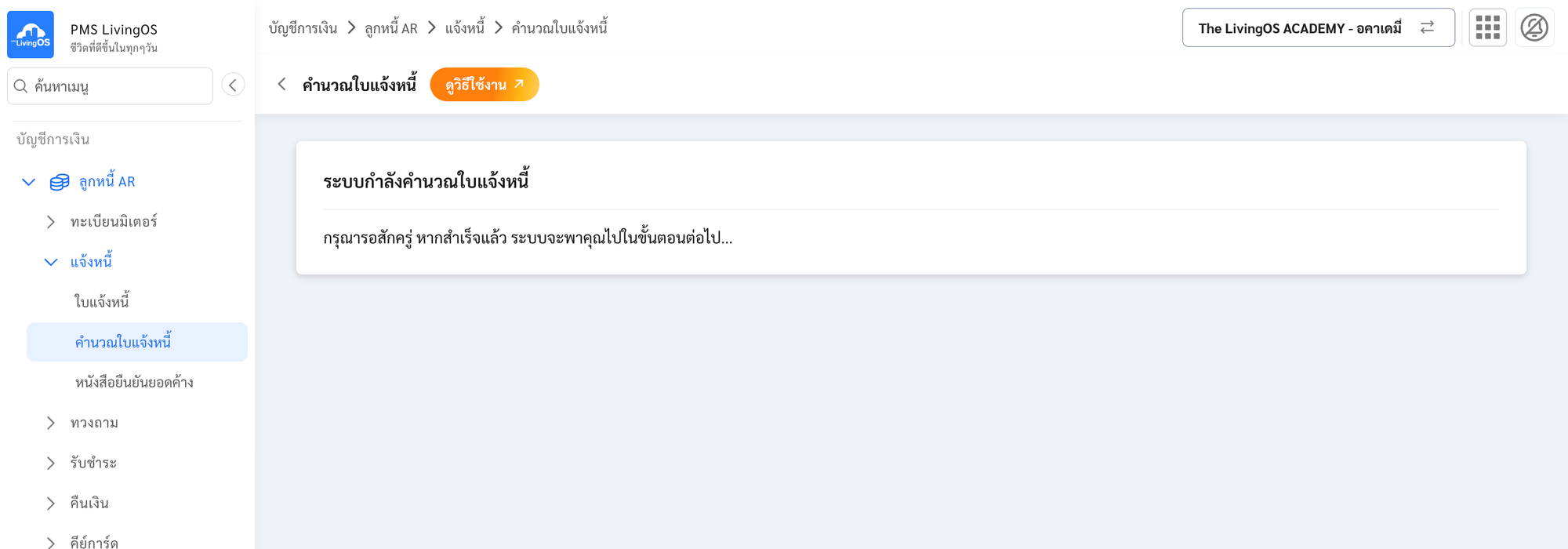
- ระบบจะใช้เวลาประมวลผลประมาณ 1–3 นาที
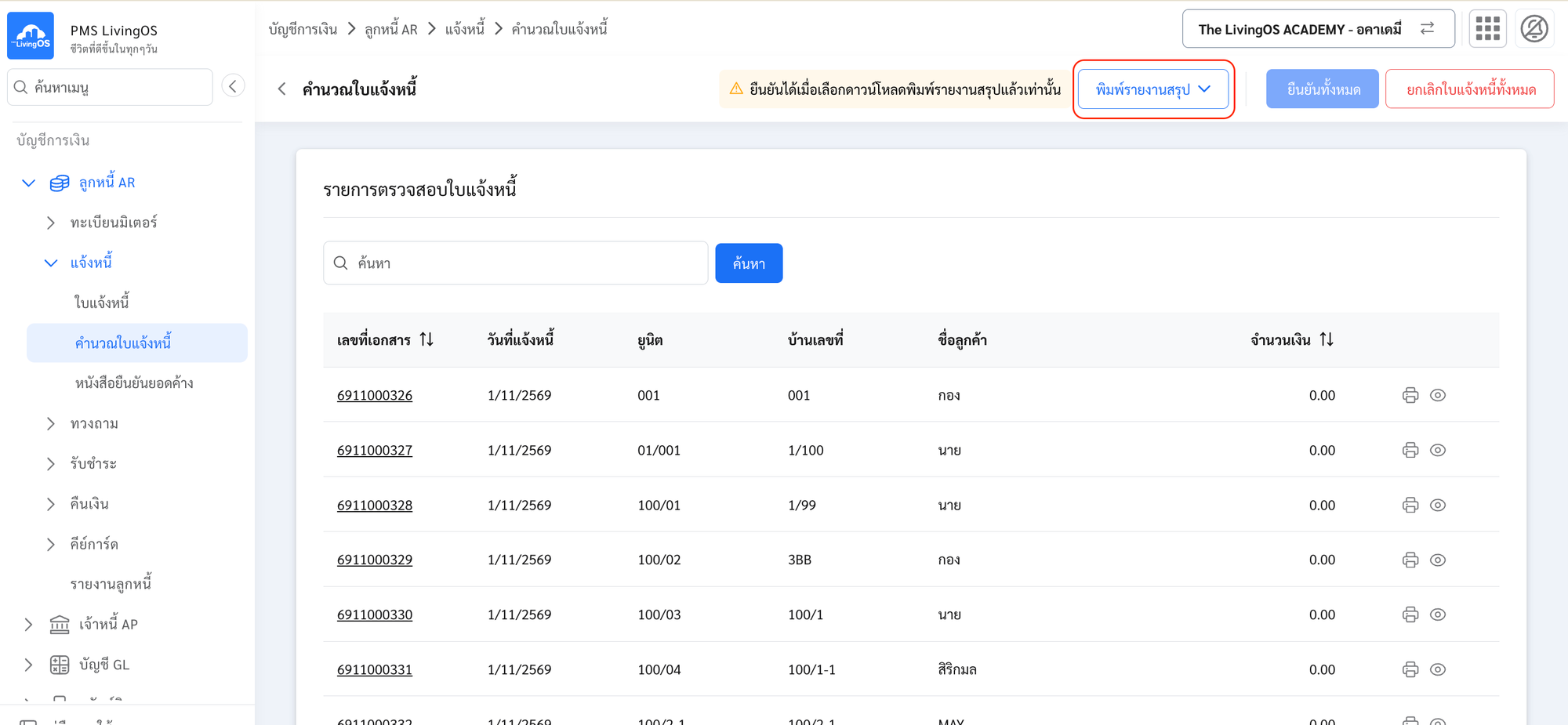
- กดปุ่ม พิมพ์รายงานสรุปการแจ้งหนี้
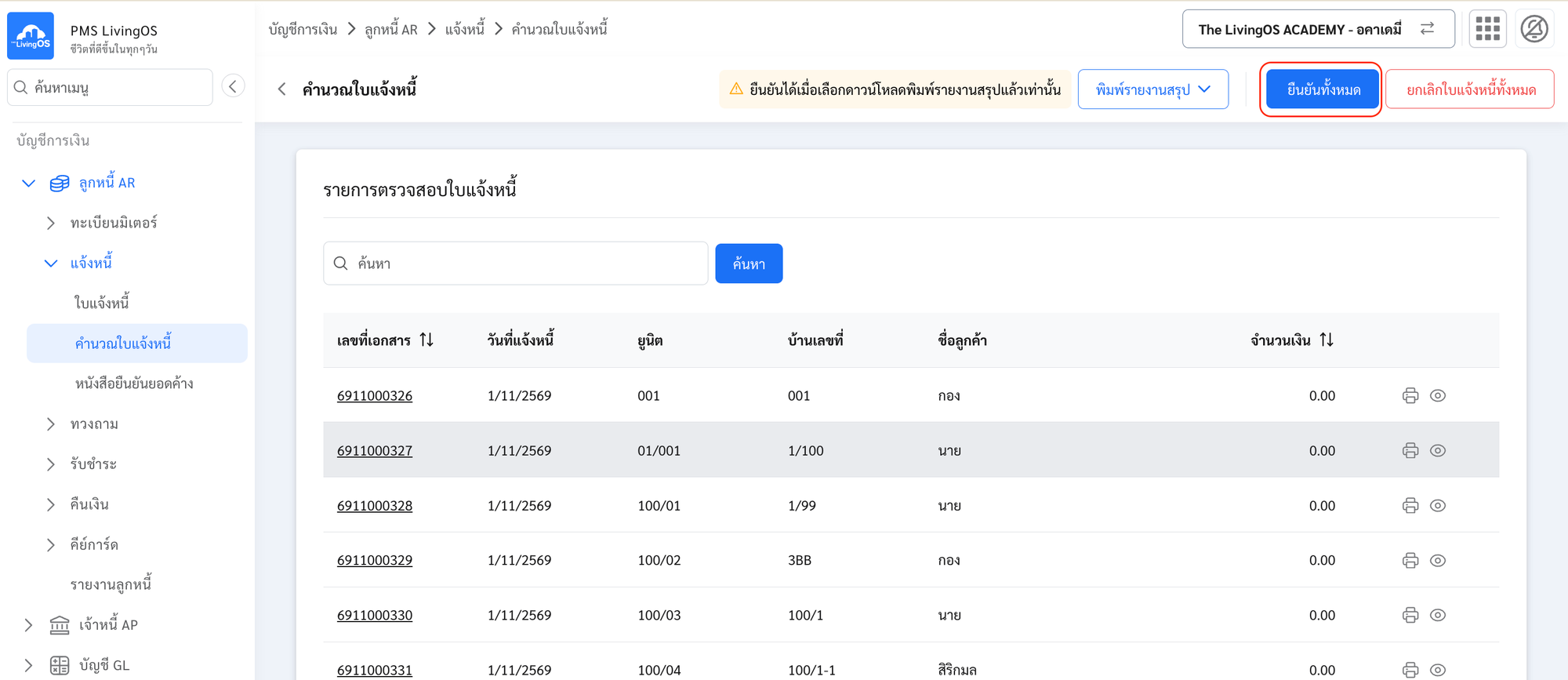
- กดปุ่ม ยืนยันทั้งหมด
- ลูกค้าต้องเข้ามากดคำนวณค่าปรับ/เงินเพิ่ม ตามขั้นตอนที่ 4–10 ทุกๆ เดือน
💡
สำหรับรูปแบบนี้ ให้ทำซ้ำขั้นตอนที่ 4–10 ทุกเดือน เพื่อให้ระบบคิดค่าปรับ/เงินเพิ่มต่อเนื่องจากยอดค้างชำระเดิม