
คู่มือการใช้งานทะเบียนคุมเช็ค
หมดปัญหาเช็คตกหล่นหรือติดตามสถานะเช็ค ด้วยฟีเจอร์ทะเบียนคุมเช็คบน The LivingOS ที่ช่วยให้คุณควบคุมสต็อกเช็ค ตัดจ่ายอัตโนมัติ และตรวจสอบสถานะเช็คทุกใบได้ในที่เดียว

- grp-pms
- เจ้าหนี้
📑 สารบัญ
ภาพรวม
คู่มือนี้อธิบายการใช้งาน ทะเบียนคุมเช็ค ใน The LivingOS สำหรับบันทึก stock เช็คของแต่ละบัญชีธนาคาร และตัด stock อัตโนมัติเมื่อนำเช็คไปใช้จ่ายชำระ โดยครอบคลุมหัวข้อต่อไปนี้
- การสร้างทะเบียนคุมเช็ค
- การแก้ไข และลบ ทะเบียนคุมเช็ค
- การตัดเช็คจากทะเบียนคุมเช็ค
- รายงานทะเบียนคุมเช็ค
1. การสร้างทะเบียนคุมเช็ค
1.1 การเข้าหน้าทะเบียนคุมเช็ค
เข้าหน้าทะเบียนคุมเช็คได้ 3 ช่องทาง ดังนี้
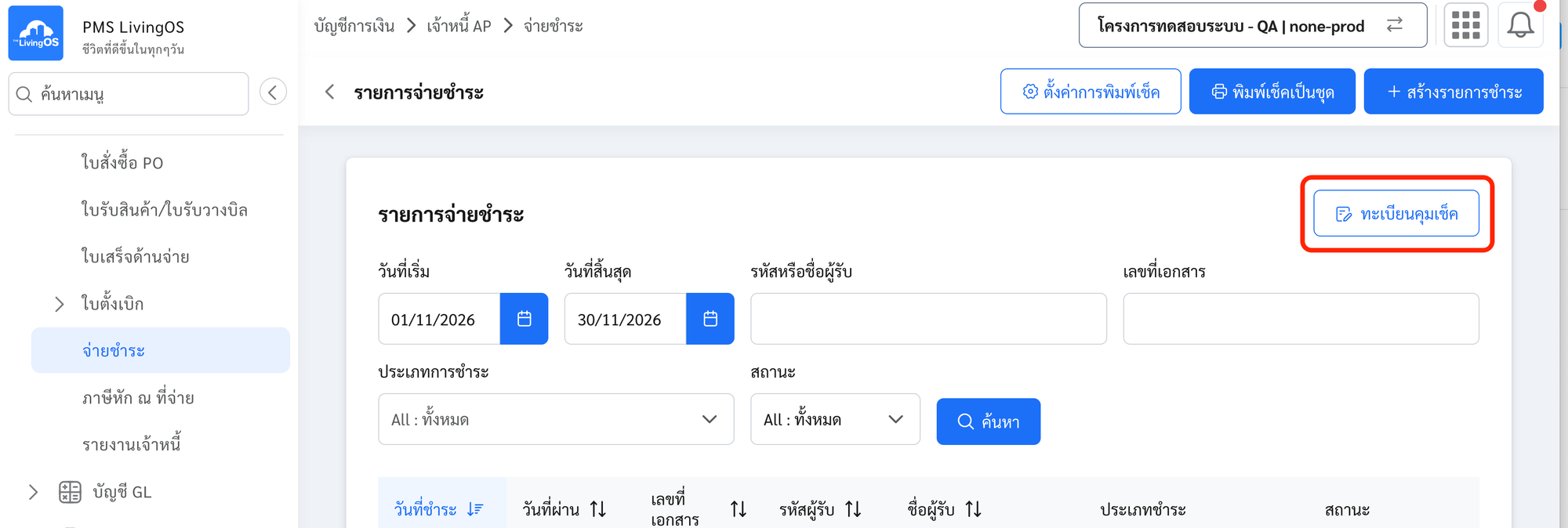
- เมนู จ่ายชำระ > ปุ่ม “ทะเบียนคุมเช็ค”
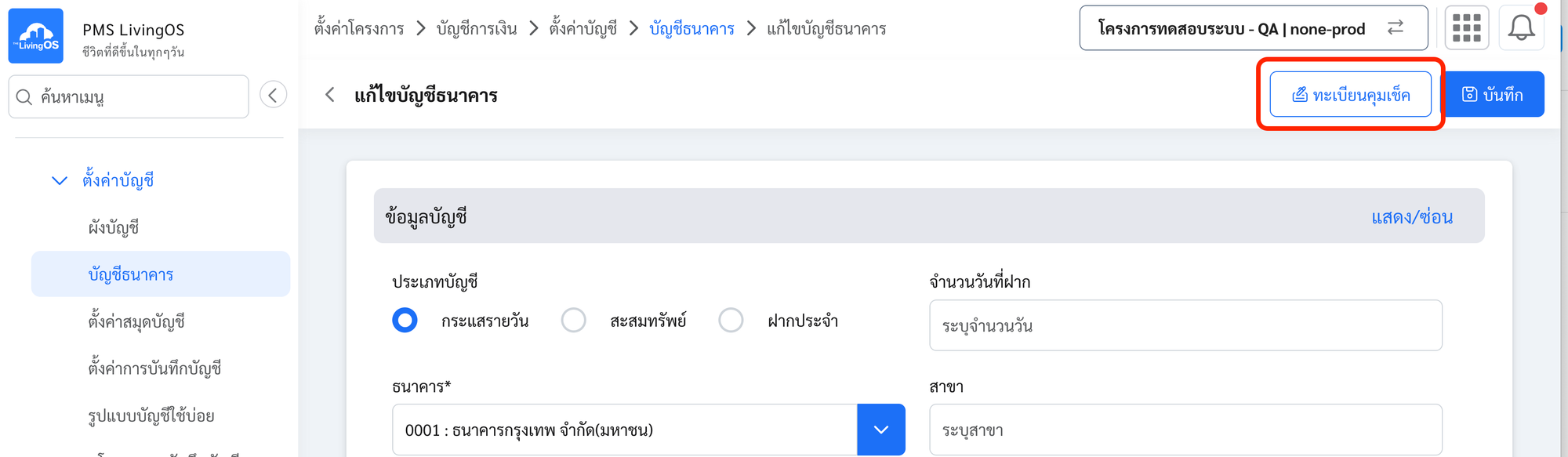
- เมนู บัญชีธนาคาร > ดับเบิลคลิก หรือคลิกไอคอน “ดินสอ” ที่ธนาคารที่ต้องการ > ปุ่ม “ทะเบียนคุมเช็ค”
- เมนู บัญชีธนาคาร > กรณีสร้างธนาคารขึ้นมาใหม่ เมื่อกดปุ่ม บันทึก จะสามารถไปหน้าทะเบียนคุมเช็คได้
1.2 เปิดการใช้งานและเลือกบัญชีธนาคาร
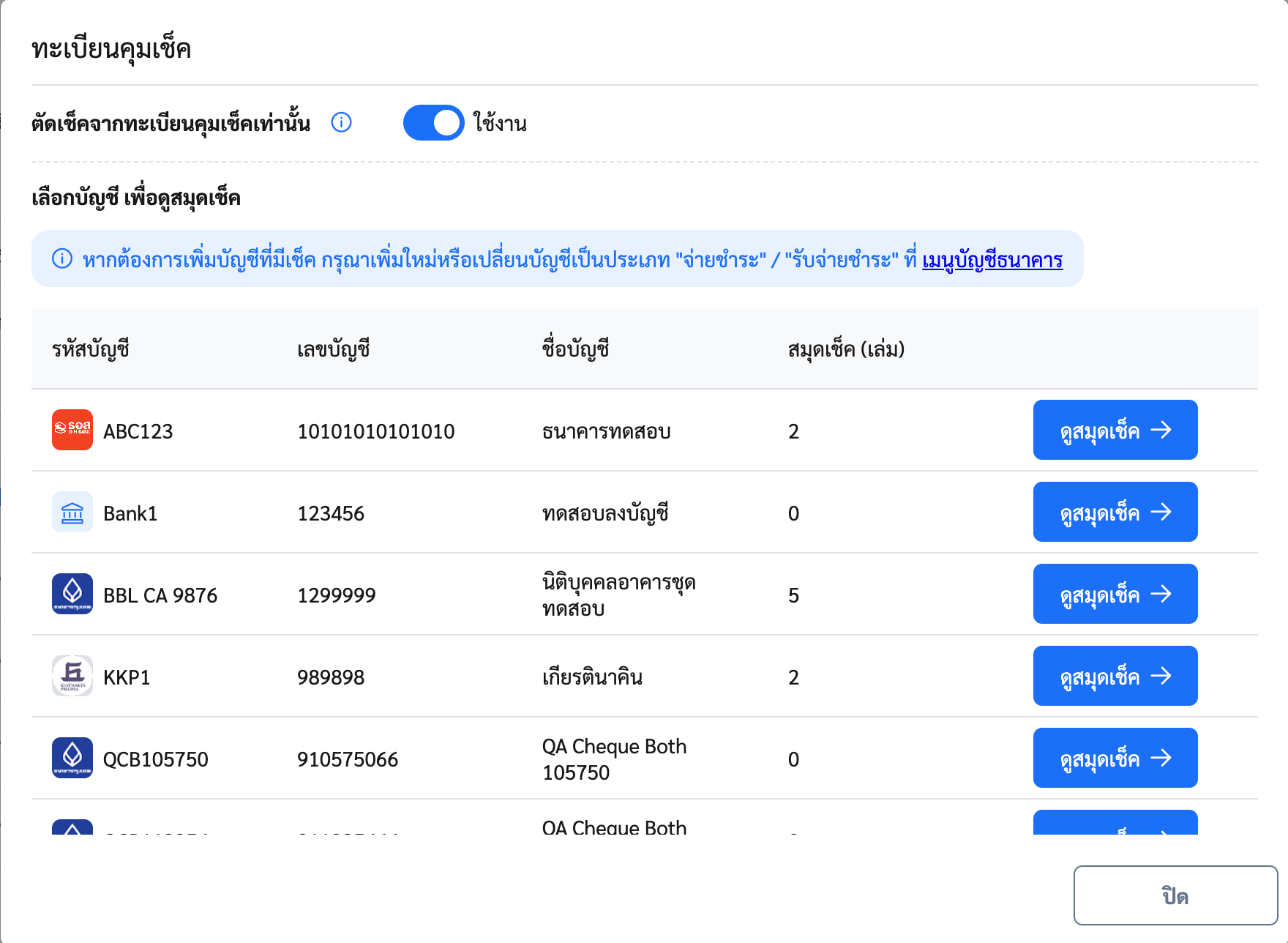
หลังจากคลิกปุ่ม “ทะเบียนคุมเช็ค”
- เลือก เปิด การใช้งาน
- เมื่อสร้างรายการจ่ายชำระที่เมนู “จ่ายชำระ” โดยเลือก “ประเภทการชำระ” เป็น
CQW ถอนโดยเช็ค (เช็คจ่าย)ระบบจะแสดงเลขที่เช็คที่ถูกสร้างจาก “ทะเบียนคุมเช็ค” เพื่อตัด stock
- เมื่อสร้างรายการจ่ายชำระที่เมนู “จ่ายชำระ” โดยเลือก “ประเภทการชำระ” เป็น
- เลือกบัญชีธนาคารที่ต้องการสร้าง stock เช็ค
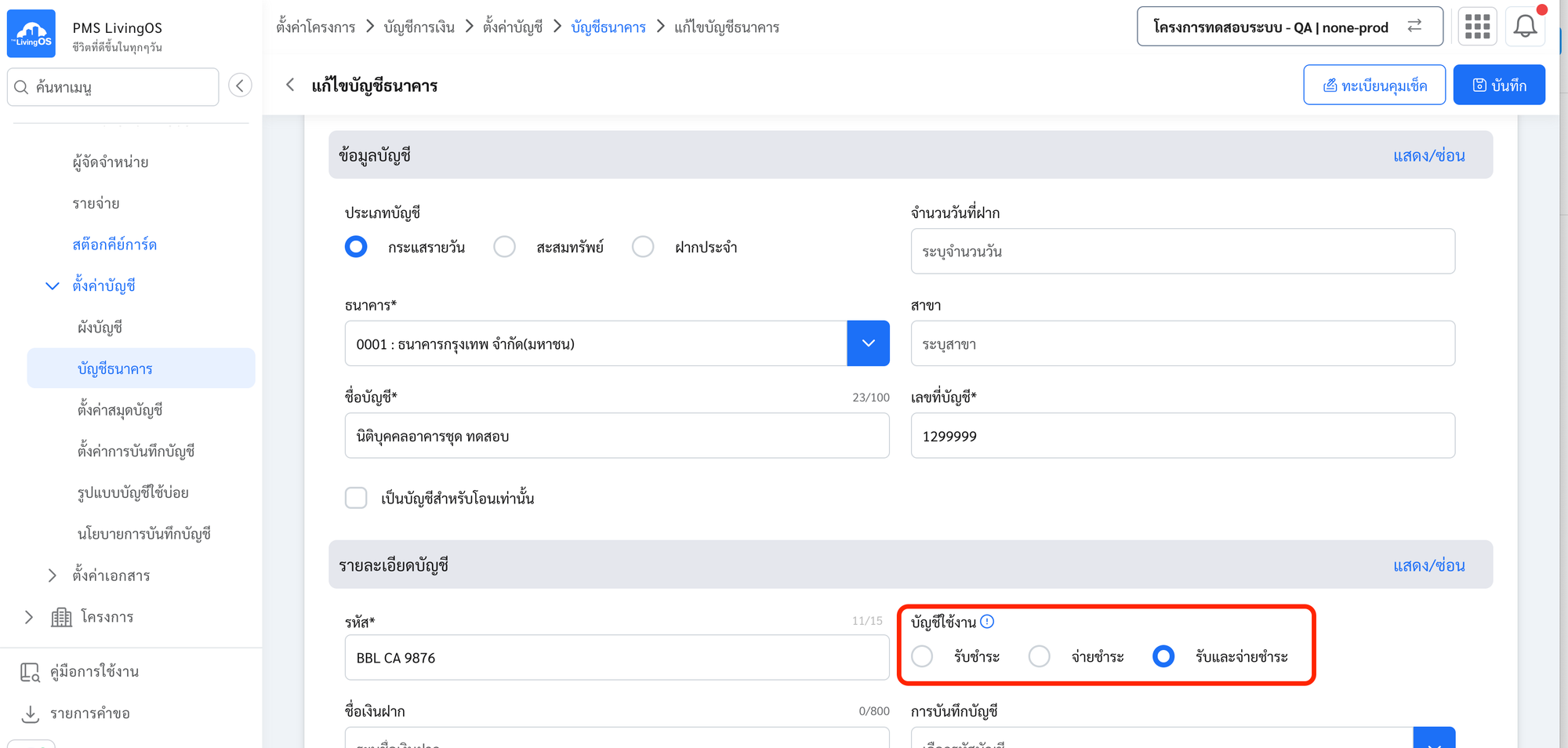
คลิกที่ “เมนูบัญชีธนาคาร” หรือไปที่เมนู “บัญชีธนาคาร” > เลือก “บัญชีใช้งาน” เป็น “จ่ายชำระ” หรือ “รับและจ่ายชำระ”
1.3 หน้ารายการสมุดเช็ค
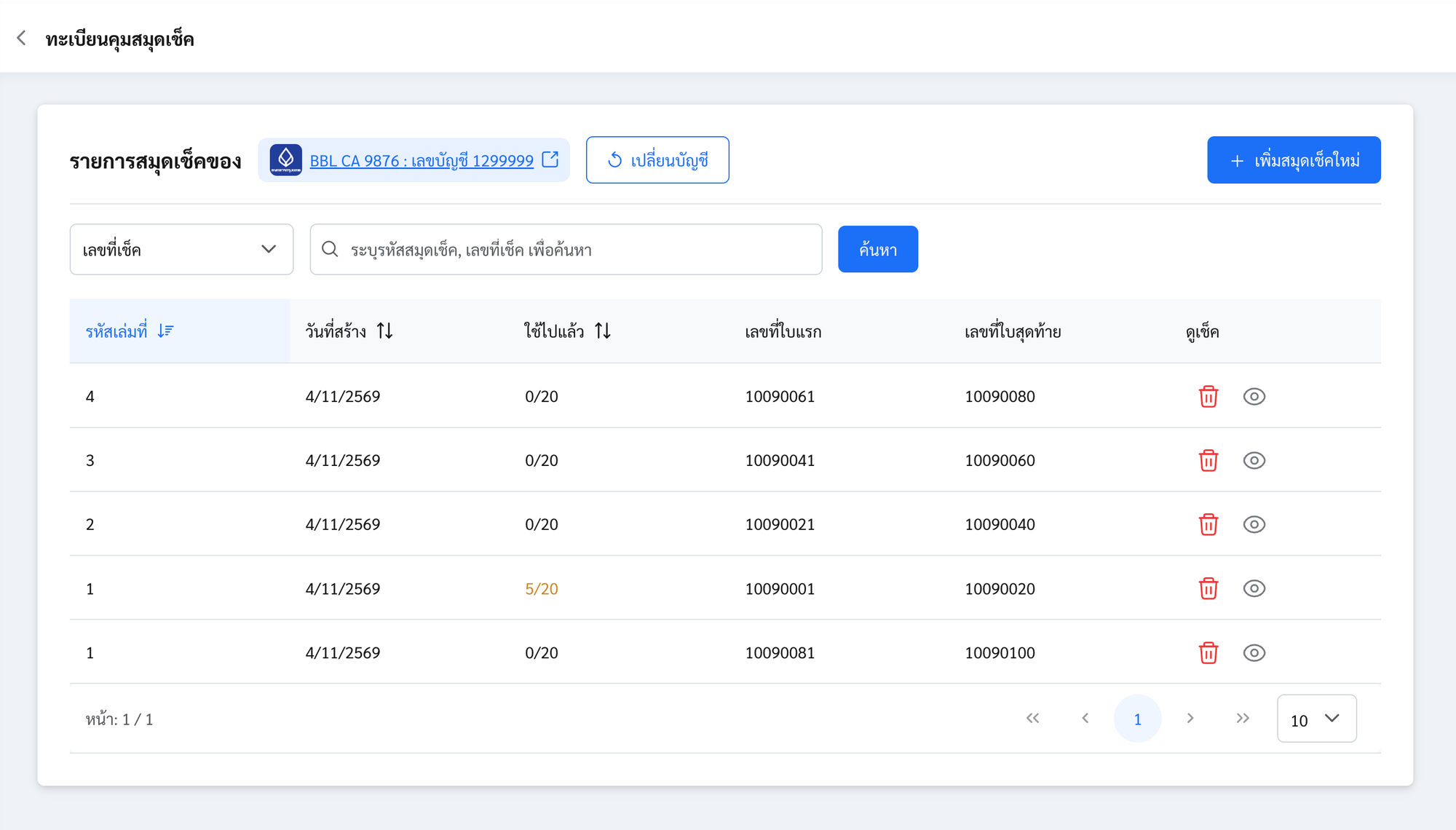
หลังจากคลิก “เปิดใช้งาน” และเลือก “ธนาคาร” จะเข้าสู่หน้ารายการสมุดเช็ค หน้าจอแสดงข้อมูล ดังนี้
- ไอคอน “ธนาคาร” จะพาไปหน้าเมนู “บัญชีธนาคาร”
- ปุ่ม “เปลี่ยนบัญชี” สามารถเปลี่ยนเล่มบัญชีธนาคาร
- ปุ่ม “+เพิ่มสมุดเช็คใหม่” สำหรับสร้าง stock เช็คใหม่
- ตัวกรองสำหรับการค้นหาข้อมูล
- รายละเอียด stock เช็คแต่ละเล่มที่เคยถูกสร้างไว้
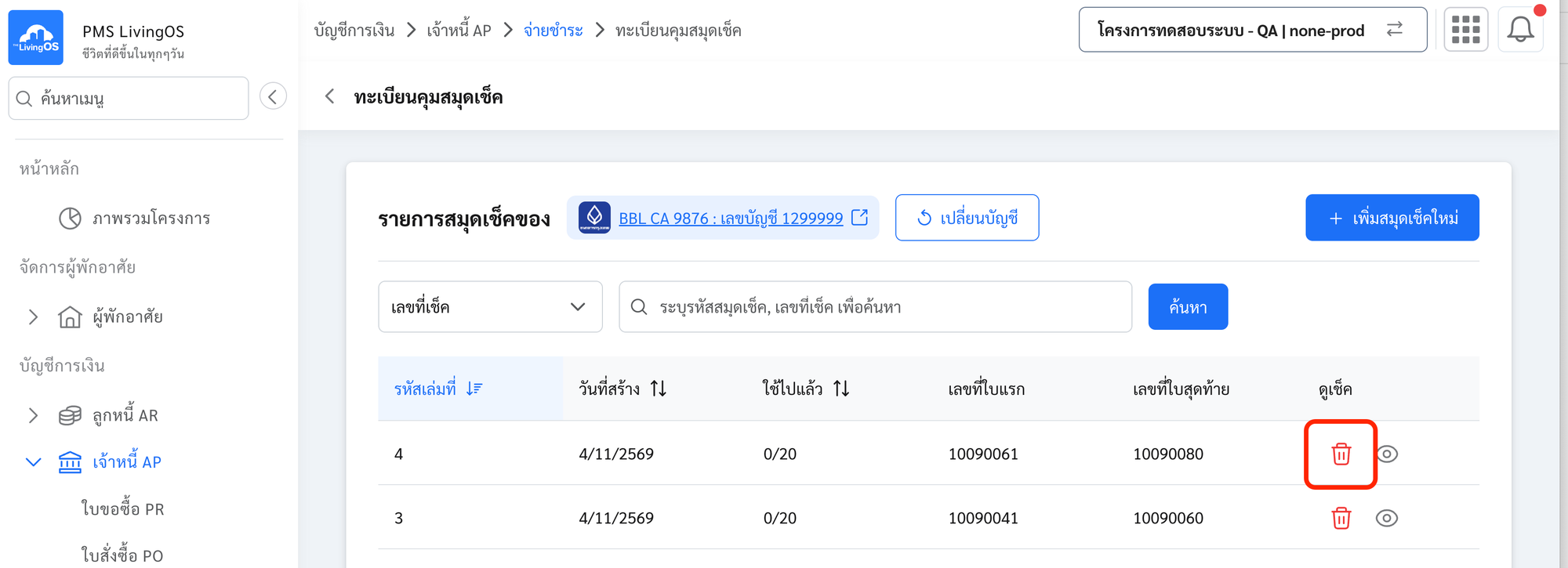
- ไอคอน “ถังขยะ” สำหรับลบรายการที่สร้างไว้
- ไอคอน “ลูกตา” เข้าไปดูรายละเอียดของเช็คแต่ละเล่ม
- สามารถ sort ข้อมูลแต่ละ Column ได้แก่
- รหัสเล่มที่
- วันที่สร้าง
- ใช้ไปแล้ว
1.4 เพิ่มสมุดเช็คใหม่
คลิกปุ่ม “+เพิ่มสมุดเช็คใหม่” เพื่อสร้างสมุดเช็ค
- “เลขเล่ม” – กรอกเลขเล่มตามที่ต้องการ
- “จำนวนใบต่อเล่ม” – กรอกจำนวนเช็คทั้งหมดของสมุดเช็ค หรือจำนวนเช็คบางส่วนของสมุดเช็คที่ต้องการบันทึกเข้าระบบ
- “เลขที่เช็คพร้อมใช้งานใบแรก” – กรอกเลขที่เช็คเริ่มต้นที่ต้องการนำเข้า
- “เลขที่เช็คใบสุดท้าย” – ไม่ต้องกรอก ระบบจะคำนวณจากข้อ 2 และข้อ 3
- ถ้ามีเช็คที่จะนำเข้ามากกว่า 1 เล่ม คลิกปุ่ม “เพิ่มสมุดเช็ค”
- กดปุ่ม “ตกลง” เพื่อสร้างสมุดเช็ค
ข้อ 2 กรอก
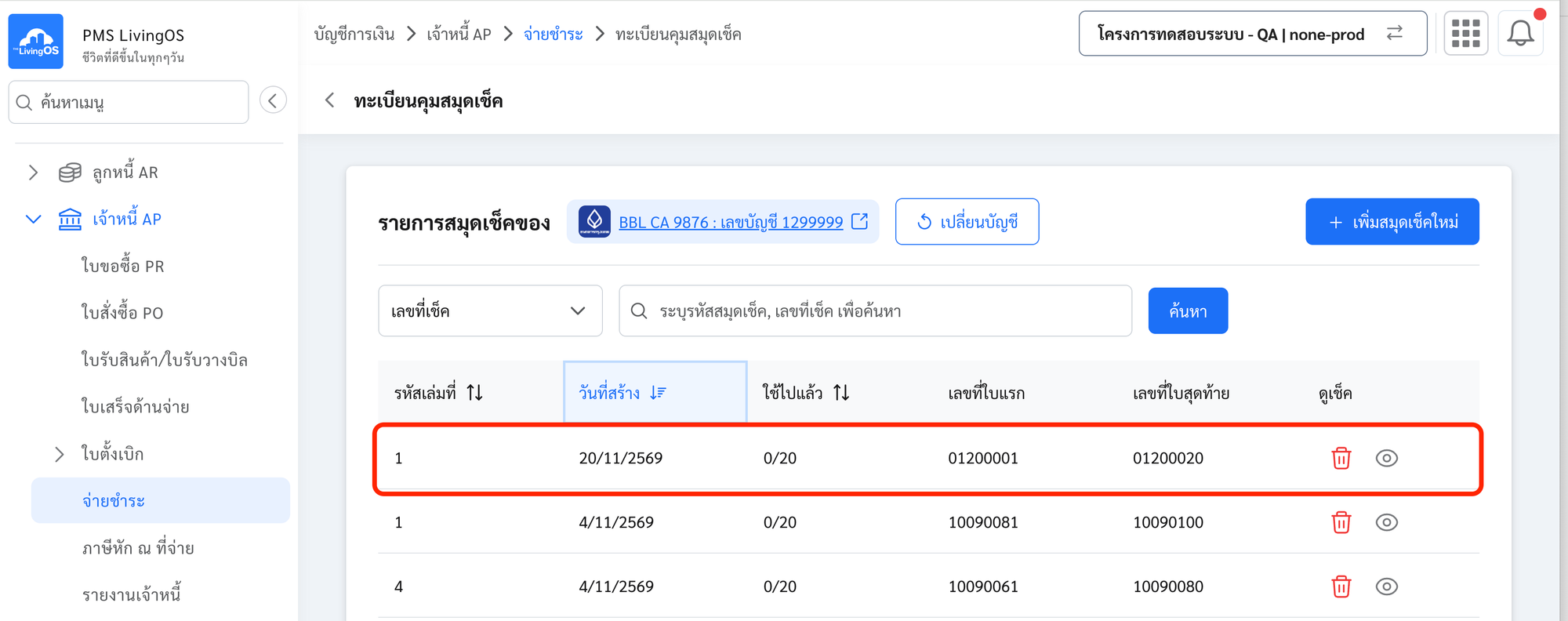
20 ฉบับ และข้อ 3 กรอก 01200001 → นับจาก 01200001 ไป 20 ฉบับ เลขที่เช็คใบสุดท้ายคือ 01200020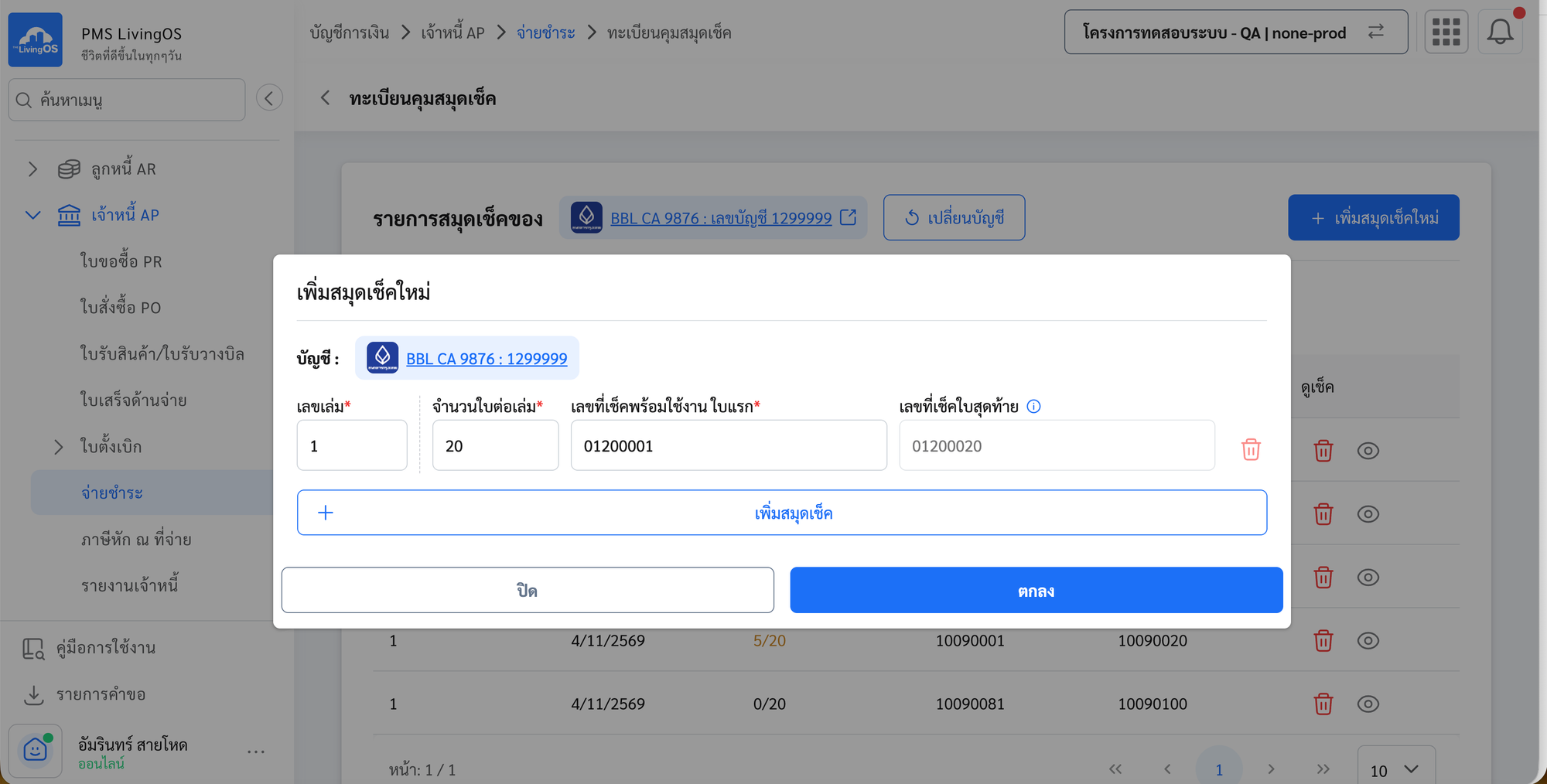
2. การแก้ไข และลบ ทะเบียนคุมเช็ค
2.1 การแก้ไขทะเบียนคุมเช็ค
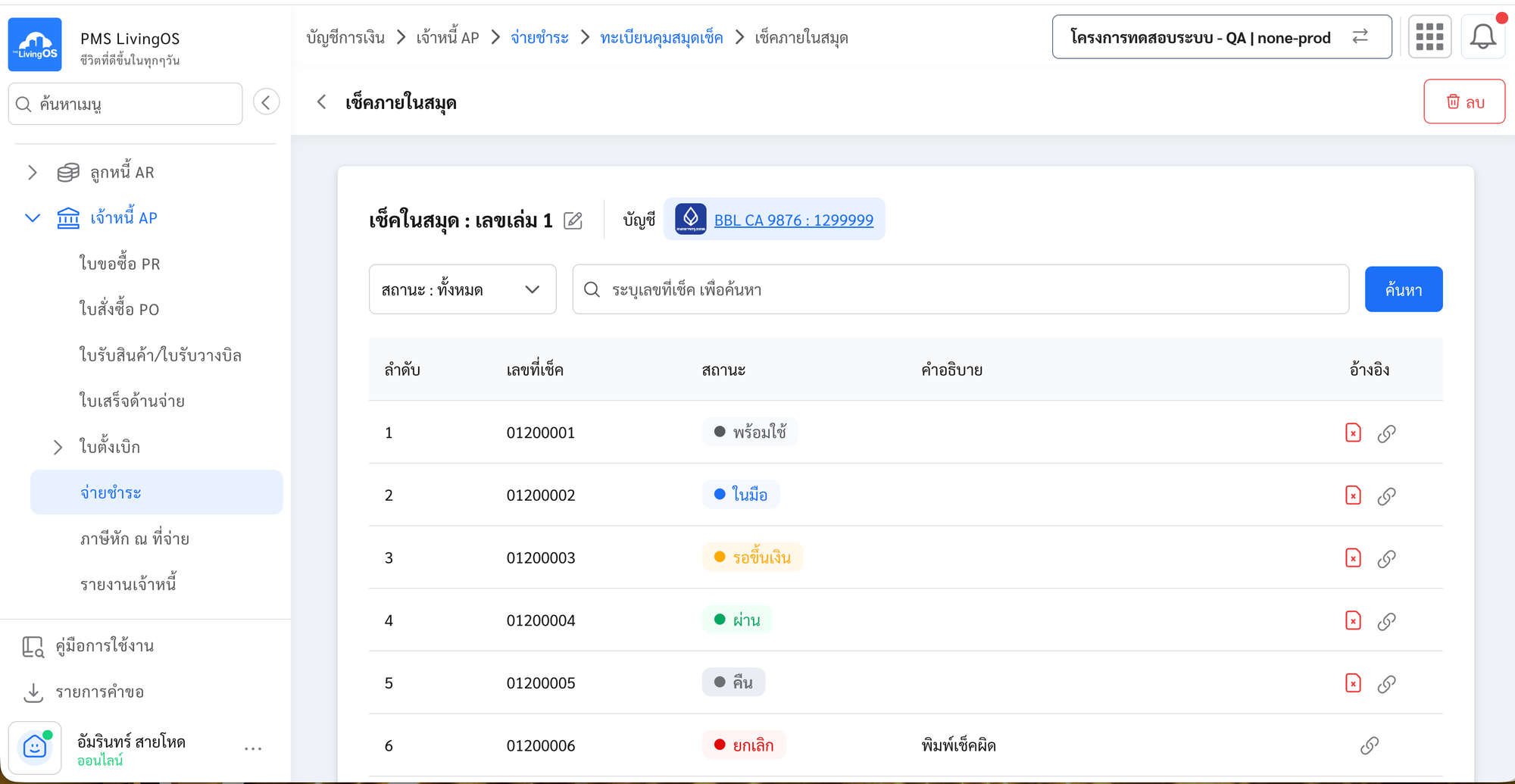
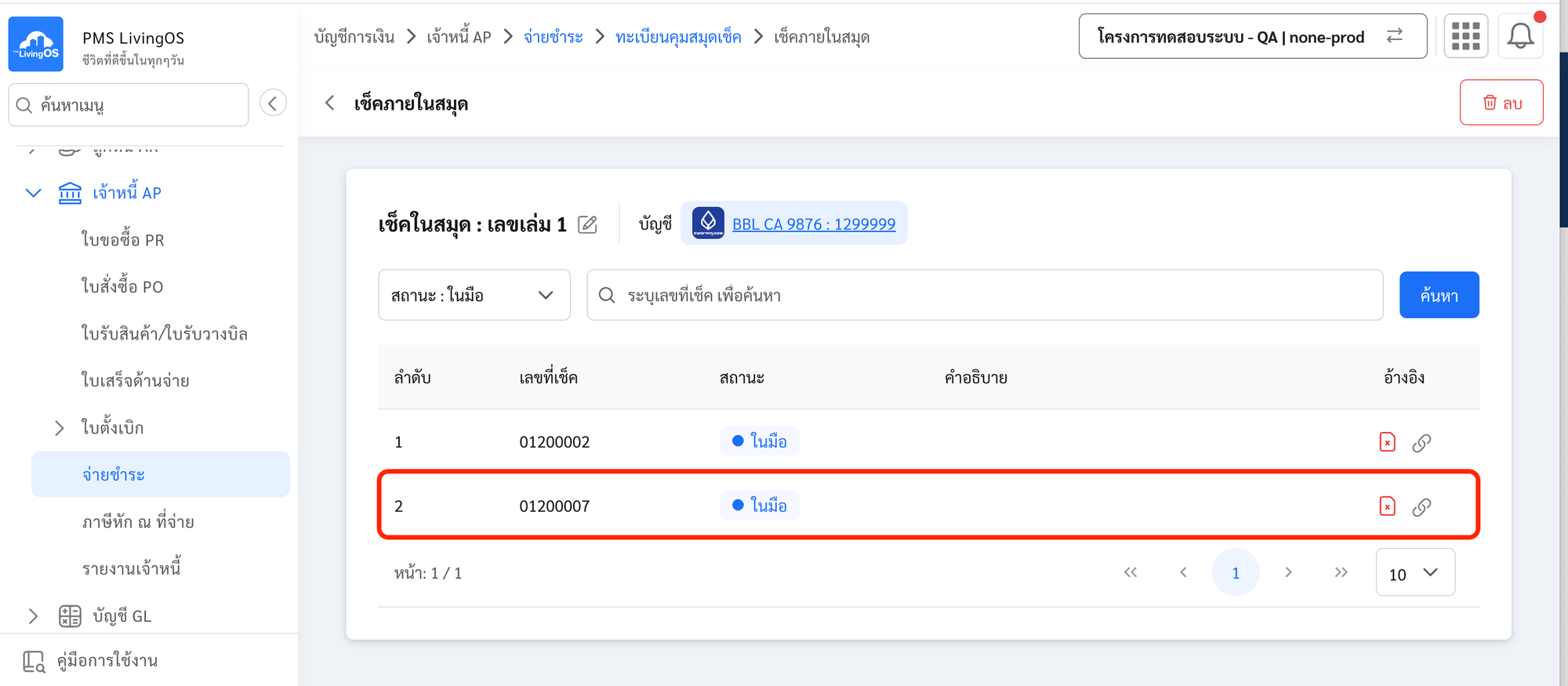
- ดับเบิลคลิกที่รายการ หรือคลิกไอคอน “ลูกตา”
- ระบบจะเข้าสู่หน้ารายละเอียดของเช็คแต่ละเล่ม
- “สถานะ” จะเปลี่ยนแปลงตามการทำงาน (ดู ตารางสถานะเช็ค)
- หากต้องการยกเลิกเช็ค คลิกไอคอน “x” ที่ด้านท้ายแถว และกรอกสาเหตุที่ยกเลิก
- ไอคอน “โซ่” สำหรับดูความสัมพันธ์ของเอกสาร
2.2 การลบทะเบียนคุมเช็ค
ลบได้ 2 วิธี
- ลบที่หน้า List ของเล่มเช็ค โดยคลิกไอคอน “ถังขยะ”
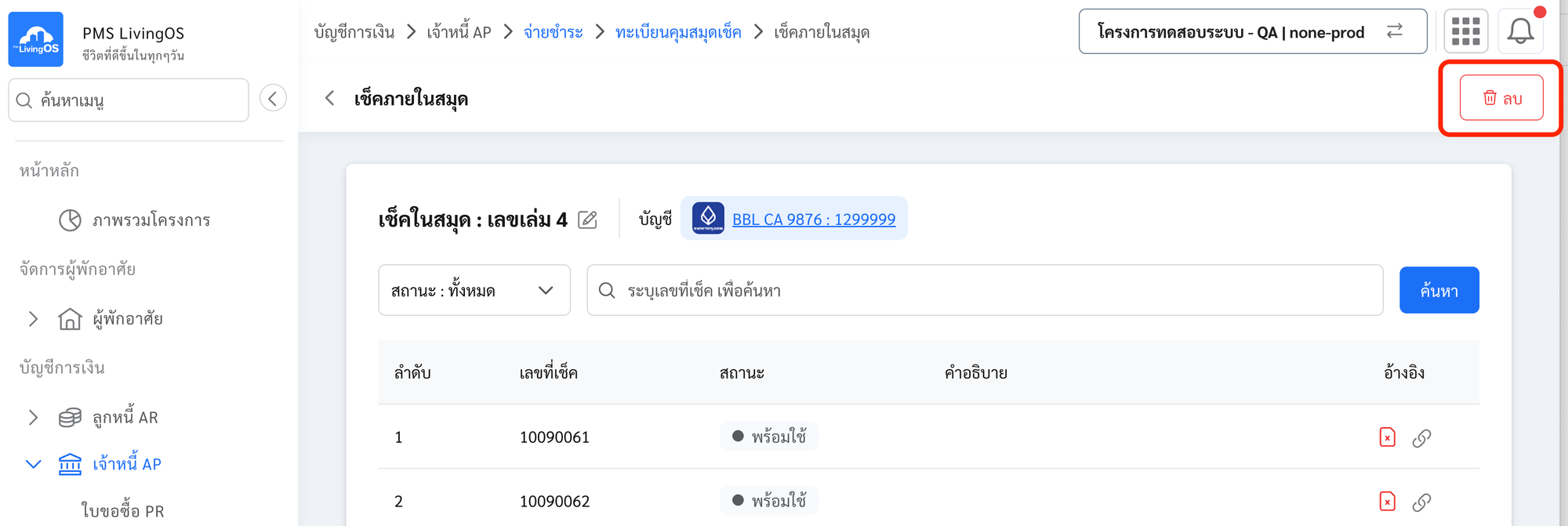
- ดับเบิลคลิก หรือคลิกไอคอน “ลูกตา” เพื่อเข้าไปในแต่ละเล่มเช็ค แล้วคลิกปุ่ม “ลบ” ด้านขวาบน
3. การตัดเช็คจากทะเบียนคุมเช็ค
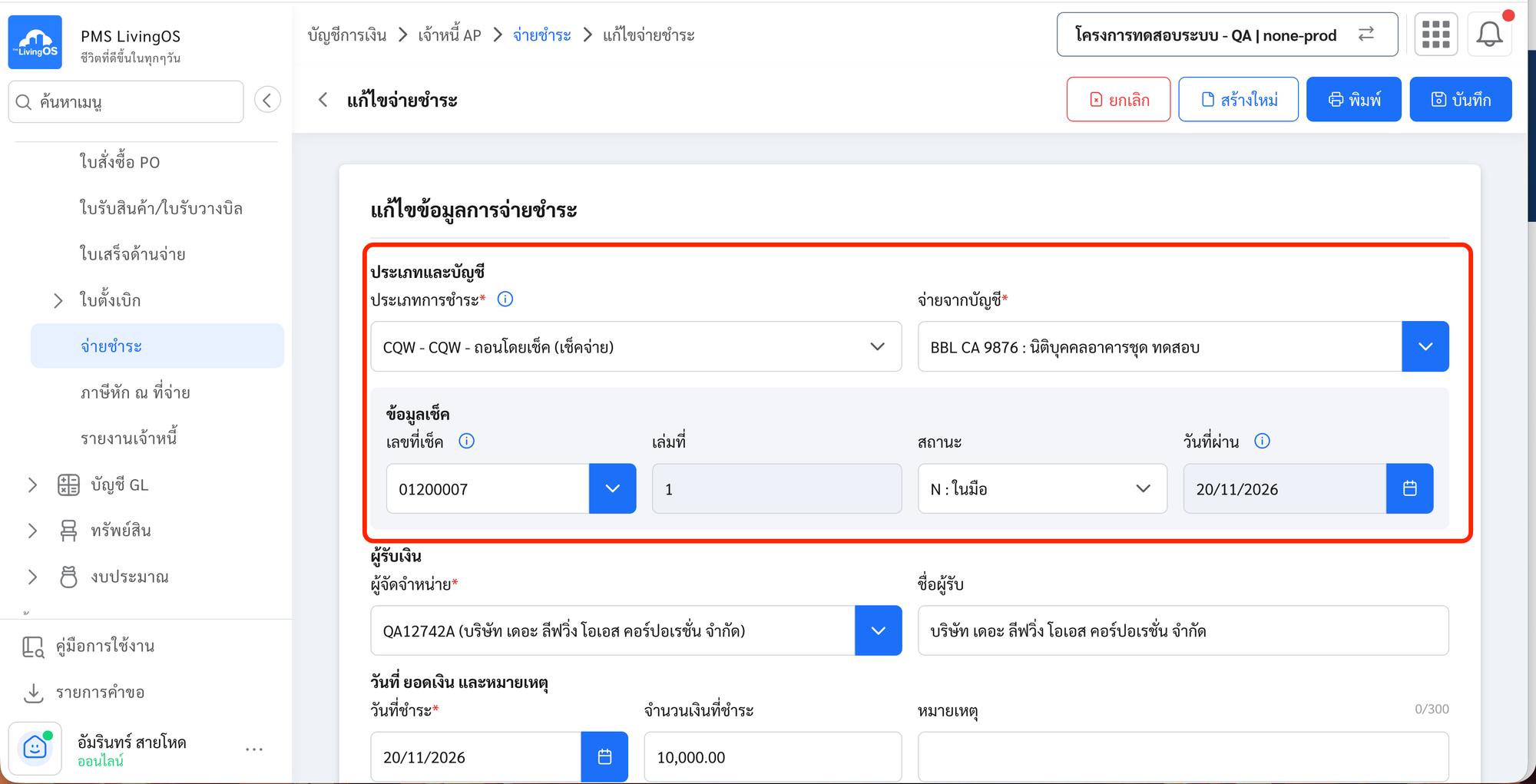
เมื่อทำการสร้างรายการจ่ายชำระพร้อมกับสร้างเช็คที่ระบบเจ้าหนี้ AP หรือบัญชี GL เช็คจะถูกสร้างไว้ที่เมนู “จ่ายชำระ”
- “ประเภทการชำระ” – เลือกประเภท
CQW ถอนโดยเช็ค (เช็คจ่าย) - “จ่ายจากบัญชี” – เลือกธนาคารที่ต้องการใช้เช็คสำหรับการจ่ายชำระ
- “เลขที่เช็ค” – เลือกเลขที่เช็ค
- เลขที่เช็คที่ถูกสร้างจากทะเบียนคุมเช็คจะแสดงที่ช่องนี้
- เมื่อเลือกแล้ว เช็คใบนั้นจะถูกตัด stock และเปลี่ยนสถานะที่ทะเบียนคุมเช็ค
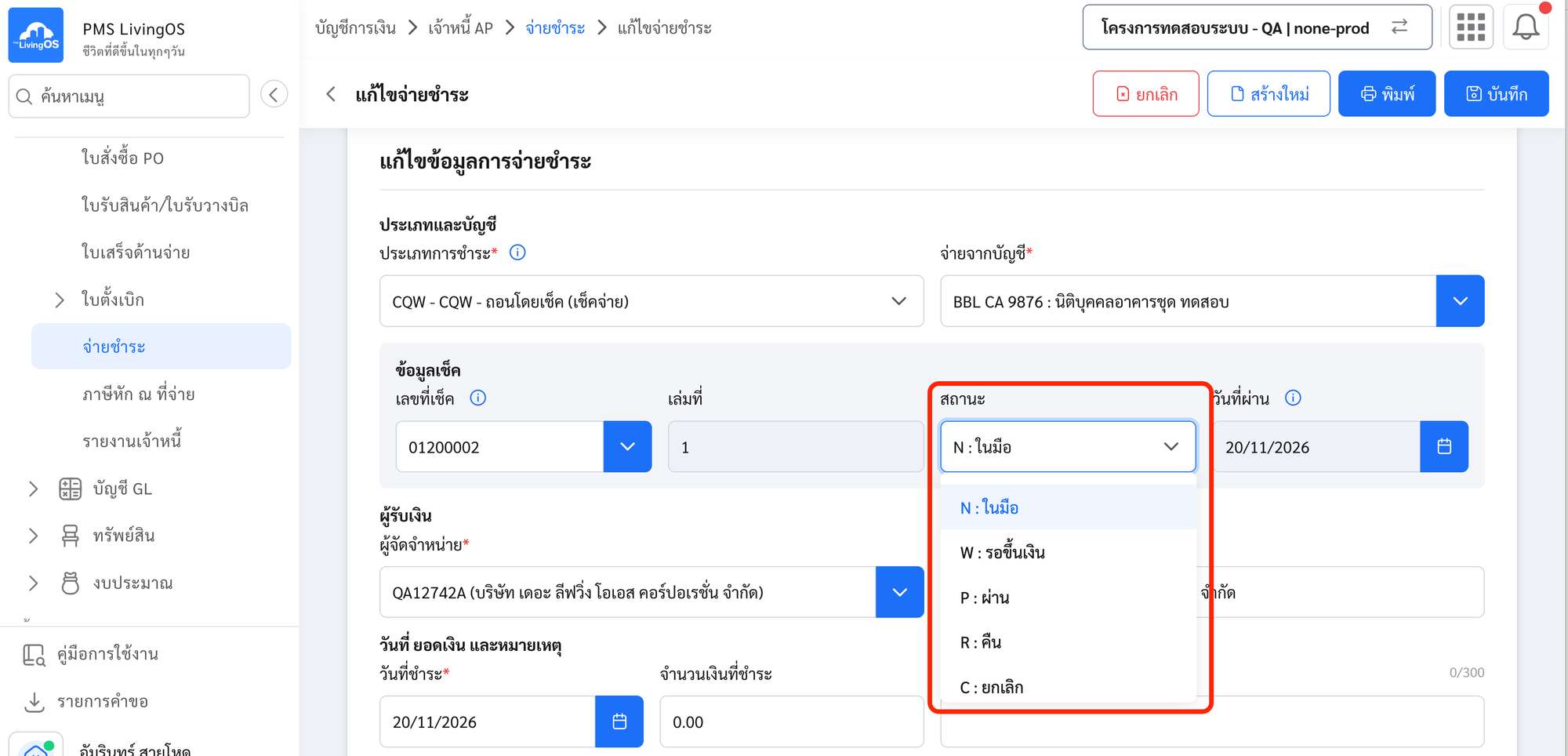
- “สถานะ” – เมื่อเปลี่ยนสถานะที่หน้าเมนูนี้ สถานะจะถูกอัปเดตที่ทะเบียนคุมเช็ค
4. การเรียกรายงานทะเบียนคุมเช็ค
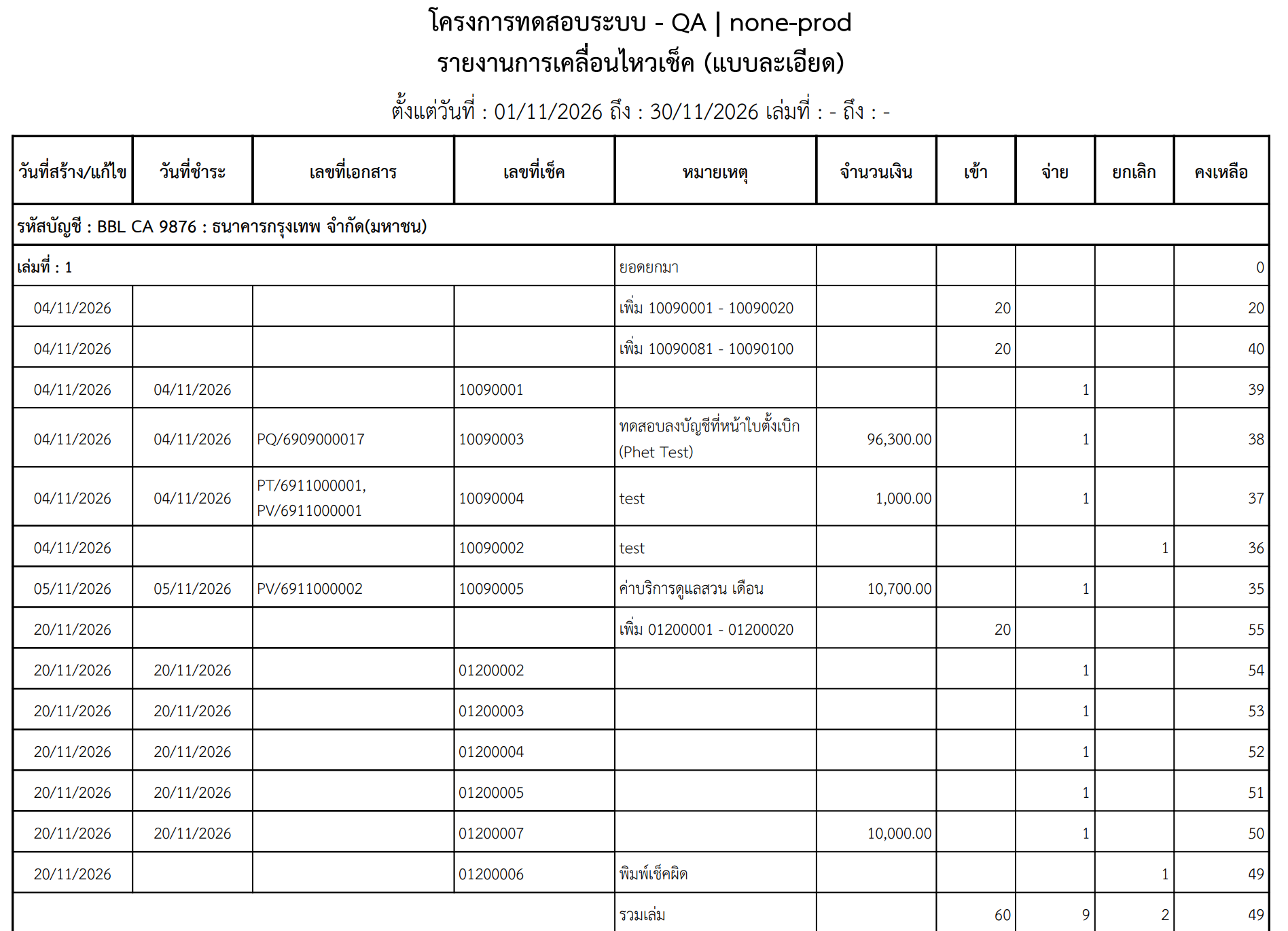
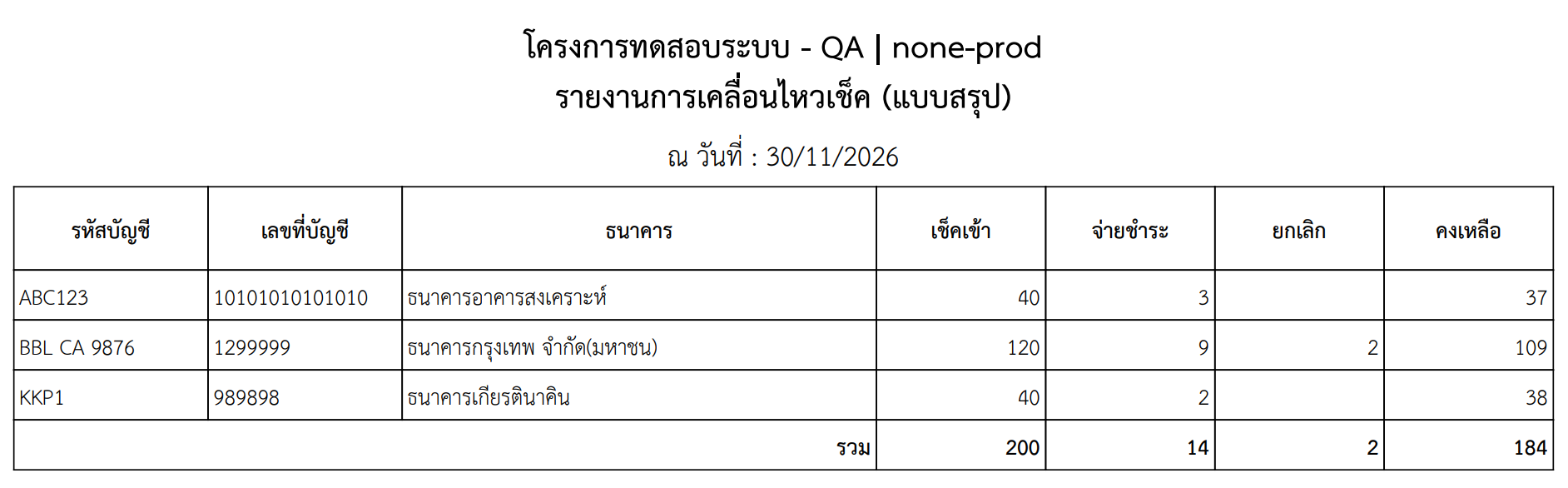
4.1 รายงานเคลื่อนไหวเช็ค
ไปที่เมนู รายงานเจ้าหนี้ > ข้อ 14. รายงานเคลื่อนไหวเช็ค เลือกรูปแบบรายงานได้ 2 แบบ
- แบบละเอียด
- แบบสรุป
4.2 รายงานการจ่ายชำระ
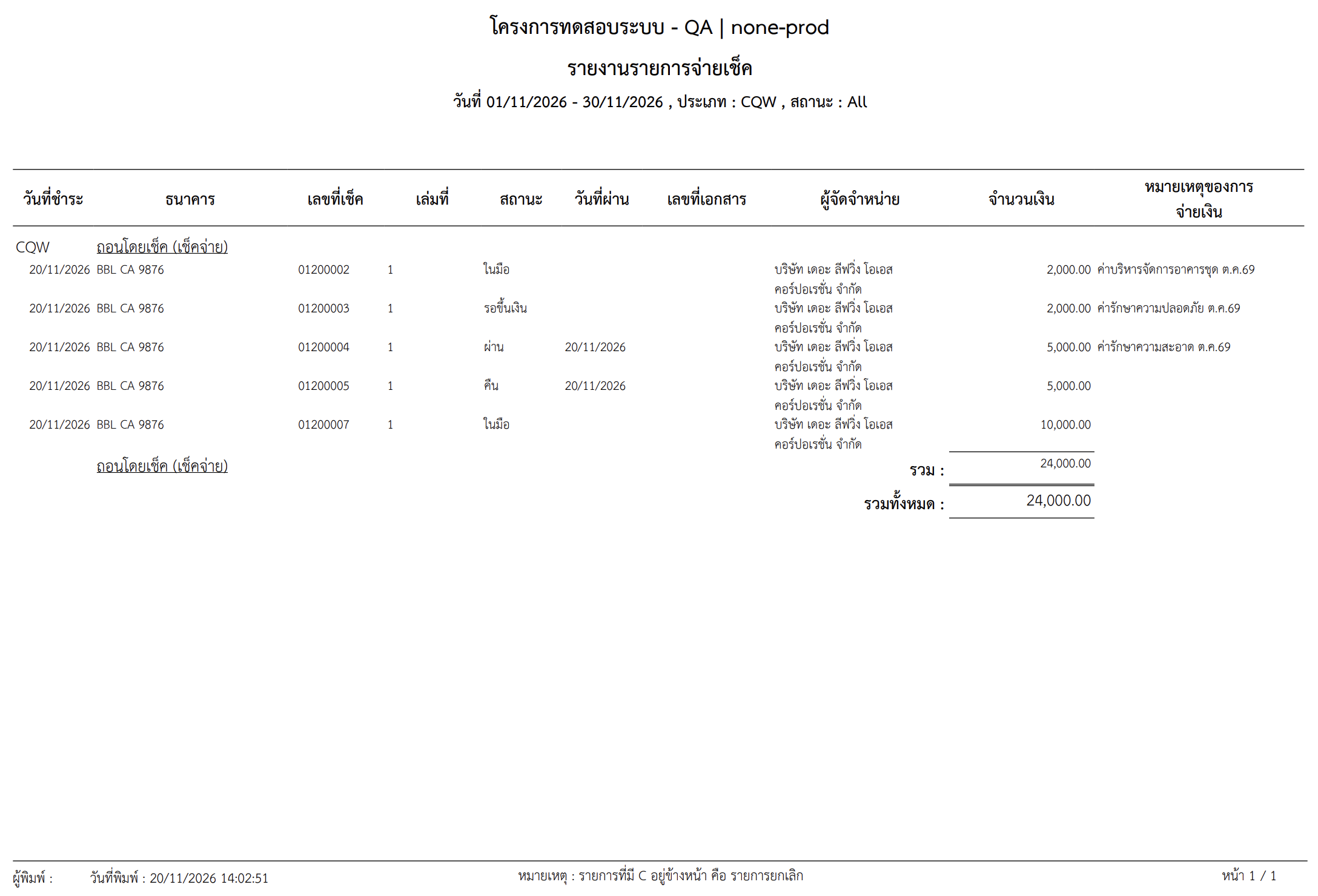
กรณีต้องการดูรายการเช็คที่จ่ายชำระไป หรือดูสถานะเช็ค ให้ไปที่เมนู รายงานเจ้าหนี้ > ข้อ 5. รายงานการจ่ายชำระ
ตารางสถานะเช็ค
| สถานะ | เกิดขึ้นเมื่อ |
|---|---|
| พร้อมใช้ | เช็คใหม่พึ่งนำเข้าระบบ |
| ในมือ | เช็คยังไม่ถูกจ่ายให้ Supplier |
| รอขึ้นเงิน | เช็คถูกจ่ายให้ Supplier แล้วแต่ยังไม่ถูกนำไปขึ้นเงิน |
| ผ่าน | เช็คถูกตัดเงินออกจากบัญชีแล้ว |
| คืน | เช็คเคลียริ่งไม่ผ่าน จากธนาคาร |
| ยกเลิก | เช็คยกเลิก (ยกเลิกได้ที่เมนู ทะเบียนคุมเช็ค) |